

 Magyarmagyar
Interaktív oktatóanyagok
Lépésről lépésre vezető oktatóanyagok az admin felületen: indítás, a lebegő ablak vezérlői, szüneteltetés és befejezés.
Az interaktív oktatóanyagok az új felhasználóknak segítenek elindulni a JetPlugins bővítményekkel. A szükséges lépéseken végigvezetnek, és a műveletek egy részét az admin felületen helyetted is elvégzik: bővítményt telepítenek, modult kapcsolnak be, beállítások értékét módosítják, és a megfelelő admin oldalra viszik a felhasználót. Jelenleg csak a JetEngine bővítményhez érhetők el, a támogatott bővítmények köre a tervek szerint bővül.
Hol találod
Szekció neve “Hol találod”Az oktatóanyagok a JetEngine bekapcsolása után maguktól elérhetők: a Crocoblock → Interaktív oktatóanyagok oldalon találod őket. Az oktatóanyagok a háttérben, egy API-n át frissülnek, ezért a bővítmények frissítése nélkül is megkapod az újakat. A Check for new tutorials hivatkozással kézzel is rákérdezhetsz az újakra.
Oktatóanyag indítása
Szekció neve “Oktatóanyag indítása”A Crocoblock → Interaktív oktatóanyagok oldal listázza az elérhető oktatóanyagokat. Minden kártyán rövid leírás áll arról, mire való az oktatóanyag, hány lépésből áll, és körülbelül mennyi idő alatt végezhető el. Néhány oktatóanyagnál a Read full tutorial hivatkozás a teljes leírást is megnyitja.
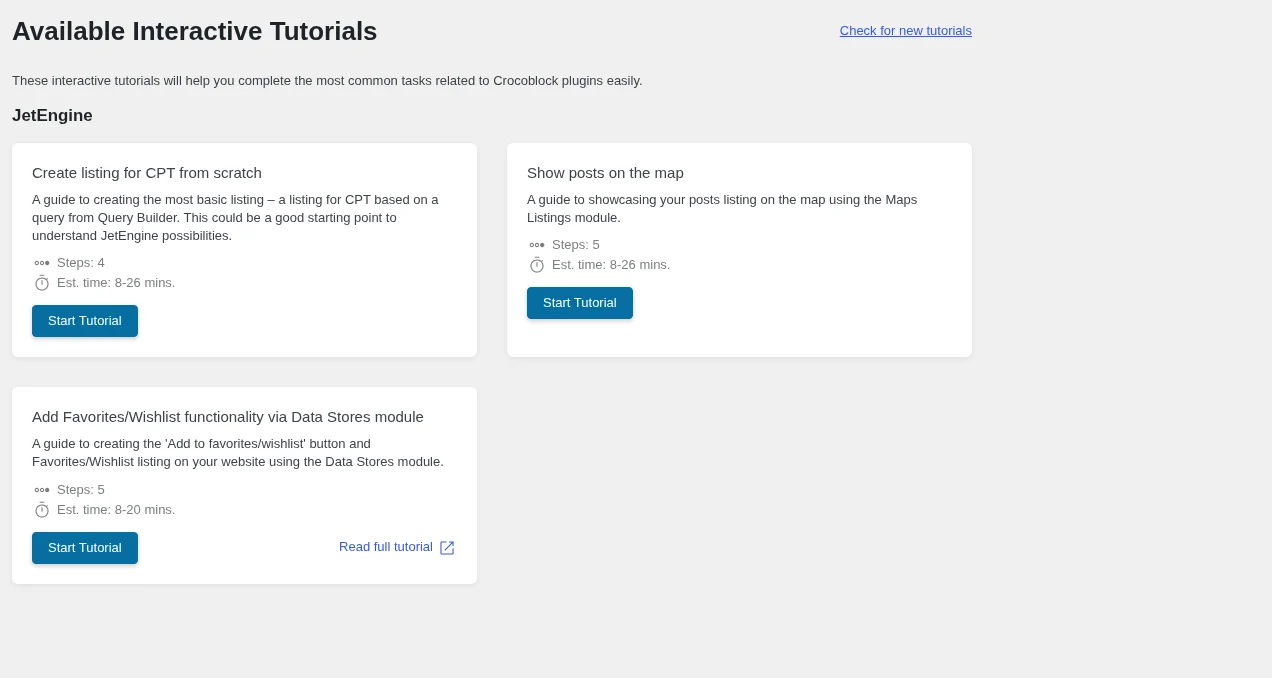
A kártyán a Start Tutorial gombbal indíthatsz egy oktatóanyagot, vagy folytathatsz egy szüneteltetettet. Az oktatóanyag futása felfüggeszti az éppen aktív munkafolyamatokat.
A képen három oktatóanyag látszik: „Create listing for CPT from scratch” (a legegyszerűbb listázás elkészítése egy egyedi bejegyzéstípushoz egy Lekérdezéskészítő-lekérdezés alapján), „Show posts on the map” (a bejegyzések megjelenítése térképen a Térképes listák modullal) és „Add Favorites/Wishlist functionality via Data Stores module” (a kedvencek és kívánságlista funkció az Adattárak modullal).
Az oktatóanyag használata
Szekció neve “Az oktatóanyag használata”Az indítás után a képernyő jobb felső sarkában egy felugró ablak jelenik meg. Az ablakot a megfelelő ikonnal tetszőleges helyre húzhatod. Tartalma felülről lefelé:
- Az oktatóanyag címe: a vastag betűs főcím az ablak tetején.
- A haladás: a második sorban az aktuális lépés sorszáma az összes lépés számából.
- A lépés neve: a következő sor az aktuális lépés megnevezése.
- A lépés leírása: a név alatt az aktuális lépés leírása és fő művelete.
- A navigációs gombok: az „előző lépés”, a „szünet/leállítás” és a „következő lépés” ikon. A lépéseket átugorhatod, hogy felmérd a munka mennyiségét, vagy bármelyik lépésnél szüneteltetheted az oktatóanyagot.
Az ablak mozgatásához a bal felső sarokban lévő húzó ikont, átméretezéséhez a bal alsó sarokban lévő ikont használd.
Ha a lépés valamilyen műveletet igényel (például bővítmény telepítését vagy modul bekapcsolását), az ablak egy gombot mutat a megfelelő felirattal. A lépéshez tartozhat egy hivatkozás az adott admin oldalra is. Ha a lépés az előző lépés elvégzését igényli, a hivatkozás addig nem aktív, amíg a szükséges műveletet el nem végezted. Az ablakban hivatkozás is van a lépéshez tartozó dokumentációs oldalra.
Befejezés és szüneteltetés
Szekció neve “Befejezés és szüneteltetés”- Az oktatóanyag lezárásához kattints a Complete gombra.
- A jobb felső sarokban lévő Exit gombbal az oktatóanyagot szünetelteted. Ilyenkor az ablak minden oldalon megjelenik, amíg szünetelteted vagy be nem fejezed az oktatóanyagot.
- Ha az oktatóanyag aktív (nem szüneteltetett), az Exit gomb csak az aktuális munkamenetre zárja be az ablakot. Az oldal újratöltésekor vagy másik oldalra lépéskor az ablak újra megnyílik.
Készült: