

 Magyarmagyar
Táblaépítő: dinamikus táblák beállításai
A Dinamikus táblázatépítő modul: bekapcsolás, lekérdezés, a tábla általános beállításai, oszlopok (nyers érték, sablon), stílusok és a Dynamic Table widget, blokk és elem.
A Dinamikus táblázatépítő modullal a Lekérdezéskészítő lekérdezéseinek adataiból táblázatot építesz, és Elementorban, a blokkszerkesztőben vagy Bricksben megjeleníted. Egy kész példa a Dinamikus tábla készítése Elementorban fejezetben van, ez a fejezet a beállításokat írja le.
A modul bekapcsolása
Szekció neve “A modul bekapcsolása”- Nyisd meg a JetEngine → JetEngine → Modulok fület.
- A Külső modulok részben kapcsold be a Dinamikus táblázatépítő kapcsolót. A külső modul külön bővítményként települ.
Bekapcsolás után a JetEngine menüben megjelenik a Tables Builder menüpont.
A lekérdezés
Szekció neve “A lekérdezés”Először hozz létre egy lekérdezést a JetEngine → Lekérdezéskészítő oldalon. Ez adja a táblázat forrását. Egyszerű esetben ez egy Bejegyzések lekérdezése, de lehet más típus is (kifejezések, felhasználók, hozzászólások, CCT, SQL).
Új tábla létrehozása
Szekció neve “Új tábla létrehozása”Nyisd meg a JetEngine → Tables Builder menüpontot, és kattints az Add New gombra. A szerkesztőben három fül van.
Általános beállítások
Szekció neve “Általános beállítások”| Beállítás | Mit csinál |
|---|---|
| Név | A tábla neve, amely az adminisztrációs felületen látszik. |
| Data Query | A korábban létrehozott lekérdezés. A mező alatti hivatkozásokkal szerkesztheted a kiválasztott lekérdezést, vagy újat hozhatsz létre. |
| Allow CSV Export | Ha be van kapcsolva, a tábla tartalma a nyilvános oldalon CSV-fájlként letölthető. |
| Fetch the data | A Fetch Data (később Re-fetch Data) gomb mintaadatot tölt le a lekérdezésből, hogy a lehetséges oszlopokat és az előnézetet megkapd. |
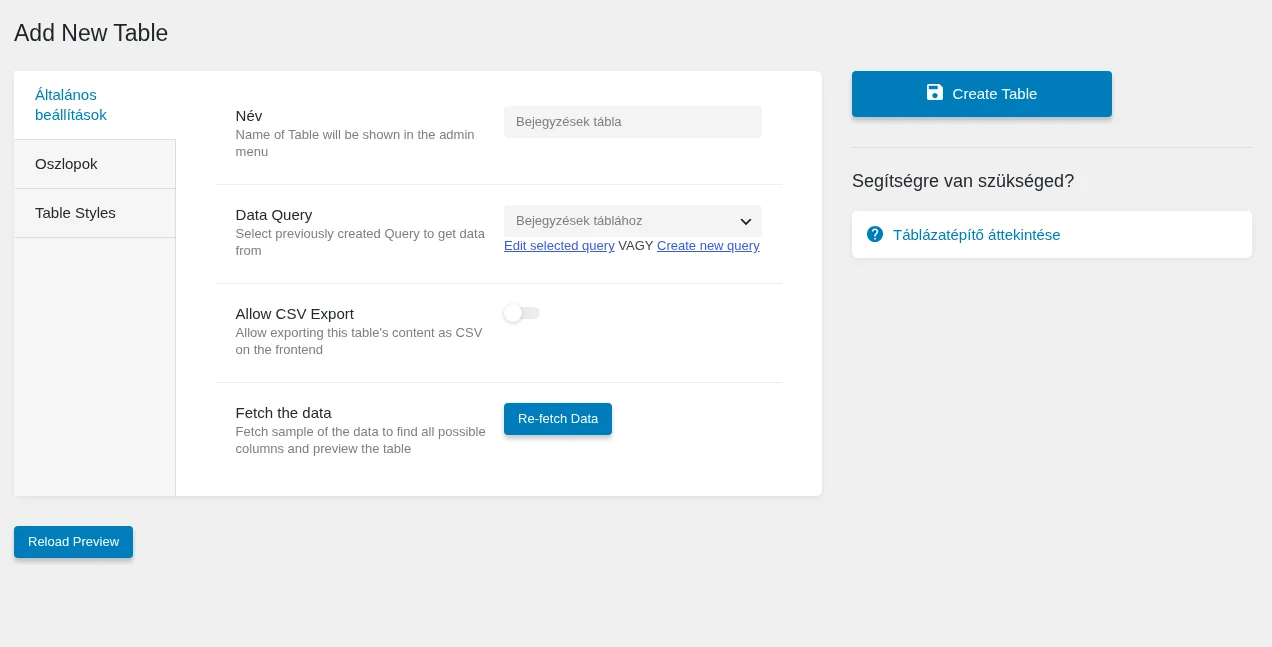
A kép a tábla általános fülét mutatja. Ha módosítod a lekérdezés bejegyzéstípusát, nyomd meg újra az adatletöltő gombot (Re-fetch Data).
Oszlopok
Szekció neve “Oszlopok”Az Új oszlop gombbal (New column) vehetsz fel oszlopokat. Minden oszlopnak két alapbeállítása van:
- Column Name: az oszlop neve, amely a tábla fejlécében látszik.
- Column Content: a tartalom típusa. Két értéke van: Raw Value (nyers érték) és Sablon.
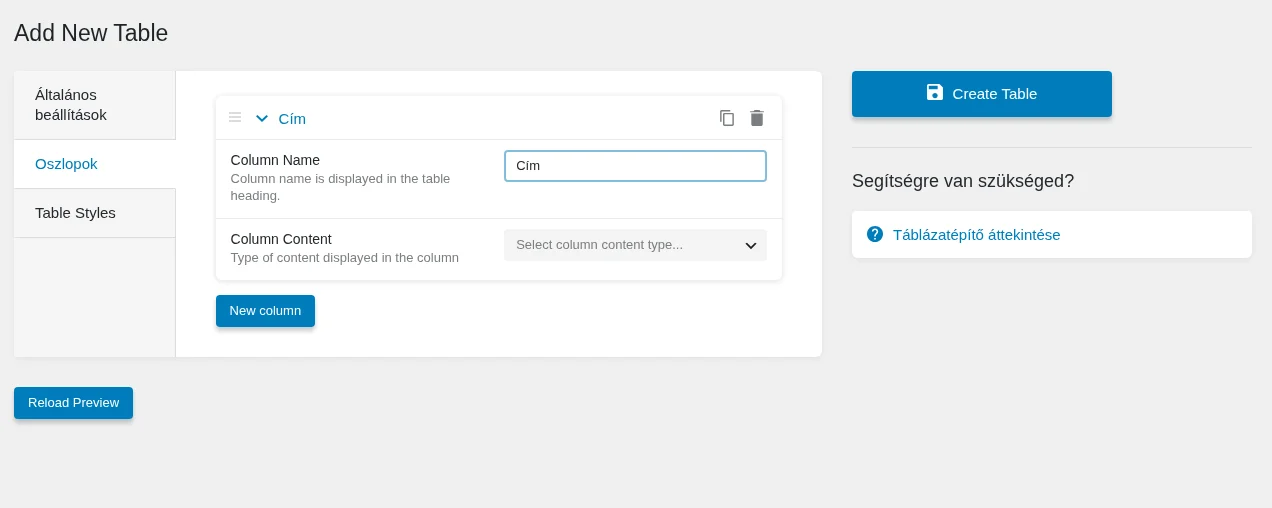
A kép egy oszlop szerkesztését mutatja. A tartalom típusa után a beállítások a választástól függően bővülnek.
Raw Value esetén megjelenik az adatforrás mező, amelynek három értéke lehet:
| Forrás | Mit jelenít meg |
|---|---|
| Fetched Column | Az előzőleg letöltött oszlopok egyike. WooCommerce-szel nem működik, mert annak adatszerkezete más, és az adatokat nem lehet így az adatbázisból kiolvasni. |
| Post/Term/User/Object Field | Az aktuális objektum egyik mezője. |
| Meta Field | A JetEngine egyik metamezője. |
Két további kapcsolóval alakíthatod az értéket:
- Filter Column Output: ha bekapcsolod, választhatsz egy visszahívó függvényt (callback), amely szűri az oszlop értékét.
- Customize Column Output: testre szabhatod a kimenetet. A mező értékét a
%sjelölővel írd ki.
Sablon esetén kiválaszthatod azt a listázási sablont, amelyből az oszlop cellái épülnek. Ezt általában képek vagy gombok megjelenítésére használják.
Table Styles
Szekció neve “Table Styles”Itt a cellák és a fejlécek szélességét és igazítását állíthatod. Ezek a beállítások felülírják a Dynamic Table widget (blokk, elem) stílusait. További stílusokat a tábla kirakásakor adhatsz meg a blokkszerkesztőben, Elementorban vagy Bricksben.
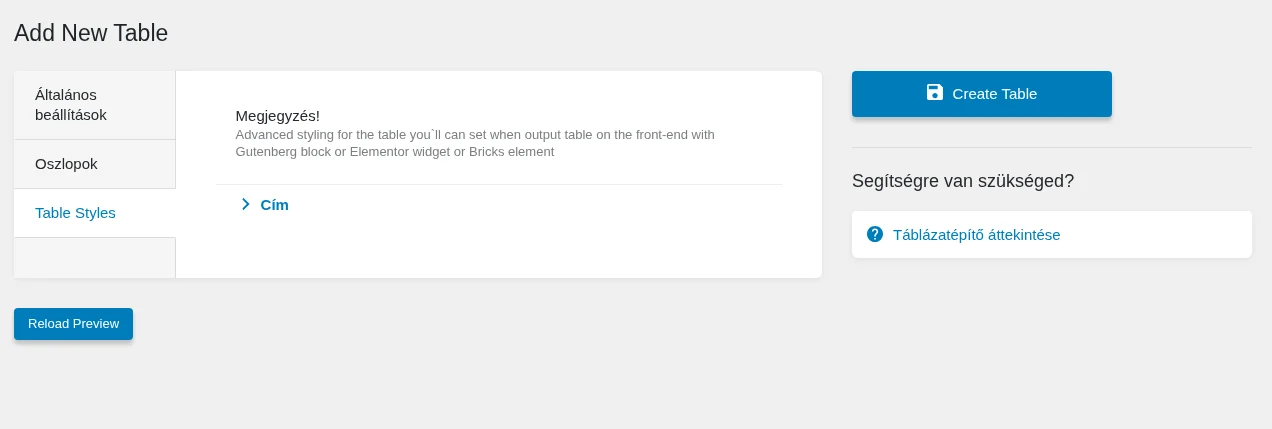
Az Előnézet újratöltése (Reload Preview) gombbal bármikor megnézheted az eredményt. Ha elkészültél, kattints a Create Table gombra.
A tábla megjelenítése
Szekció neve “A tábla megjelenítése”A Dynamic Table widgetet (blokkot, elemet) tedd az oldalra. A beállításai mindhárom szerkesztőben azonosak:
| Beállítás | Mit csinál |
|---|---|
| Table | A létrehozott tábla kiválasztása. |
| Show column names in table header | Az oszlopnevek megjelenítése a fejlécben. |
| Show column names in table footer | Az oszlopnevek megjelenítése a láblécben. |
| Allow horizontal scroll | Vízszintes görgetés sok oszlop esetén. |
| Rewrite table query | Másik lekérdezés használata ugyanazzal az elrendezéssel, így nem kell a táblát megkettőzni. |
- Elementor: a Dynamic Table widgetet húzd be, a Stílus fülön adhatsz további stílusokat. Ha a stílust csak a widgetben akarod megadni, töröld a tábla saját stílusait a Táblaépítőben, mert azok felülírják a widget beállításait. A widget stílusa a teljes táblára vonatkozik, nem egy oszlopra. A végén kattints a Közzététel gombra.
- Blokkszerkesztő: add hozzá a Dynamic Table blokkot, válaszd ki a táblát a Table mezőben, és kattints a Mentés gombra.
- Bricks: add hozzá a Dynamic Table elemet a szekcióhoz, válaszd ki a táblát, és kattints a mentés ikonra.
A táblához lapozás és szűrők is kapcsolhatók, a sorszámozáshoz pedig a Listing Counter kiegészítő használható.
Készült: