

 Magyarmagyar
File Query: adatok CSV-, JSON- és XLSX-fájlból
A File Query beállításai és három példa: könyvlista CSV-ből, szűrt lista JSON-ból és katalógus XLSX-fájlból, Listing Grid-del megjelenítve.
A File Query típus strukturált adatot olvas fájlból, és a kapott adatokat lekérdezés-eredményként használja. A fájl tartalmát így megjelenítheted a Listing Grid-ben anélkül, hogy az adatbázisba importálnád. Támogatott formátumok: CSV, JSON és XLSX.
A lekérdezés a JetEngine → Lekérdezéskészítő oldalon készül, a File Query típussal.
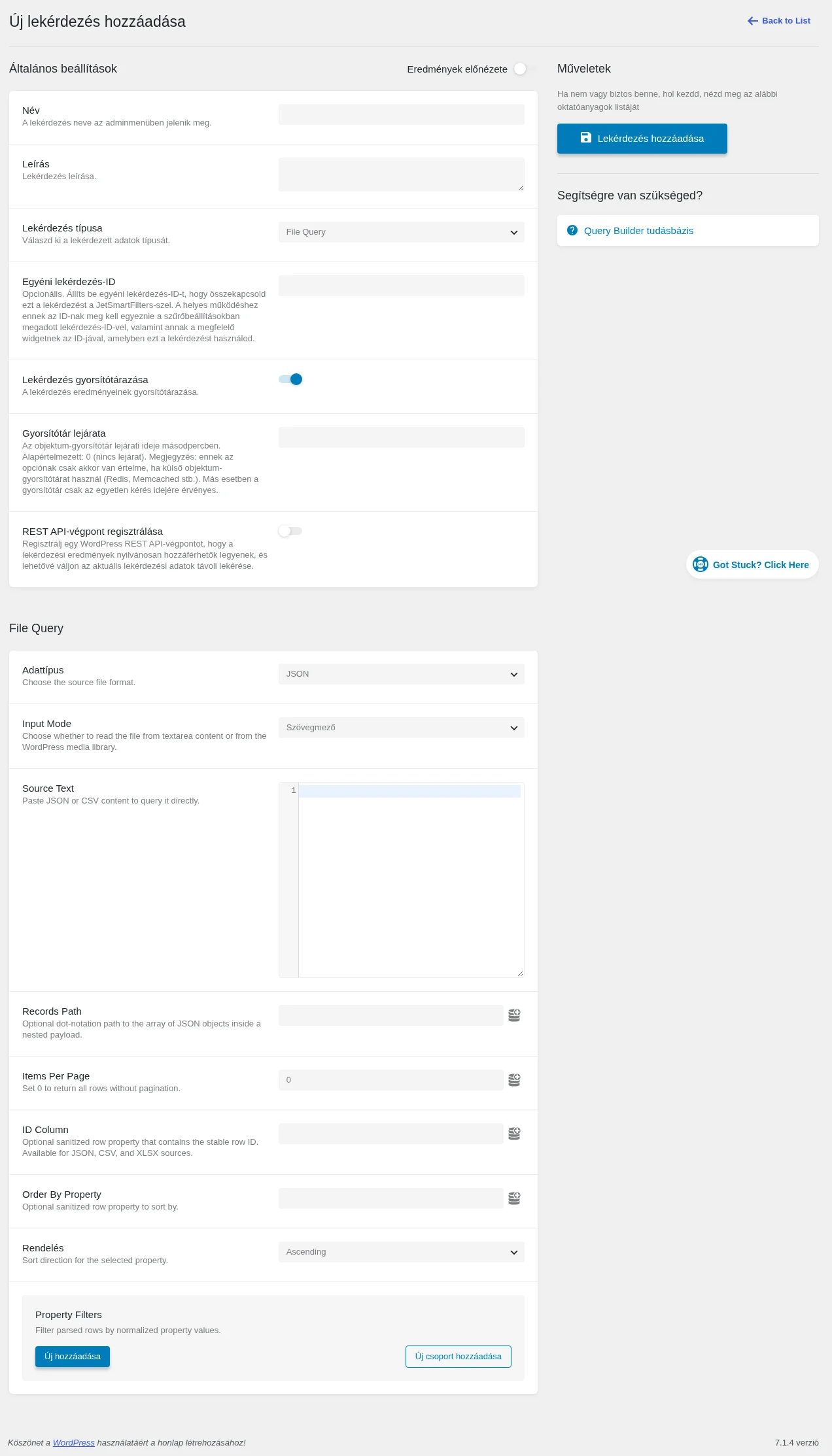
A kép alsó blokkja a File Query: az adattípus, a beviteli mód, a forrásszöveg, a rekordok útvonala, az oldalankénti darabszám, az azonosítóoszlop, a rendezés és a tulajdonságszűrők.
Beállítások
Szekció neve “Beállítások”| Beállítás | Mit csinál |
|---|---|
| Adattípus | A fájl formátuma: JSON, CSV vagy XLSX. |
| Input Mode | CSV és JSON esetén: Szövegmező (a tartalmat közvetlenül beilleszted) vagy Media Upload (a Médiatárba töltött fájlból olvas). |
| Source Text | Szövegmező módban ide illeszted be a JSON vagy CSV tartalmat. |
| Source File | Fájlfeltöltési módnál és XLSX-nél a Médiatárból választott fájl. |
| Attachment ID | Opcionális, Media Upload módban: a melléklet azonosítója, amellyel dinamikusan felülírhatod a Médiatárból választott fájlt. |
| Records Path | JSON-nál pontozott útvonal a rekordokat tartalmazó tömbhöz, ha az adat beágyazott szerkezetben van. |
| Row Delimiter, Column Delimiter | CSV-nél a sor- és oszlopelválasztó. Hagyd az alapértéket, ha a fájlod megfelel neki. |
| First Row Contains Headers | CSV-nél a fájl első sora a tulajdonságok nevei. Kapcsold ki, ha a fájlnak nincs fejlécsora; ilyenkor az első sort nem használja nevekként. |
| Sheet | XLSX-nél a munkalap neve. Üresen az első munkalapot használja. |
| Header Row | XLSX-nél az oszlopneveket tartalmazó sor száma (alapérték 1). |
| Items Per Page | Hány sort ad vissza oldalanként. A 0 minden sort visszaad lapozás nélkül. |
| ID Column | Opcionális tulajdonság, amely a sor stabil azonosítóját tartalmazza (JSON, CSV, XLSX). |
| Order By Property | Opcionális tulajdonság, amely szerint rendez. |
| Rendelés | A rendezés iránya: növekvő vagy csökkenő. |
| Property Filters | A beolvasott sorok szűrése tulajdonságértékek szerint. Az Új hozzáadása gomb feltételt, az Új csoport hozzáadása gomb feltételcsoportot vesz fel (Property Key, Compare, Value, Type). Az összehasonlítások és típusok a közös feltételblokk szerintiek: lásd az összehasonlító műveletekről és adattípusokról szóló fejezetet. |
A képen a File Query blokk JSON adattípusnál: beviteli mód, forrásszöveg, rekordok útvonala, oldalankénti darabszám, azonosítóoszlop, rendezés és a tulajdonságszűrők.
A Property Filters feltételeit az Új csoport hozzáadása gombbal csoportokba rendezheted. A csoportok között a kapcsolat ÉS (a kapcsolódó csoportok mindegyik feltételének teljesülnie kell) vagy VAGY (legalább az egyik csoportnak teljesülnie kell) lehet. A csoport osztályai külön gombbal szerkeszthetők: ennek menetét a Csoportos feltételek a lekérdezési argumentumokban fejezet írja le. A lekérdezés közzétételéhez kattints a Lekérdezés hozzáadása gombra.
A beolvasott adatot a Cache Expires (gyorsítótár lejárata másodpercben, 0: nincs lejárat) is érinti, az általános beállításokban; ez főleg külső objektum-gyorsítótárnál (Redis, Memcached) számít.
Közös menet: lekérdezés, sablon, rács
Szekció neve “Közös menet: lekérdezés, sablon, rács”Mindhárom példa ugyanígy halad:
- Lekérdezés: a JetEngine → Lekérdezéskészítő oldalon Új hozzáadása, név, File Query típus, az adattípus és a beviteli mód beállítása, majd Lekérdezés hozzáadása.
- Listing sablon: a JetEngine → Listings/Components oldalon Új elem hozzáadása. Forrásnak Posts, bejegyzéstípusnak Posts, szerkesztőnek például Elementor. A sablonban Dynamic Field elemeket helyezel el. A forrás marad Post/Term/User/Object Data, az Object Field listában a lekérdezés neve alatt találod a fájl tulajdonságait. A szerkesztőben az adatok nem látszanak, csak ott, ahol a Listing Grid-et elhelyezted.
- Megjelenítés: a kívánt oldalra Listing Grid kerül, a Listing item listában a sablon, majd a Custom Query blokkban a Use Custom Query kapcsoló bekapcsolása és a lekérdezés kiválasztása. Az oldal közzététele után az előoldalon látszik az eredmény.
CSV-fájl példa
Szekció neve “CSV-fájl példa”Könyvadatokat tartalmazó CSV-ből jelenítünk meg néhány tulajdonságot.
- A lekérdezésben az Adattípus CSV, az Input Mode a Media Upload: töltsd fel a CSV-t a Médiatárba. (Ha inkább beillesztenéd, válaszd a Szövegmező módot, és használd a Source Text mezőt.)
- Hagyd az alapértelmezett sor- és oszlopelválasztót, ha megfelelnek a fájlodnak. Kapcsold be a First Row Contains Headers kapcsolót, mert az első sorban a tulajdonságnevek vannak. Az Items Per Page maradjon 0.
- A sablonban három Dynamic Field elem a
book_name, acategoryés apricetulajdonságot jeleníti meg. Az árat a Field Format mezőben megadott$%sformátummal pénznemjellel látod el. - A Listing Grid a CSV összes könyvét kiírja a kiválasztott tulajdonságokkal.
JSON-fájl példa
Szekció neve “JSON-fájl példa”Könyvadatokat tartalmazó JSON-t szűrünk 4,5 feletti értékelésre.
- A lekérdezésben az Adattípus JSON. Az Input Mode: Szövegmező, és a Source Text mezőbe illeszd be a JSON-t, vagy válaszd a Media Upload módot és a Médiatárból a fájlt. A JSON egy tömb, elemei például:
[ { "title": "A néma beteg", "author": "Minta Szerző", "genre": "Thriller", "year": 2019, "rating": 4.6, "price": 14.99 }, { "title": "Eltűnt lány", "author": "Példa Írónő", "genre": "Thriller", "year": 2012, "rating": 4.4, "price": 12.99 }]- A Property Filters blokkban kattints az Új hozzáadása gombra. A Property Key
rating, a Compare „Nagyobb, mint”, a Value4.5, a Type Numeric. - A sablonban Dynamic Field elemek a
title,author,genre,ratingéspricetulajdonságokhoz. - A rács csak a 4,5-nél jobb értékelésű könyveket mutatja.
XLSX-fájl példa
Szekció neve “XLSX-fájl példa”- A lekérdezésben az Adattípus XLSX. A Source File mezőben válaszd ki a táblázatot a Médiatárból.
- Ha az adat az első munkalapon van, a Sheet maradhat üresen, különben írd be a munkalap nevét. A Header Row alapértéke 1, az Items Per Page 0.
- A sablonban Dynamic Field elemek a
book_name,author,genreéspricetulajdonságokhoz. - A rács a táblázat könyveit mutatja.
Gyakori kérdések
Szekció neve “Gyakori kérdések”- Használhatok JSON-adatot fájl feltöltése nélkül? Igen: az Input Mode legyen Szövegmező, és illeszd be a JSON-t a Source Text mezőbe.
- Szűrhetem a JSON, CSV vagy XLSX adatait? Igen, a Property Filters blokkal.
- Használhatok CSV-t fejléc nélkül? Igen: kapcsold ki a First Row Contains Headers kapcsolót.
- Választhatok munkalapot az XLSX-ből? Igen: írd be a nevét a Sheet mezőbe. Üresen az első munkalapot használja.
Készült: