

 Magyarmagyar
Előbeállítások a fiókoldalhoz
A kész fiókoldal és aloldal-sablonok importálása a Kinézetkezelő Előbeállítások szakaszából, és az importált elemek ellenőrzése.
A fiókoldal gyorsabban elkészül, ha előre elkészített előbeállítást importálsz: a JetEngine felveszi a fiókoldalt, az aloldalakat, a sablonokat és az űrlapokat is.
Előfeltételek:
- Elementor (az ingyenes is elég);
- aktív JetEngine, bekapcsolt Profilkészítő és Űrlapok (régi) modullal.
Az előbeállításokban régi JetEngine-űrlapok vannak (például „Edit Post”). Ez a funkció elavult, újabb űrlapokhoz a JetFormBuilder bővítményt használd.
Az előbeállítások importálása
Szekció neve “Az előbeállítások importálása”- A JetEngine → JetEngine → Modulok fülön ellenőrizd, hogy a Profilkészítő és az Űrlapok (régi) kapcsoló be van-e kapcsolva.
- Nyisd meg a Kinézetkezelő fület, és nyisd le az Előbeállítások szakaszt.
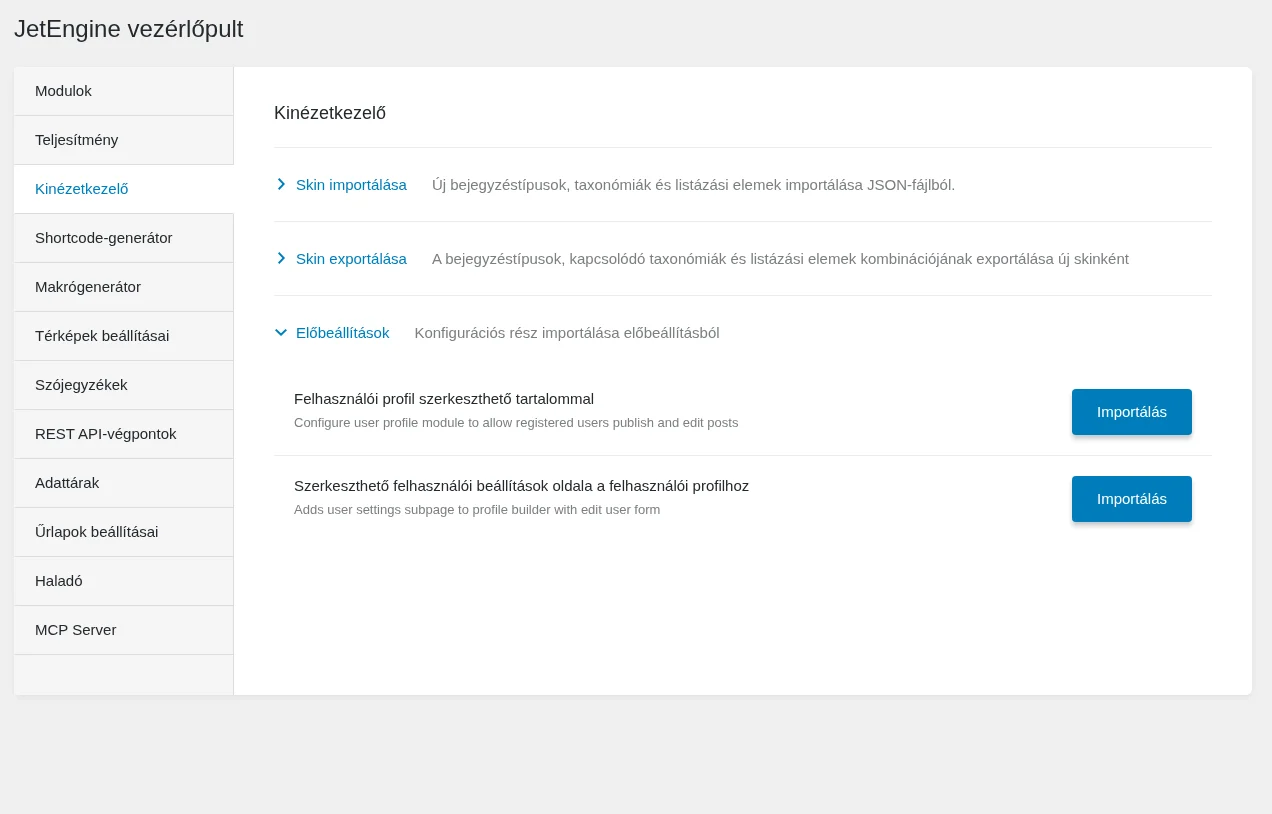
A képen a két előbeállítás és az Importálás gombjuk látszik.
Az Importálás gomb felülírja a Profilkészítővel korábban elkészített tartalmat.
Két előbeállítás van:
- Felhasználói profil szerkeszthető tartalommal: beállítja a fiókoldalt, és három aloldalt hoz létre hozzá: a Main aloldalt (az aktuális felhasználó által létrehozott bejegyzések Listing Gridjével), a bejegyzés szerkesztésének és az új bejegyzés felvételének aloldalát. Az importálás után ablak jelenik meg az importált elemek leírásával. A fiókoldal a JetEngine → Profile Builder → Oldalak fülön látszik, az „User Post”, „Add Post” és „Edit Post” sablonok pedig az Elementor mentett sablonjai között (Sablonok → Mentett sablonok), és a Fiókoldal fülön vannak aloldalnak beállítva.
- Szerkeszthető felhasználói beállítások oldala a felhasználói profilhoz: hozzáadja a Felhasználói beállítások aloldalt a fiókoldalhoz az „Edit User” űrlappal; az „Edit User” Elementor-sablon a mentett sablonok között található.
- Importálás után mentsd újra a közvetlen hivatkozásokat: Beállítások → Közvetlen hivatkozások → Módosítások mentése. Ez kötelező ahhoz, hogy a Profilkészítő rendesen működjön.
Az importálás ablaka a második előbeállításnál közli, hogy a felhasználói beállítások aloldala és a felhasználói adatok szerkesztésére szolgáló űrlap a megfelelő értesítéssel együtt bekerült.
A Profilkészítő beállításainak átnézése
Szekció neve “A Profilkészítő beállításainak átnézése”A JetEngine → Profile Builder → Oldalak fülön az automatikusan létrehozott fiókoldal már ki van választva a Fiókoldal mezőben. A többi beállítást az áttekintésben találod.
A Sablonmód mezőben az importált aloldalakhoz az Átírás mód illik. Ha a Tartalom módot szeretnéd használni, a fiókoldalt és az aloldalakat újra kell építened. Átírás módban a fiókoldal nem szerkeszthető, mert a tartalom a sablonokból jön. A két mód különbségét a Fiókoldal Tartalom és Átírás móddal fejezet írja le.
A Fiókoldal fülön nyisd le az aloldalakat: mindegyiknél be van állítva a Cím, a Slug és a Sablon. Átnevezheted őket, és másik sablont is hozzárendelhetsz. Az aloldalak a fiókoldalon lévő menü elemei is. Az Elrejtés a menüből kapcsolóval elrejthetsz egyet (az URL-en így is elérhető), az Elérhető a felhasználói szerepkör számára mezővel pedig szerepkörhöz kötheted.
A „Edit Post” aloldalnál az Elrejtés a menüből kapcsoló alapból be van kapcsolva.
Új aloldalhoz kattints a + Új aloldal hozzáadása gombra, add meg a címet és a slugot, rendeld hozzá az előre elkészített sablont, és mentsd el.
Az Elementor-sablonok
Szekció neve “Az Elementor-sablonok”Az importált sablonok az Elementor → Sablonok → Mentett sablonok alatt vannak; ha mindkét előbeállítást importáltad, az „Edit User”, „Edit Post”, „Add Post” és „User Post” látszik. A tartalmukat az Edit with Elementor gombbal nyithatod meg.
- Az „Edit User” és az „Edit Post” sablonban a Form widget jeleníti meg a megfelelő JetEngine-űrlapot.
- Az „Add Post” sablon az „New Post” űrlapot és a Profile Menu widgetet tartalmazza. A menü a fiókoldal aloldalait listázza; kattintásra a felhasználó a megfelelő oldalra lép.
- A „User Post” sablonban a Profile Menu és egy Listing Grid van. A rács a bejegyzésekhez készült listázási sablont mutatja. A régi Posts Query beállításban a Posts & Author Parameters alatt a Get posts with status értéke „Publish”, a Posts by author értéke „Current User”, így a rács csak az aktuális felhasználó közzétett bejegyzéseit listázza. (A régi Posts, Terms, Users és Content Types Query fülek elavultak; újabb munkához a Lekérdezéskészítőt és az egyéni lekérdezés fület használd.)
A rács listázási sablonja a JetEngine → Listázások/komponensek oldalon a „User Post Item” néven található. Beállításai: a lista forrása a „Posts”, a bejegyzéstípus a „Post”, van előnézeti szélesség, a „Make listing item clickable” kapcsoló pedig ki van kapcsolva. A sablon három widgetet tartalmaz:
- Dynamic Image, a Source a „Post thumbnail”;
- Dynamic Field, a Source „Post/Term/User/Object Data”, az Object Field a „Title”;
- Dynamic Link, a Source „Profile Page”, a profiloldal az „Edit Post”, a Label „Edit Post”, a Query Arguments pedig
post_id=%current_id%. A kattintás a szerkesztő űrlapot tartalmazó aloldalra visz, és a kiválasztott bejegyzés azonosítója az URL-ben utazik.
Az űrlapok
Szekció neve “Az űrlapok”A JetEngine → Űrlapok oldalon három importált űrlap van: „Edit User”, „Edit Post” és „New Post”. A Szerkesztés gombbal nyithatod meg őket. Fiókoldalhoz használhatók, de bonyolultabb űrlapokhoz a JetFormBuilder az ajánlott. Ha újra akarod építeni őket vele:
- az „Edit User” űrlaphoz a Update User műveletet használd (felhasználói szerepkör módosításához is van lehetőség);
- az „New Post” és „Edit Post” űrlaphoz az Insert/Update Post műveletet és az elöl lévő bejegyzés-beküldő űrlap módszerét használd.
A felhasználói adatok űrlapos módosítását a Felhasználói adatok módosítása űrlappal fejezet mutatja be.
A fiókoldal ellenőrzése
Szekció neve “A fiókoldal ellenőrzése”Az Oldalak listában megtalálod a fiókoldalt. Tartalom sablonmódnál a Profile Menu, a Profile Subpage Content és más elemek kerülnek az oldalra, és a „User Post” sablonból törölni kell a Profile Menu widgetet, hogy a menü ne duplázódjon. Átírás módban semmit nem kell tenned.
A Megtekintés gombbal nyisd meg a fiókoldalt. Alapból a „User Post” sablon látszik, amelyet a menüben MAIN néven találsz. A bejegyzés alatti Edit Post hivatkozás a szerkesztő aloldalra visz, ahol az űrlap előtölti az adott bejegyzés adatait. Az ADD NEW POST menüpont az új bejegyzés űrlapját nyitja meg, a USER SETTINGS pedig az „Edit User” űrlapot.
Készült: