

 Magyarmagyar
Metamező-típusok
A JetEngine metamezőinek közös beállításai és az egyes mezőtípusok (szöveg, dátum, kiválasztás, ismétlő, média és más típusok) saját beállításai.
A JetEngine metamezői adatot tárolnak a bejegyzéseknél (alap és egyedi típusoknál), egyedi tartalomtípusoknál (CCT), taxonómiáknál, kapcsolatoknál, felhasználóknál (metaboxban) és beállítási oldalakon.
Metamező felvétele
Szekció neve “Metamező felvétele”- Nyisd meg a JetEngine menüt, és lépj a megfelelő oldalra: Bejegyzéstípusok, Metaboxok, Taxonómiák, Kapcsolatok vagy Beállítási oldalak.
- Kattints az Új hozzáadása gombra (vagy szerkessz egy meglévő elemet).
- A Metamezők részben (vagy a hasonló nevű fülön) kattints az Új metamező gombra.
Az új mező alapértelmezett típusa Szöveg.
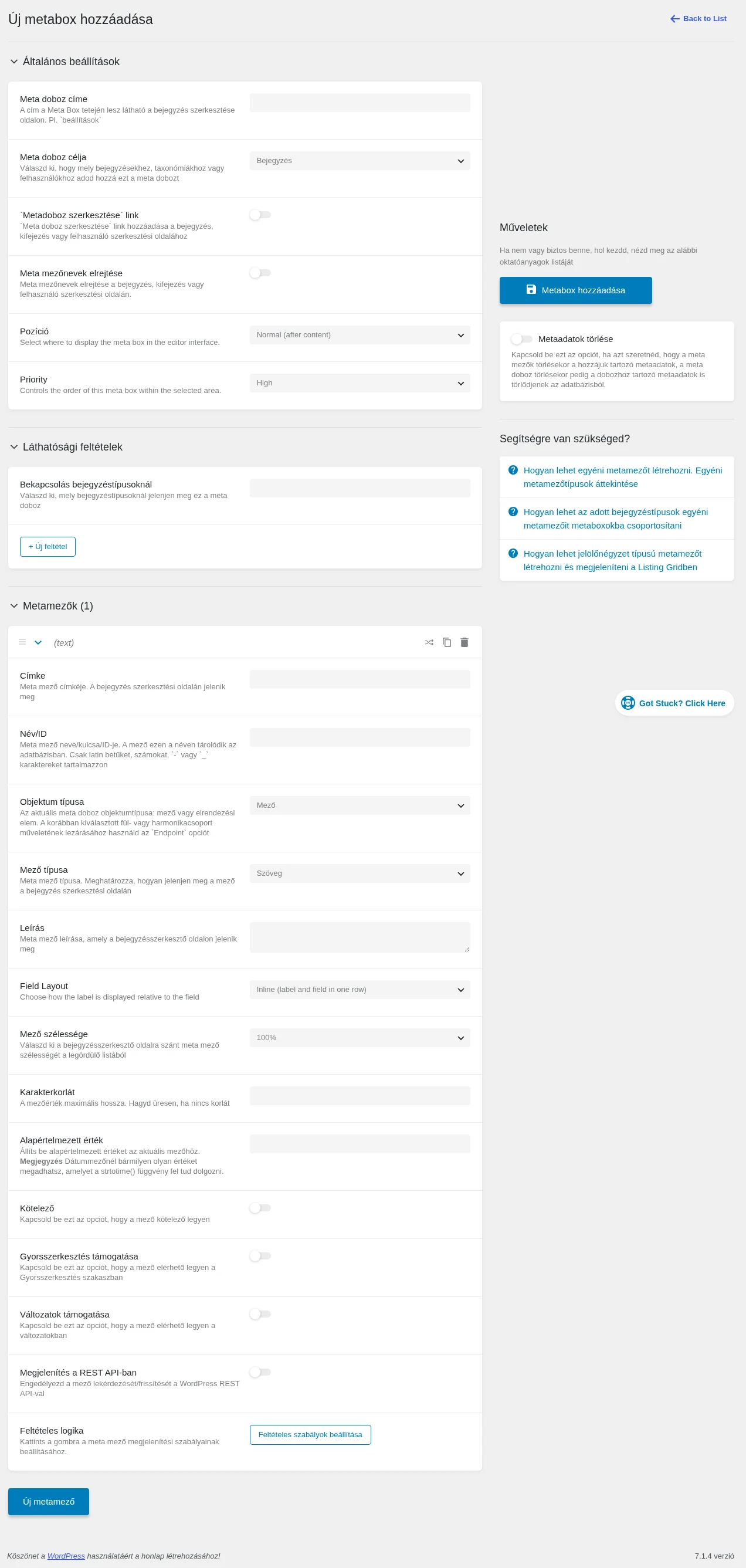
Közös beállítások
Szekció neve “Közös beállítások”Ezek minden mezőtípusnál megvannak:
| Beállítás | Mit csinál |
|---|---|
| Címke | A mező címe, amelyet a szerkesztő lát. |
| Név/ID | A címkéből automatikusan képzett azonosító. Csak latin betűt, számot, kötőjelet (-) és aláhúzást (_) tartalmazhat, szóköz nem. Ha az azonosító már foglalt, a rendszer véletlen számot fűz hozzá. Az azonos azonosítójú mezők hibát okozhatnak, ezért ügyelj az egyediségére. Ha a címke más írásrendszerű betűket tartalmaz, az automatikus kitöltés átírja latin betűre. |
| Objektum típusa | Mező: adatot tárol. Fül, Harmonika és Végpont: elrendezési elem, amely csoportosítja a mezőket. A fül vagy harmonika műveletét a Végpont zárja le. |
| Mező típusa | A mező fajtája (lásd lent). |
| Leírás | Rövid szöveg a mező céljáról, a szerkesztőoldalon jelenik meg. |
| Field Layout | A címke és a mező elrendezése: Inline (egy sorban) vagy Stacked (a címke a mező fölött). |
| Mező szélessége | 100%, 75%, 66,6%, 50%, 33,3% vagy 25%. Az alapérték 100%. Keskenyebb mezőkkel tömörebb lesz az űrlap. |
| Karakterkorlát | A bevihető érték maximális hossza. Üresen hagyva nincs korlát. |
| Alapértelmezett érték | A mező előre kitöltött értéke. |
| Kötelező | Bekapcsolva a mezőt ki kell tölteni. |
| Gyorsszerkesztés támogatása | A mező elérhető lesz a bejegyzéslista Gyorsszerkesztés funkciójában, így az érték a bejegyzés megnyitása nélkül módosítható. Figyelem: a gyorsszerkesztéssel megjelenő mezők a metaboxban beállított láthatósági feltételeket figyelmen kívül hagyják. |
| Változatok támogatása | A mező elérhető lesz a változatoknál (WooCommerce-termékváltozatokhoz). |
| Megjelenítés a REST API-ban | A mező lekérdezhető és frissíthető a WordPress REST API-n keresztül. |
| Feltételes logika | A Feltételes szabályok beállítása gomb ablakot nyit, ahol szabályokat adsz meg a mező megjelenéséhez (lásd Feltételes logika). |
Elérhető mezőtípusok
Szekció neve “Elérhető mezőtípusok”A Mező típusa listában ezek vannak: Szöveg, Dátum, Idő, Dátum és idő, Szövegmező (textarea), WYSIWYG, Kapcsoló, Jelölőnégyzet, Ikonválasztó, Média, Galéria, Választógomb, Ismétlő, Kiválasztás, Szám, Színválasztó, Bejegyzések, Osztályozás (taxonomy) és HTML. Bekapcsolt modulokkal további típusok jelennek meg: a Dinamikus naptár modul az Advanced Date típust, a Térképes listák modul a Map típust adja.
Szöveg és számok
Szekció neve “Szöveg és számok”- Szöveg: egysoros szöveg kiegészítő információhoz. A Karakterkorlát mezőben megadhatod a maximális hosszt. Betűt, számot, speciális karaktert és szóközt is tárol, egyetlen szövegként. Ide írhatsz e-mail-címet, URL-t is.
- Szövegmező (textarea): többsoros szöveg. Itt is van Karakterkorlát, és a Field value format lista azt szabályozza, hogyan tisztítja a rendszer a mentett szöveget: Raw (változatlanul, a korábbi viselkedés), Egyszerű szöveg vagy Safe HTML.
- WYSIWYG: egyszerű szerkesztő a mezőben, amellyel a tartalom formázható közvetlenül az admin felületen. Gyakran használják például felhasználói profilokhoz.
- Szám: csak számot tartalmazhat, de szövegként kerül az adatbázisba. Saját beállításai: Minimális érték, Maximális érték és Lépésköz (a választható értékek közti távolság). Ha a lépésköz 2, és nincs minimum, a mezőben az 1, 3, 5 stb. érték választható.
A szöveges típusokat a Rank Math és a Yoast SEO eszközeivel SEO-barátossá teheted.
Képek
Szekció neve “Képek”- Média: médiafájlt ad a bejegyzéshez. Az Érték formátuma határozza meg, mi kerül az adatbázisba: Média ID, Média URL vagy Média-ID-t és URL-t tartalmazó tömb. Saját beállítás a Restrict MIME Types kapcsoló (alapból ki van kapcsolva): bekapcsolva megjelenik egy mező, ahol kiválaszthatod, milyen típusú fájlt lehet feltölteni.
- Galéria: több képet ad a bejegyzéshez vagy termékhez, ugyanazokkal az értékformátumokkal és MIME-korlátozással.
A galéria megjelenítéséhez a frontenden kapcsold be a Rácsos galéria a Dynamic Field widgethez és a Diavetítéses galéria a Dynamic Field widgethez modult a JetEngine → JetEngine → Modulok oldalon.
Dátum és idő
Szekció neve “Dátum és idő”- Dátum: események, találkozók dátumához. A Mentés időbélyegként kapcsolóval a dátum időbélyegként tárolódik, így a bejegyzések dátum szerint lekérdezhetők, és a Dynamic Field widget visszahívásával tetszőleges formátumban kiírhatók. Időbélyeg nélkül a dátum
ÉÉÉÉ-HH-NNformátumban kerül az adatbázisba. - Idő: időpont,
ÓÓ:PPformátumban tárolva. - Dátum és idő: dátum és idő egy helyen,
ÉÉÉÉ-HH-NN ÓÓ:PPformátumban. A Mentés időbélyegként kapcsoló itt is használható. - Advanced Date: dátumtartomány ismétlődéssel. Csak akkor jelenik meg, ha a Dinamikus naptár modul be van kapcsolva. Beállításai: az Ismétlődés formátuma (Recurrent Rule: szabály szerinti ismétlődés, például napi, havi, éves; Manually: egyedi dátumok kézi felvétele) és az Allow timepicker kapcsoló (időválasztó mezők az esemény időpontjához). A mező tárolja a kezdő- és a végdátumot, valamint az ismétlődő napokat, és belőle ismétlődő eseményeket listázhatsz.
Lekérdezésben a dátumot makrókkal időbélyegként is visszaadhatod.
Választás
Szekció neve “Választás”A Kapcsoló, a Jelölőnégyzet és a Választógomb értékei a wp_postmeta táblába kerülnek, a tárolási forma a típustól és a beállításoktól függ.
- Kapcsoló: be/ki érték,
true/falseformában tárolva. Saját beállítása az Alapértelmezetten bekapcsolva. - Jelölőnégyzet: egy vagy több jelölőnégyzet. Egyszeres választásnál az érték szövegként tárolódik (jelölve általában
1vagyon, jelöletlenül hiányzik vagy0), többszörös választásnál szerializált tömbként. - Választógomb: egy opció kiválasztása több közül. Az értéket szövegként tárolja.
- Kiválasztás: legördülő lista.
A jelölőnégyzetnek, a választógombnak és a kiválasztásnak közös a Forrás beállítása, amely megmondja, honnan jönnek az opciók:
| Forrás | Működés |
|---|---|
| Kézi bevitel | Az opciókat egy gombbal veszed fel; mindegyiknél megadod az adatbázisba kerülő értéket, a szerkesztő által látott címkét, és egy kapcsolóval beállíthatod, hogy az opció alapból bejelölt legyen. |
| Tömeges kézi bevitel | Egyetlen szövegmezőbe írod az opciókat, soronként egyet. Formátumok: érték (az érték és a címke azonos), érték::címke, érték::címke::checked (alapból bejelölt). |
| Szójegyzék | Az opciók egy szójegyzékből jönnek. Kiválasztás után a Szójegyzék mezőben jelölöd ki a konkrét szójegyzéket. |
| Osztályozás (taxonomy) | Az opciók egy taxonómia kifejezései. |
| Lekérdezéskészítő | Az opciókat egy Query Builder lekérdezés eredménye adja. |
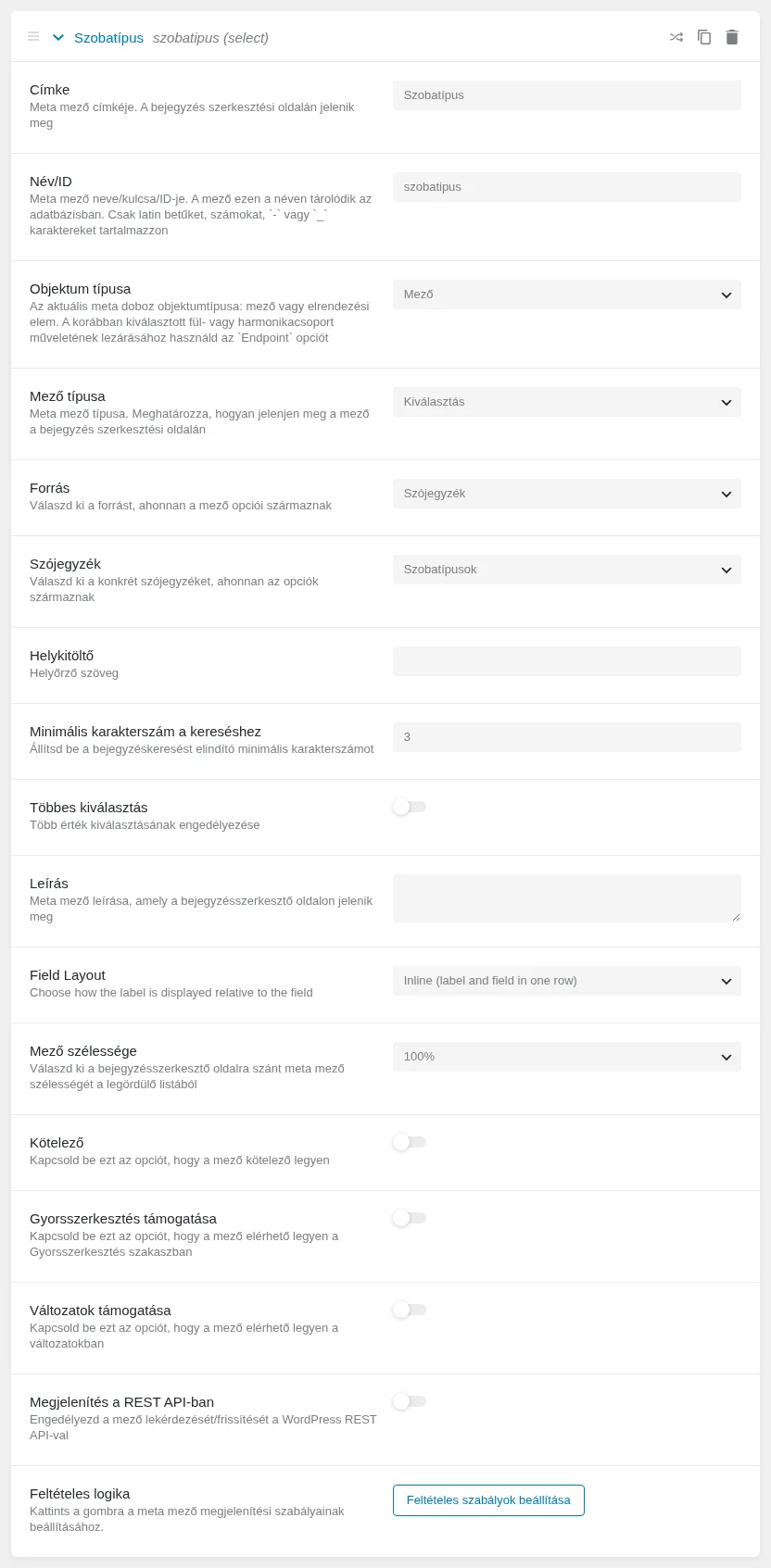
A képen egy Kiválasztás típusú mező látszik: a Forrás Szójegyzék, és a Szójegyzék mezőben a „Szobatípusok” van kiválasztva.
További beállítások:
- Jelölőnégyzet:
- Egyéni értékek engedélyezése: a szerkesztő saját értéket is hozzáadhat a bejegyzéshez, anélkül hogy az bekerülne az alapértelmezett listába. Bekapcsolása után egy újabb kapcsoló jelenik meg, amellyel a bejegyzésszerkesztés közben felvett értékeket a mező opciói közé is elmentheted, így minden bejegyzésnél elérhetők lesznek. Az egyéni értékekkel bejegyzésenként eltérő értékek lehetnek.
- Elrendezés: Függőleges vagy Vízszintes az opciók elhelyezése.
- Mentés tömbként: ha a mezőt frontend űrlapon szerkeszted, ez a kapcsoló teszi lehetővé az előre kitöltést; bekapcsolva a bejelölt értékek sima PHP-tömbként tárolódnak. Érdemes a mező létrehozásakor bekapcsolni: ha egy már kitöltött mezőnél utólag kapcsolod be, a mező értéke visszaáll, és újra ki kell tölteni.
- Gyorsszerkesztés támogatása: csak akkor működik, ha a Mentés tömbként be van kapcsolva.
- Választógomb: az Egyéni értékek engedélyezése, a Forrás és az Elrendezés a jelölőnégyzetéhez hasonlóan működik.
- Kiválasztás: Helykitöltő (a mezőben megjelenő alapszöveg) és Többes kiválasztás (több érték egyszerre).
A frontenden csak a kiválasztott elemek jelennek meg. Többszörös kiválasztású mező értékét a Dynamic Field megfelelő visszahívásával lehet kiírni.
Színek és ikonok
Szekció neve “Színek és ikonok”- Ikonválasztó: ikont rendel a bejegyzéshez egy ikonkönyvtárból. Az értéket osztálynévként menti (például
dashicons-admin-sitevagyfa fa-star). Az Ikonkönyvtár listában a Font Awesome 4 és a Dashicons közül választhatsz. - Színválasztó: színválasztó eszköz, az értéket HEX szövegként tárolja. Az Alfa mód kapcsolóval átlátszóságot is megadhatsz.
Ismétlő
Szekció neve “Ismétlő”Az Ismétlő mező ismétlődő, beágyazott mezőket tartalmaz: minden bejegyzéshez annyi blokkot adhatsz, ahányat szeretnél. Az adat JSON-szövegként tárolódik. Beágyazott mezőből bármilyen típus felvehető. A beágyazott mezőket egy gombbal veszed fel; mindegyiknél megadod a címkét, a nevet és a típust. Az ismétlő saját beállításai:
- Mentés külön mezőkként: az ismétlő elemeit külön mezőkként menti az adatbázisba.
- Elrendezés: Blokk vagy Table.
- Összecsukva: betöltéskor az ismétlő elemei összecsukva jelennek meg.
- Címmező: melyik beágyazott mező értéke legyen az egyes elemek címe.
Térkép, Bejegyzések, HTML
Szekció neve “Térkép, Bejegyzések, HTML”- Map: térképet jelenít meg. A tárolt érték a beállított értékformátum szerint lehet a szélességi és hosszúsági fok vesszővel elválasztott szövege, tömb vagy szöveges cím. A térkép megjelenítéséhez API-kulcs szükséges.
- Bejegyzések: kapcsolódó bejegyzéseket választhatsz ki. A frontenden a Listing Gridben használt Dynamic Field widget Related posts list visszahívásával jelenítheted meg. Beállításai: Keresés bejegyzéstípusokban (milyen típusban keres), Minimális karakterszám a kereséshez (alapértéke 3) és Többes kiválasztás.
- HTML: egyéni HTML-kódot jelenít meg a szerkesztőoldalon, például statisztikai adatot. A HTML-kód mezőbe kerül a jelölés, a CSS-osztályok mezőbe a kívánt osztályok. Az értéke nem kerül az adatbázisba, és a frontenden sem érhető el, csak a vezérlőpulton működik.
Megjelenítés
Szekció neve “Megjelenítés”A metamezők tartalmát listázásokban és egyedi bejegyzéssablonokban Elementorral, a blokkszerkesztővel vagy Bricksszel jelenítheted meg. A Dynamic Field widget Forrás mezőjében válaszd a Metaadat értéket, és add meg a mezőt.
Készült: