

 Magyarmagyar
Komponensek: létrehozás és vezérlők
A komponensek áttekintése: a Listázások/komponensek lista, a komponens létrehozása, a tartalmi és stílusvezérlők szerkesztése Elementorban, a blokkszerkesztőben, Bricksben és Timber/Twigben.
A komponens egy saját widget, blokk vagy elem, amelyet egyszer felépítesz, majd bárhol újra felhasználsz. Egy fejlesztő például elkészít egy kártyát, és eldönti, milyen vezérlői legyenek: szöveg, kép, szín. Ezután az oldalakat szerkesztők a kész komponenst a saját tartalmukkal töltik ki.
A komponens felépíthető a blokkszerkesztővel (Gutenberg), Elementorral, Bricksszel vagy Timber/Twiggel. Kész állapotban az Elementorral, a blokkszerkesztővel és a Bricksszel készült oldalakon és sablonokban használható.
A Listázások/komponensek lista
Szekció neve “A Listázások/komponensek lista”A komponensek a JetEngine → Listázások/komponensek oldalon vannak, a listázási sablonok mellett, közös listában. A lista felett az Összes, a Listázási elemek és a Komponensek szűrő látható, mellettük az elemek számával.
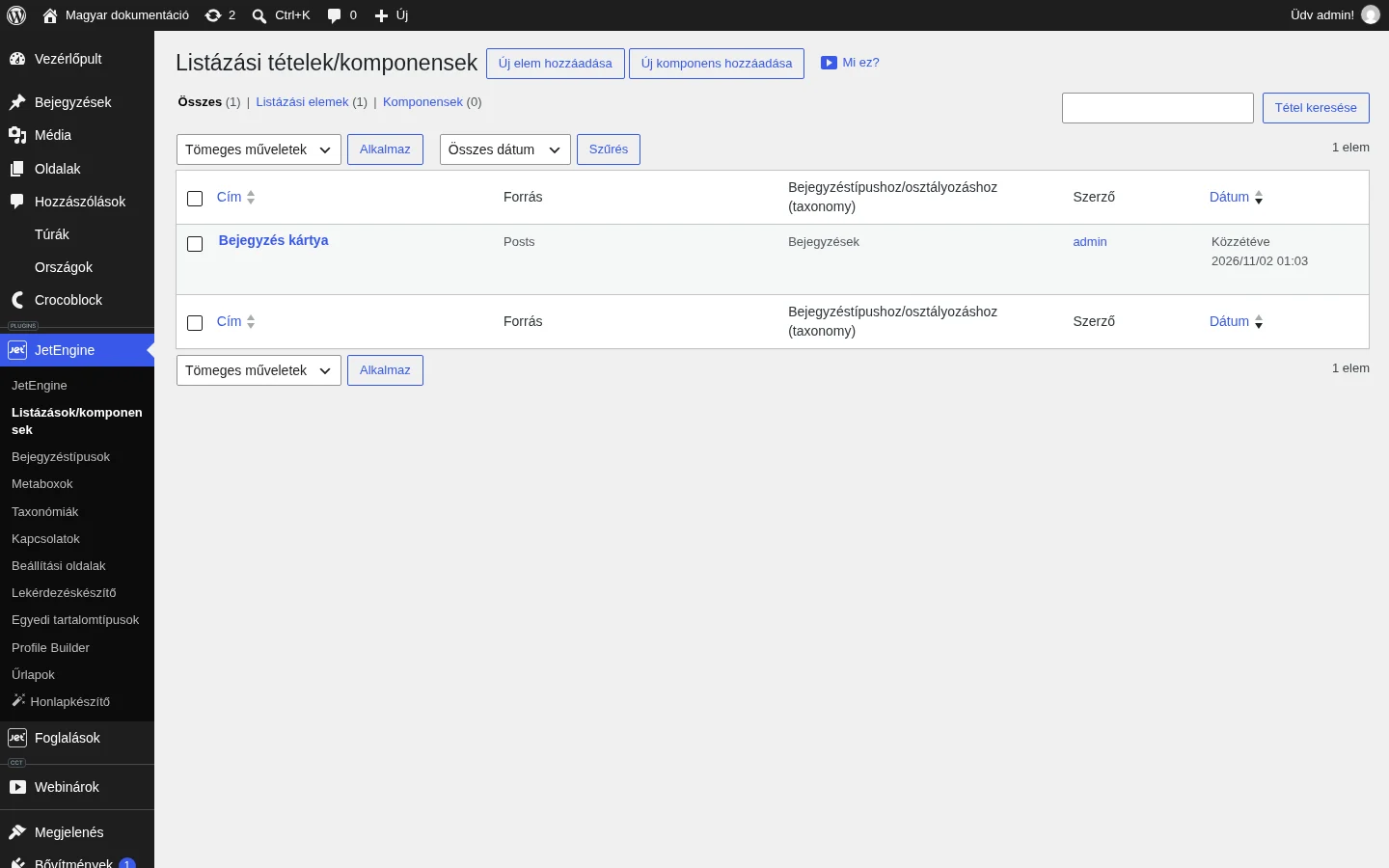
A lista felett két gomb van: az Új elem hozzáadása a listázási sablonhoz, az Új komponens hozzáadása a komponenshez tartozik.
Új komponens létrehozása
Szekció neve “Új komponens létrehozása”- Kattints az Új komponens hozzáadása gombra.
- A Komponens neve mezőbe írd be a nevet. Ez lesz a generált widget, blokk vagy elem neve.
- A Komponens nézete listában válaszd ki, mivel építed fel a komponenst: Elementor, Bricks, Timber/Twig vagy Blokkok (Gutenberg).
- Kattints a Komponens létrehozása gombra.
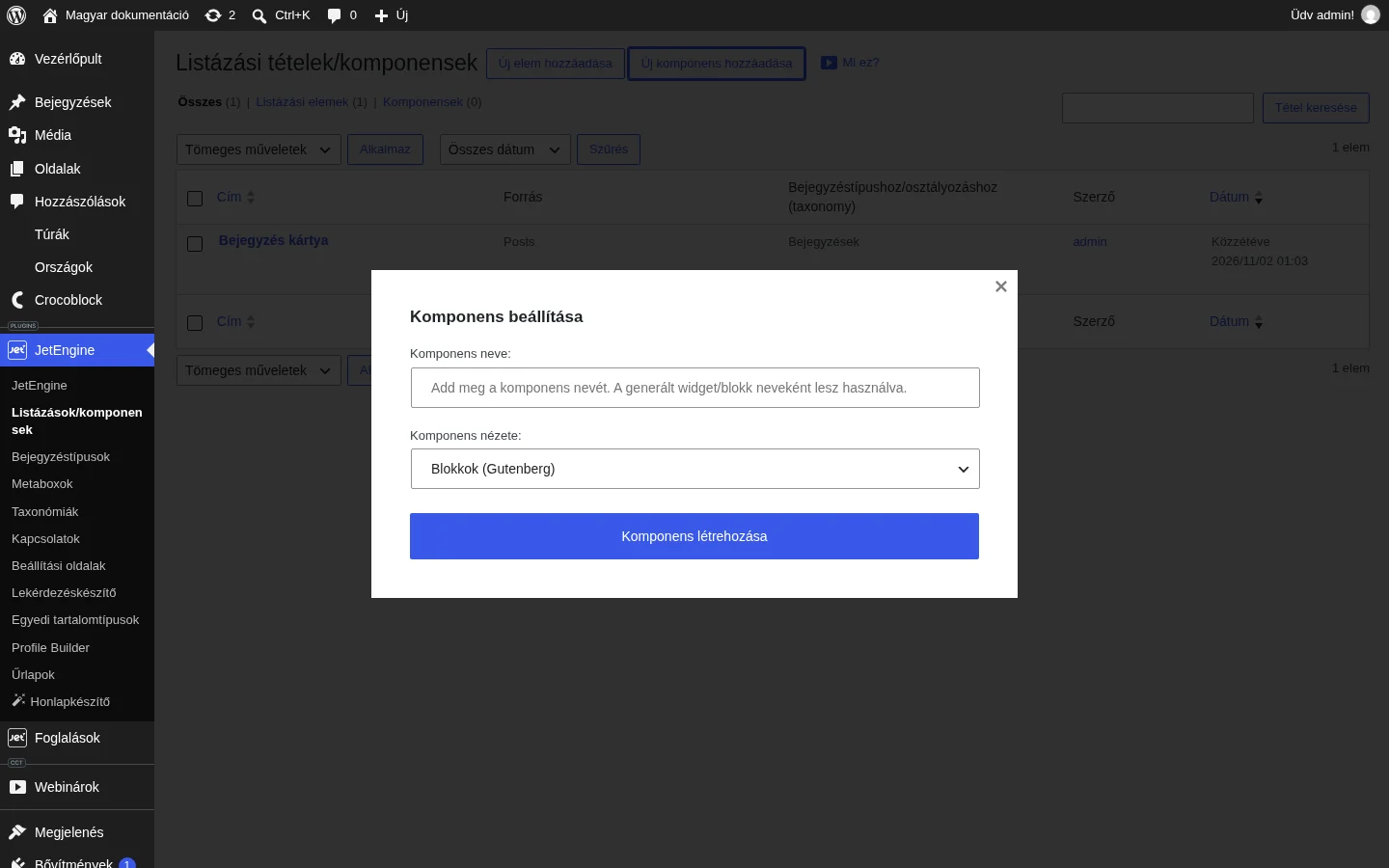
A nézetek csak akkor jelennek meg a listában, ha a hozzájuk tartozó bővítmény vagy téma telepítve és aktív. A Timber/Twig választásához a JetEngine → JetEngine → Teljesítmény fülön be kell kapcsolni a Timber/Twig nézetek kapcsolót.
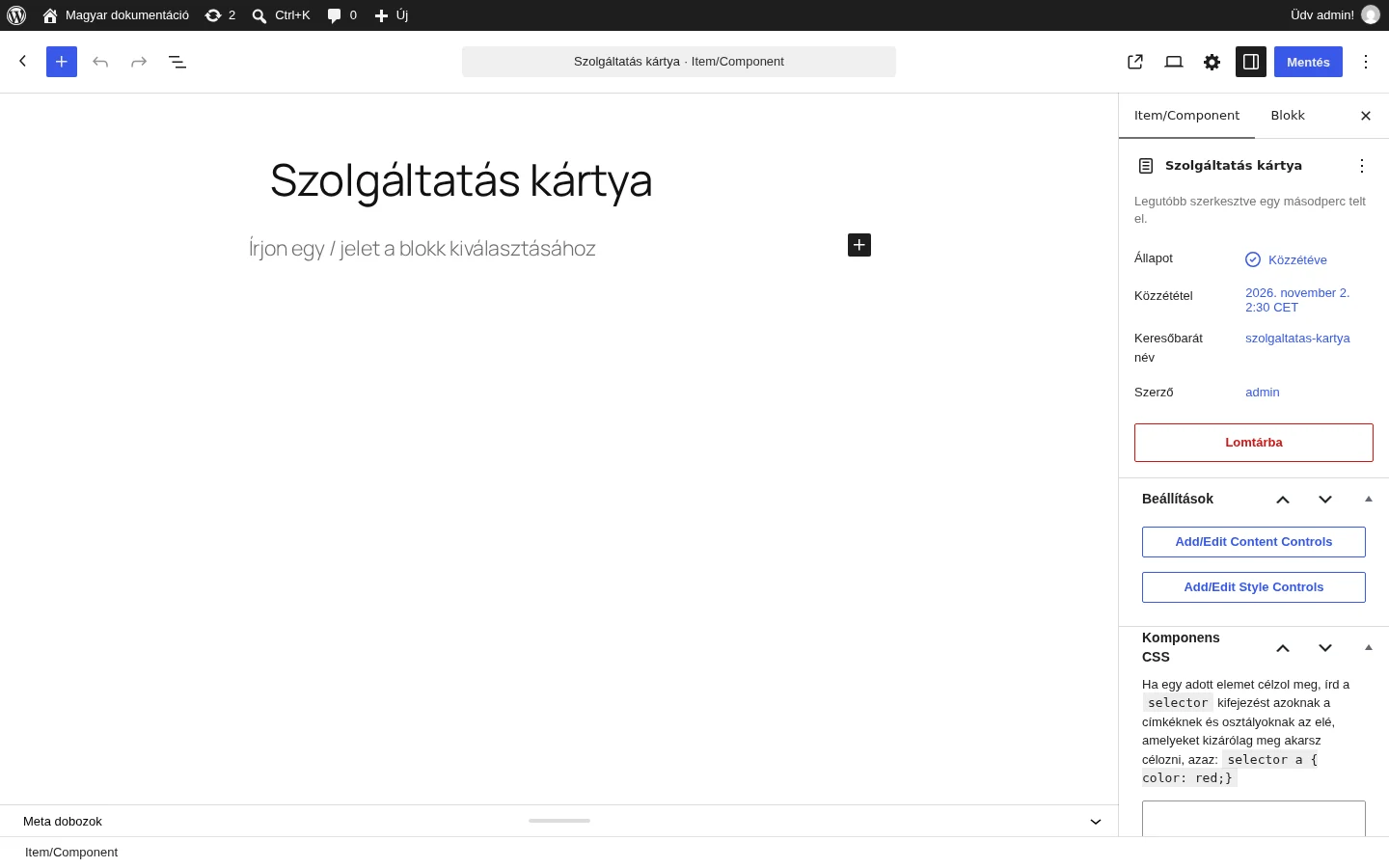
A kép a blokkszerkesztős komponens szerkesztőjét mutatja. A jobb oldali panelen a Beállítások alatt a két vezérlőgomb, lejjebb a Komponens CSS található.
A vezérlők fajtái
Szekció neve “A vezérlők fajtái”Egy komponensnek két vezérlőcsoportja van: tartalmi és stílusvezérlők. Ezeket a szerkesztő felhasználó a komponens használatakor a widget beállításai között látja.
Tartalmi vezérlők
Szekció neve “Tartalmi vezérlők”| Beállítás | Mit csinál |
|---|---|
| Control Label | A vezérlő felirata, amely a komponens widgetének (blokkjának, elemének) beállításai között jelenik meg. |
| Control Name | A vezérlő neve, amely az adatbázisba mentődik. A komponensen belül egyedi kell legyen a stílusvezérlőkkel együtt, és csak kisbetűt, számot és alsó vonalat tartalmazhat. |
| Control Type | A vezérlő típusa: Szöveg, Szövegmező, Formázott szöveg, Kiválasztás vagy Egyetlen média. A Kiválasztás típusnál egy extra mezőben megadhatod az opciókat. |
| Default Value | Az alapértelmezett érték. |
A Kiválasztás opcióit soronként egy tétel adja meg, a címke és az érték között :: jellel, például red::Piros.
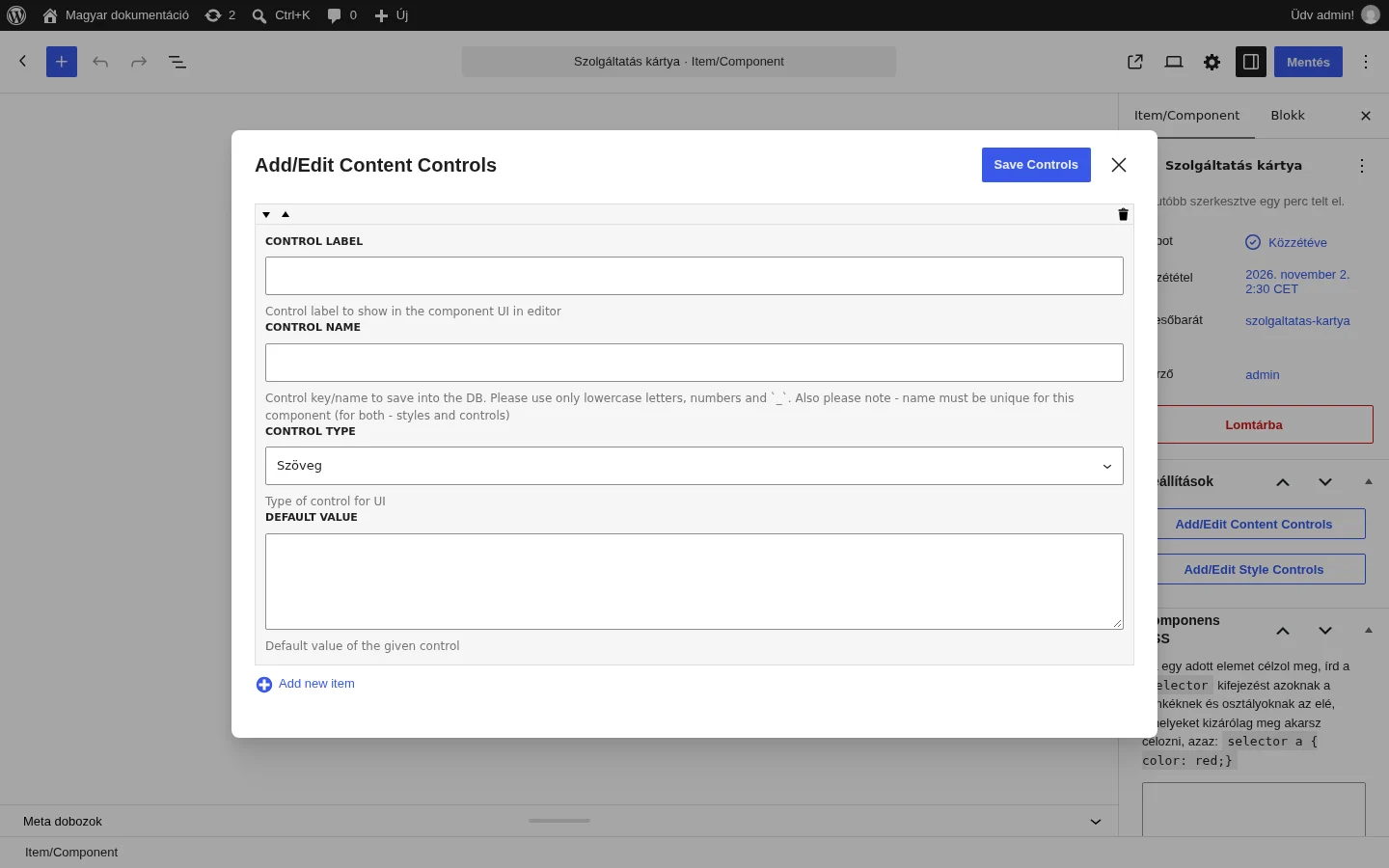
A kép a blokkszerkesztő tartalmivezérlő-ablakát mutatja: a Save Controls gomb menti a vezérlőket, az Add new item új tételt ad hozzá.
Stílusvezérlők
Szekció neve “Stílusvezérlők”Jelenleg csak a színvezérlők támogatottak. Három beállításuk van: a Control Label, a Control Name (ugyanazokkal a szabályokkal, mint a tartalmi vezérlőnél) és a Default Value. Blokkszerkesztőben az alapértéket hexadecimális színkódként add meg (például #0DC167).
Vezérlők szerkesztése nézetenként
Szekció neve “Vezérlők szerkesztése nézetenként”Elementor
Szekció neve “Elementor”- Add hozzá a widgeteket az oldalhoz, amelyeket vezérelni szeretnél.
- A bal alsó sarokban kattints a fogaskerék ikonra a komponens beállításaihoz. Három fül van: Általános beállítások, Component Content Controls és Component Style Controls.
- Az általános fülön megváltoztathatod a komponens Címét és az Állapotát (Piszkozat, Jóváhagyásra vár, Privát, Közzétéve).
- A tartalmi vezérlők fülön alapból egy szövegvezérlő van. A tételek mellett duplikáló és törlő ikon látható. Új tételt az Add Item gombbal adhatsz hozzá.
- A stílusvezérlők fülön az Add Item gombbal hozhatsz létre színvezérlőt.
Blokkszerkesztő (Gutenberg)
Szekció neve “Blokkszerkesztő (Gutenberg)”A komponens beállításai az Item/Component fül Beállítások paneljén vannak.
- Add/Edit Content Controls: megnyitja a tartalmi vezérlők ablakát. Az Add new item gombbal adhatsz hozzá tételt, a Save Controls gombbal mentheted a vezérlőket.
- Add/Edit Style Controls: ugyanilyen ablak a stílusvezérlőknek.
- Komponens CSS: itt adhatsz meg CSS-szabályokat a komponenshez. A felvett stílusvezérlők a szövegmező alatt jelennek meg, és a CSS-kódban felhasználhatók.
Bricks
Szekció neve “Bricks”- A JetEngine → Listázások/komponensek oldalon vidd az egeret a komponens fölé, és kattints az Edit component gombra.
- Az ablakban a Content Controls és a Style Controls fülön ugyanazok a beállítások vannak, mint fent.
- Kattints a Save & Go To Editor gombra, és a szerkesztőben add hozzá az elemeket.
Timber/Twig
Szekció neve “Timber/Twig”A Timber szerkesztőben kattints a Settings gombra. Az ablak két fülén (Content Controls, Style Controls) a New Control gombbal adsz hozzá vezérlőt. A stílusvezérlők Default Value mezőjében használhatsz egyéni színt vagy az Elementor globális színeit: ehhez a mező alatti Use CSS Variable gombbal választhatsz értéket.
Közvetlenül a vezérlőpulton
Szekció neve “Közvetlenül a vezérlőpulton”A vezérlők a JetEngine → Listázások/komponensek oldalon is szerkeszthetők: vidd az egeret a komponens fölé, és kattints az Edit Component gombra. Az ablakban a tartalmi és a stílusvezérlők ugyanazokkal a beállításokkal elérhetők.
A vezérlők hozzárendelése az elemekhez
Szekció neve “A vezérlők hozzárendelése az elemekhez”A vezérlő csak akkor működik, ha a hozzá tartozó elemhez is hozzárendeled.
Elementor
Szekció neve “Elementor”- Nyisd meg a vezérlendő widget beállításait.
- Kattints a dinamikus címkék ikonra, és válaszd a Component Control Value (szöveghez), a Component Control Image (képhez) vagy a Component Control Color (színhez) címkét.
- A Control Name mezőbe írd be a komponens beállításaiban megadott nevet.
Másik lehetőség: a widget Forrás listájában a Component Control Value értéket választod, és a következő mezőbe írod a vezérlő nevét.
Blokkszerkesztő
Szekció neve “Blokkszerkesztő”- A blokk mezője fölött kattints a Dynamic Tags gombra.
- Az Adatforrás fülön válaszd a Custom data forrást, a SELECT DATA TO SHOW listában pedig a Component Control Value értéket.
- Add meg a CONTROL NAME értéket. Ha képvezérlőt rendelsz hozzá, kapcsold be az Is Image kapcsolót, és állítsd be a kép megjelenítését.
Közvetlenül a blokk beállításaiban is megteheted: a Dynamic Image blokknál válaszd a Component Control Value forrást, és add meg a vezérlő nevét az OR SET MANUALLY mezőben.
Bricks
Szekció neve “Bricks”- Az elem beállításainál kattints a Dynamic Data gombra.
- Válaszd ki a létrehozott vezérlőt. Ismételd meg ezt minden vezérelt elemnél.
- A stílusvezérlőket a STÍLUS fülön rendeled hozzá. A háttérszín esetén a BACKGROUND részben kattints a csepp ikonra, válaszd a RAW opciót, és kattints a Dynamic Data gombra, majd válaszd ki a stílusvezérlőt.
Timber/Twig
Szekció neve “Timber/Twig”- A HTML-részben kattints a Dynamic data gombra, és válaszd a Component Control Value makrót.
- Adj meg Control Name értéket, és szükség esetén kapcsold be az Is Image kapcsolót.
- A beszúráshoz kattints az Insert gombra.
- A stílusvezérlőket a CSS-kódba a var() gombbal illesztheted be.
A komponens használata a szerkesztőben
Szekció neve “A komponens használata a szerkesztőben”A kész komponenst a szerkesztő keresőjében a nevével találod meg: Elementorban a widgetek között, a blokkszerkesztőben a blokkok között, Bricksben az elemek között. A tartalmi és stílusvezérlők a widget Tartalom és Stílus fülén jelennek meg.
A Formázott szöveg vezérlő a blokkszerkesztőben másképp működik: Elementorban és Bricksben a szöveget már a komponens létrehozásakor megadhatod, a blokkszerkesztőben pedig a komponens oldalon való használatakor. Ehhez kattints a Formázott szöveg neve melletti Edit HTML gombra, illeszd be a szöveget (lehet benne link, dőlt vagy félkövér rész is), és mentsd a Done gombbal.
A komponens felhasználási példái: komponens Elementorban, a komponens környezete, komponens a Query Loopban és a Listing Gridben, adatok lekérése komponenssel.
Készült: