

 Magyarmagyar
Térkép- és geokódolási szolgáltatók
A Térképek beállításai fül: Google Maps, Leaflet és Mapbox térkép; Google, OpenStreetMap, Photon és Bing geokódolás.
A térképes lista két különböző szolgáltatóra támaszkodik: az egyik rajzolja a térképet a látogató böngészőjében, a másik a címből koordinátát számol (geokódolás). Mindkettőt a JetEngine → JetEngine → Térképek beállításai fülön állítod be. A beállítások automatikusan mentődnek. A fül csak akkor használható, ha a Térképes listák modul be van kapcsolva.
Szerkesztőből függetlenül (Elementor, blokkszerkesztő, Bricks) ugyanezek a beállítások érvényesek.
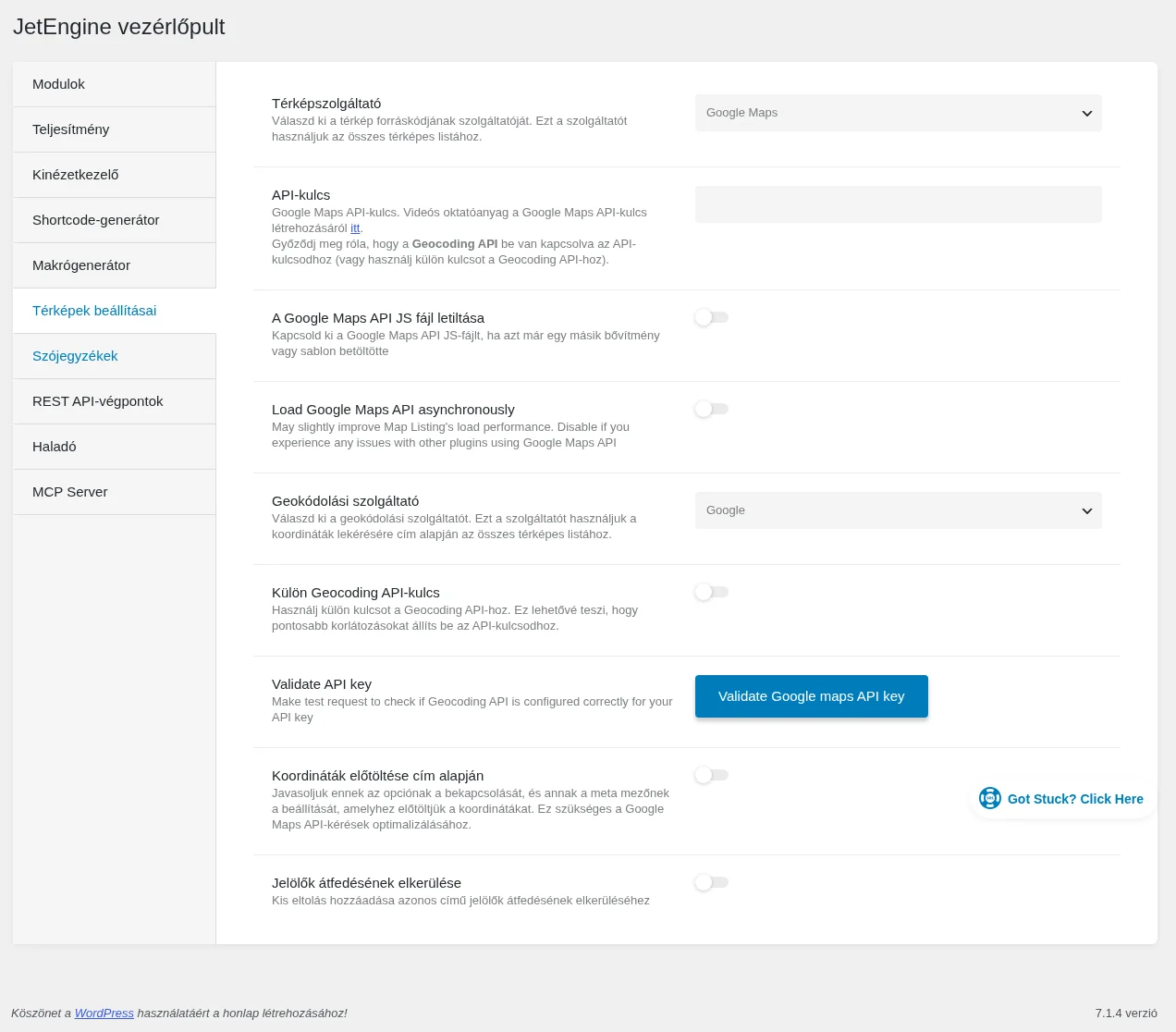
A képen a Térképszolgáltató Google Maps, a Geokódolási szolgáltató pedig Google; a további mezők ezektől függnek.
Térképszolgáltatók
Szekció neve “Térképszolgáltatók”A Térképszolgáltató listából a Google Maps, a Leaflet Maps és a Mapbox választható.
Google Maps
Szekció neve “Google Maps”| Beállítás | Mit csinál |
|---|---|
| API-kulcs | A Google Maps API-kulcsa. Legyen bekapcsolva hozzá a Geocoding API is, vagy adj meg külön kulcsot a geokódoláshoz. |
| A Google Maps API JS fájl letiltása | Kapcsold be, ha a sablonod vagy egy másik bővítmény már betölti a Google Maps JavaScript-fájlját. Ha két példány tölt be, hiba keletkezik az oldalon. |
| Load Google Maps API asynchronously | Kissé gyorsíthatja a térképes lista betöltését. Kapcsold ki, ha más, Google Mapset használó bővítménnyel ütközés van. |
| Geokódolási szolgáltató | A koordináták címből való lekérdezésének forrása az összes térképes listához. |
Leaflet Maps
Szekció neve “Leaflet Maps”A beállítások a Google Mapsével megegyeznek, kivéve az API-kulcsot és a Google-fájl letiltását. Válaszd ki a kívánt Geokódolási szolgáltatót, és állítsd be a hozzá tartozó mezőket.
Mapbox
Szekció neve “Mapbox”A Mapbox esetén a már ismert beállítások mellett megjelenik a Hozzáférési token (access token) mező, amit a Mapbox oldalán kell létrehoznod és ide bemásolnod.
Geokódolási szolgáltatók
Szekció neve “Geokódolási szolgáltatók”A Geokódolási szolgáltató lehetőségei: Google, OpenStreetMap, Photon, Bing.
| Beállítás | Mit csinál |
|---|---|
| Külön Geocoding API-kulcs | Ha másik Google-kulcsot használsz a Geocoding API-hoz, kapcsold be, és írd be a kulcsot. A Google Cloud Platform API-k és szolgáltatások → Hitelesítő adatok oldalán az API-korlátozás legyen „Nincs” vagy „IP-címek”; ha a kulcs korlátozott, a Geocoding API ne legyen kipipálva a korlátozásban. |
| Validate API key | A Validate Google maps API key gombbal kipróbálhatod, jól működik-e a Geocoding API. Siker esetén megerősítő üzenet jön. |
| Koordináták előtöltése cím alapján | A koordinátákat a bejegyzés mentésekor számolja ki és tárolja, így az oldal gyorsabb. A Meta fields to preload (előtöltendő metamezők) mezőbe kell beírnod a címet tartalmazó metamezők kulcsait. |
| Jelölők átfedésének elkerülése | Kis eltolást ad az azonos című jelölőknek, hogy ne fedjék egymást. |
A Meta fields to preload szövegmező alatti gombbal meglévő metamezőt is hozzáadhatsz. Az ablakban:
- Fields Provider: JetEngine vagy Any other custom fields providers (bármely más mezőszolgáltató).
- Source: JetEngine esetén a metabox, amelyből a mezők jönnek; más szolgáltatónál Posts, Terms vagy Users.
- Fields: a mező, amelynek az értékéből a cím származik. Ha a cím részei több mezőben vannak (például város és utca), a mezőneveket a „+” jellel fűzd össze.
Az Apply gombbal alkalmazod a választást.
OpenStreetMap és Photon
Szekció neve “OpenStreetMap és Photon”Az OpenStreetMap kis kapacitású szolgáltató: másodpercenként egy kérést tud kiszolgálni. Ha ez kevés, válassz másikat. A szolgáltató tiltja az automatikus kiegészítést, ezért a térkép mező csak koordinátás módban vagy a címnek a térképen való kijelölésével működik, és a Location & Distance szűrő nem működik.
A beállítások ugyanazok, mint a Google-nál: a koordináták előtöltése és a jelölők átfedésének elkerülése. A Photon beállításai gyakorlatilag megegyeznek az OpenStreetMapéval.
A Bing mezői a koordináták előtöltése és a jelölők átfedésének elkerülése mellett egy Bing API Key mezőt is tartalmaznak, ide a Microsoft oldalán kapott kulcsot kell beírni. A Bing csak angol nyelvű térképet támogat. Ha többnyelvű térképet szeretnél, válassz más szolgáltatót: azok a WordPress oldalnyelve szerint jelenítik meg a tartalmat.
A térkép elhelyezése az oldalon
Szekció neve “A térkép elhelyezése az oldalon”A térképet a Map Listing elem jeleníti meg. A beállításait lásd a Térképes lista fejezetben.
- Blokkszerkesztő: az Oldalak menüben nyisd meg az oldalt, és add hozzá a Map Listing blokkot. A szerkesztőben nincs előnézet, a térkép a frontenden látszik. A blokk stílusbeállításai a JetStyleManager bővítménnyel érhetők el. A változásokat a Közzététel vagy Frissítés gombbal mentsd.
- Elementor: ugyanezen az úton add hozzá a Map Listing widgetet. A beállításai ugyanazok, mint a blokkszerkesztőben.
A frontenden a térkép megjelenése a választott szolgáltatótól függ (Google Maps, Leaflet vagy Mapbox), de a jelölők és a felugró ablakok ugyanúgy működnek.
Készült: