

 Magyarmagyar
MCP-szerver csatlakoztatása VS Code-hoz és GitHub Copilothoz
Az MCP-szerver bekapcsolása, hitelesítés alkalmazásjelszóval és a szerver felvétele a VS Code-ba, majd JetEngine-makró generálása Copilottal.
A JetEngine MCP-szerverét bármely MCP-kompatibilis AI-klienshez csatlakoztathatod. Az alábbi lépések a VS Code és a GitHub Copilot példáján mutatják be a folyamatot. Ugyanígy működik más MCP-t támogató alkalmazással is, például a ChatGPT webes változatával. A szerver eszközeit és beállításait a Haladó beállítások és MCP-szerver fejezet írja le.
Követelmények
Szekció neve “Követelmények”- JetEngine, legalább 3.8.0-s verzióban;
- egy MCP-t támogató AI-kliens (itt: VS Code + GitHub Copilot).
1. Az MCP-szerver bekapcsolása
Szekció neve “1. Az MCP-szerver bekapcsolása”- Nyisd meg a JetEngine → JetEngine oldalt, és válaszd az MCP Server fület.
- Győződj meg róla, hogy az Enable MCP Server kapcsoló be van kapcsolva.
- Másold ki az MCP Server URL értékét, később erre lesz szükséged.
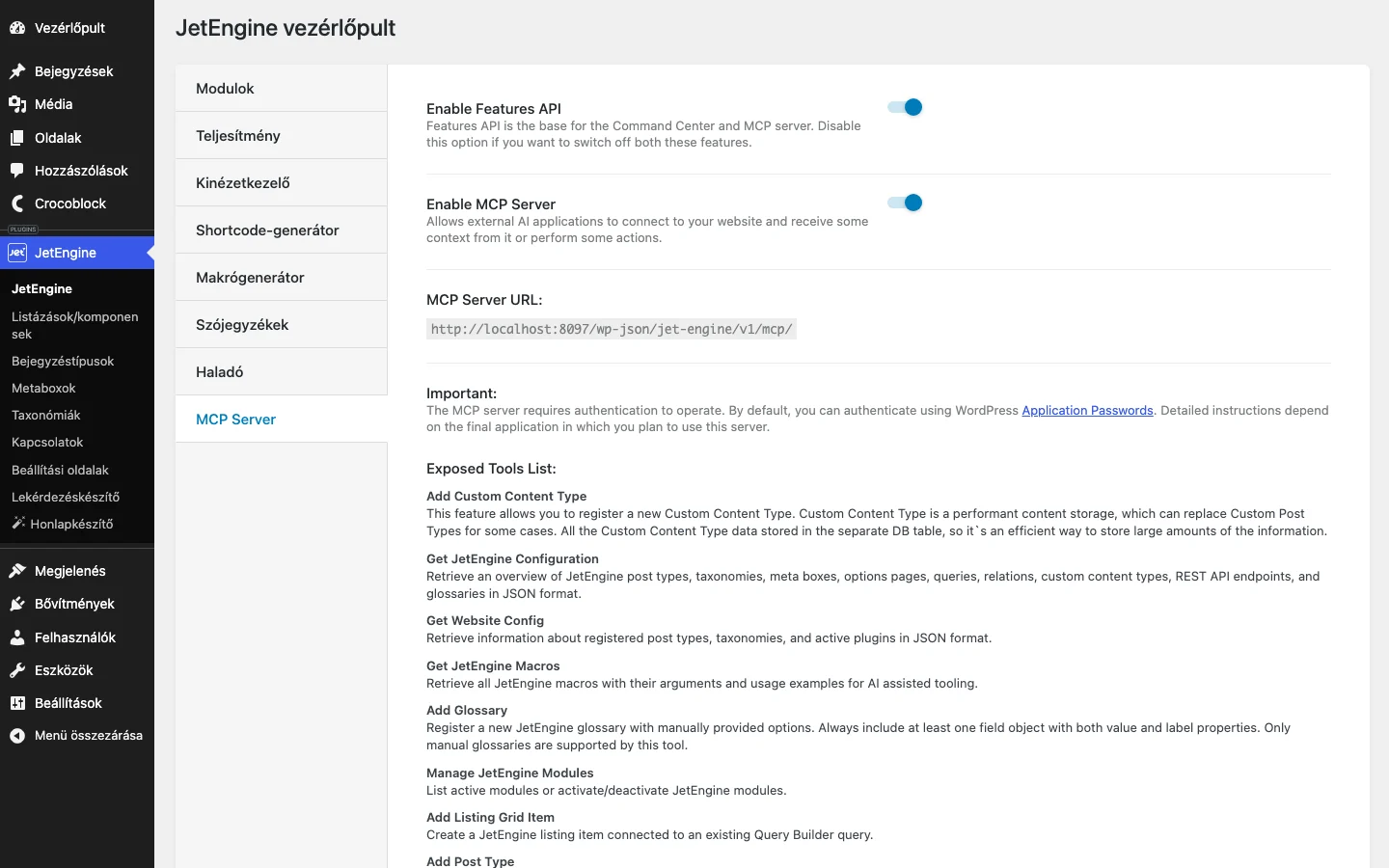
A képen az MCP Server URL mezőt keresd: ezt kell majd beírnod az AI-kliensbe.
2. Hitelesítés előkészítése
Szekció neve “2. Hitelesítés előkészítése”A WordPress külső alkalmazásokhoz alapból egyféle hitelesítést támogat, az alkalmazásjelszót. Ezt minden AI-kliensnél el kell végezned.
- Nyisd meg a Felhasználók → Profil oldalt (vagy egy másik felhasználó szerkesztőoldalát).
- Görgess le az Alkalmazásjelszavak részhez.
- Írj be egy nevet az új alkalmazásjelszónak, például „VS Code Copilot”, és add hozzá.
- A létrejött jelszót másold ki és mentsd el máshol, mert később ezen az oldalon már nem látható.
- Állítsd össze a hitelesítési szöveget
felhasználónév:alkalmazásjelszóformában:
admin:GxPt cXdX Ufgm 5Eka meXs wPQ8- Alakítsd ezt a szöveget Base64-formátumra (bármelyik online Base64-átalakítóval). Az eredmény lesz a hitelesítési token az AI-kliensben.
3. A szerver felvétele a VS Code-ba
Szekció neve “3. A szerver felvétele a VS Code-ba”- Nyisd meg a VS Code parancspalettáját (Windows és Linux alatt Ctrl+Shift+P, macOS-en Cmd+Shift+P), és keresd meg az MCP: Add Server parancsot.
- Válaszd az HTTP (HTTP or Server-Sent Events) lehetőséget.
- Add meg az MCP-szerver URL-jét, például
http://localhost/mysite/wp-json/jet-engine/v1/mcp/. - A létrejött beállításhoz add hozzá az
Authorizationfejlécet, hogy így nézzen ki:
{ "servers": { "my-mcp-server-b5d09d2b": { "url": "http://localhost/mysite/wp-json/jet-engine/v1/mcp/", "type": "http", "headers": { "Authorization": "Basic ${input:wp_token}" } } }, "inputs": [ { "type": "promptString", "id": "wp_token", "description": "<Base64String>", "password": true } ]}A <Base64String> helyére a saját Base64-szöveged kerül.
4. A JetEngine eszközeinek használata Copilotban
Szekció neve “4. A JetEngine eszközeinek használata Copilotban”A csatlakoztatás után a Copilot elolvassa az oldal MCP-n elérhető környezetét, és biztonságos műveleteket végezhet a JetEngine eszközeivel. Például makró írásában segíthet úgy, hogy közben ismeri az oldal tartalmát.
- Futtasd a környezetet beolvasó erőforrást a Copilot csevegőjében:
#resource-get-configuration- Majd a makrók listáját:
#resource-get-macros- Kérd meg az AI-t, hogy készítsen makrót a meglévő tartalom alapján:
Generate a JetEngine Macro that outputs a list of events sorted by date.A Copilot a „Future events” nevű lekérdezésből dolgozva például ilyen makrót javasolt:
%query_calculations|7|ID|first|0||%Az eredményt mindig ellenőrizd, mielőtt élesben használod.
Készült: