

 Magyarmagyar
Képek megjelenítése a Média és a Galéria mezőből
A Média és a Galéria metamező képeinek kiírása a Dynamic Image, a Dynamic Field és dinamikus háttérkép segítségével.
A JetEngine két metamező-típussal tárol képet: Media (egy fájl) és Gallery (több fájl). Mindkettő háromféle értékformátumban menthet: képtömbként, URL-ként (szöveg) vagy azonosítóként (szám). Megengedett a grafikus fájlformátumok (például PNG, JPG, WebP) tárolása, és a fájltípusok korlátozhatók. A mezők használhatók egyedi bejegyzéstípusban és metaboxban is, tehát bejegyzéshez, termékhez, felhasználóhoz vagy CCT-elemhez egyaránt hozzáadhatók.
Az oldal a szerkesztők közül Elementort, a blokkszerkesztőt és Bricksett érinti.
Mező létrehozása
Szekció neve “Mező létrehozása”- Nyisd meg a JetEngine → Bejegyzéstípusok vagy a JetEngine → Metaboxok listát, és szerkeszd azt a bejegyzéstípust vagy metaboxot, amelyhez a képmező kell.
- A Metamezők részben kattints az Új metamező gombra.
- Add meg a mező címkéjét (Label), nevét (Name), és válaszd a Media mezőtípust. Szükség esetén állítsd be az értékformátumot és a korlátozásokat.
- Galériához ugyanez a menet, csak a mezőtípus Gallery.
- Mentsd a változtatásokat.
Ezután a bejegyzés, a CCT-elem, a felhasználó vagy a termék szerkesztőjében a Choose Media gombbal választhatsz képet a médiatárból, vagy tölthetsz fel újat a saját gépedről. Ne felejts el menteni.
Kép megjelenítése a Dynamic Image elemmel
Szekció neve “Kép megjelenítése a Dynamic Image elemmel”A legrugalmasabb mód a Dynamic Image widget, blokk vagy elem, amelyet kifejezetten a médiakimenetre terveztek.
- Add hozzá a Dynamic Image elemet az oldalhoz, sablonhoz vagy bejegyzéshez.
- Az Általános fülön a FORRÁS listából válaszd ki a létrehozott Media mezőt.
- A feltöltött kép ezután automatikusan megjelenik az adott bejegyzésnél, CCT-elemnél vagy felhasználónál.
Az elem további beállításai: a képméret kiválasztása, egyedi méretek, az illeszkedés (object-fit), kattintható kép, késleltetett betöltés (lazy load), igazítás és stílus. Ezek miatt jó profilfotókhoz, kiemelt képekhez, bannerekhez, csapattagok és ingatlanok képéhez. A beállítások részletei a Dynamic Image és Dynamic Link fejezetben vannak.
Kép megjelenítése a Dynamic Field elemmel
Szekció neve “Kép megjelenítése a Dynamic Field elemmel”Ha a Media mező azonosítót tárol, a Dynamic Field elemmel is kiírhatod, de csak egy callback segítségével: enélkül csak az azonosító számot látod.
- Add hozzá a Dynamic Field elemet.
- A FORRÁS listában válaszd a „Metaadat” elemet, és válaszd ki a Media mezőt.
- Kapcsold be a Filter field output kapcsolót.
- A CALLBACK listából válaszd a „Kép lekérése ID alapján” elemet.
Az elem az azonosítót ettől kezdve képpé alakítja a weboldalon. A callbackek teljes listáját a Dynamic Field fejezet írja le.
Dinamikus háttérkép
Szekció neve “Dinamikus háttérkép”A Media mező képe szekció, konténer vagy más elem háttere is lehet. Ez hasznos hero szekcióhoz, bannerhez, profilfejléchez és kártyákhoz: a kép fölé szöveg vagy más elem kerülhet.
Elementorban:
- Jelöld ki a konténert vagy szekciót, és a Stílus fülön nyisd meg a Háttér (Background) beállítást.
- Válaszd a Klasszikus (Classic) háttértípust.
- Kattints a Dinamikus címke (Dynamic Tag) ikonra, és válaszd a JetEngine „Custom Image” forrását.
- Válaszd ki a Media mezőt.
Bricksben:
- Jelöld ki a konténert vagy szekciót, és a Style beállításoknál nyisd meg a háttér (Background) részt.
- Kattints a Háttérkép mező melletti dinamikus adat (Dynamic data) ikonra.
- Válaszd ki a megfelelő JetEngine Media mezőt.
A mentés után a háttérkép minden bejegyzésnél a saját mezőjéből töltődik be, ezért nem kell oldalanként kézzel cserélni a képeket.
Galéria megjelenítése
Szekció neve “Galéria megjelenítése”A Gallery mező több kép azonosítóját tárolja, ezért itt is callback kell. A rácsos és a csúszkás galéria a Dynamic Field widgetben (blokkban) a megfelelő modul bekapcsolása után érhető el. A galéria a bejegyzések és a kifejezések (term) mezőjéből is megjeleníthető.
- Nyisd meg a JetEngine → JetEngine vezérlőpult → Modulok oldalt, kapcsold be a Rácsos galéria a Dynamic Field widgethez és a Diavetítéses galéria a Dynamic Field widgethez kapcsolót, és kattints a Mentés gombra.
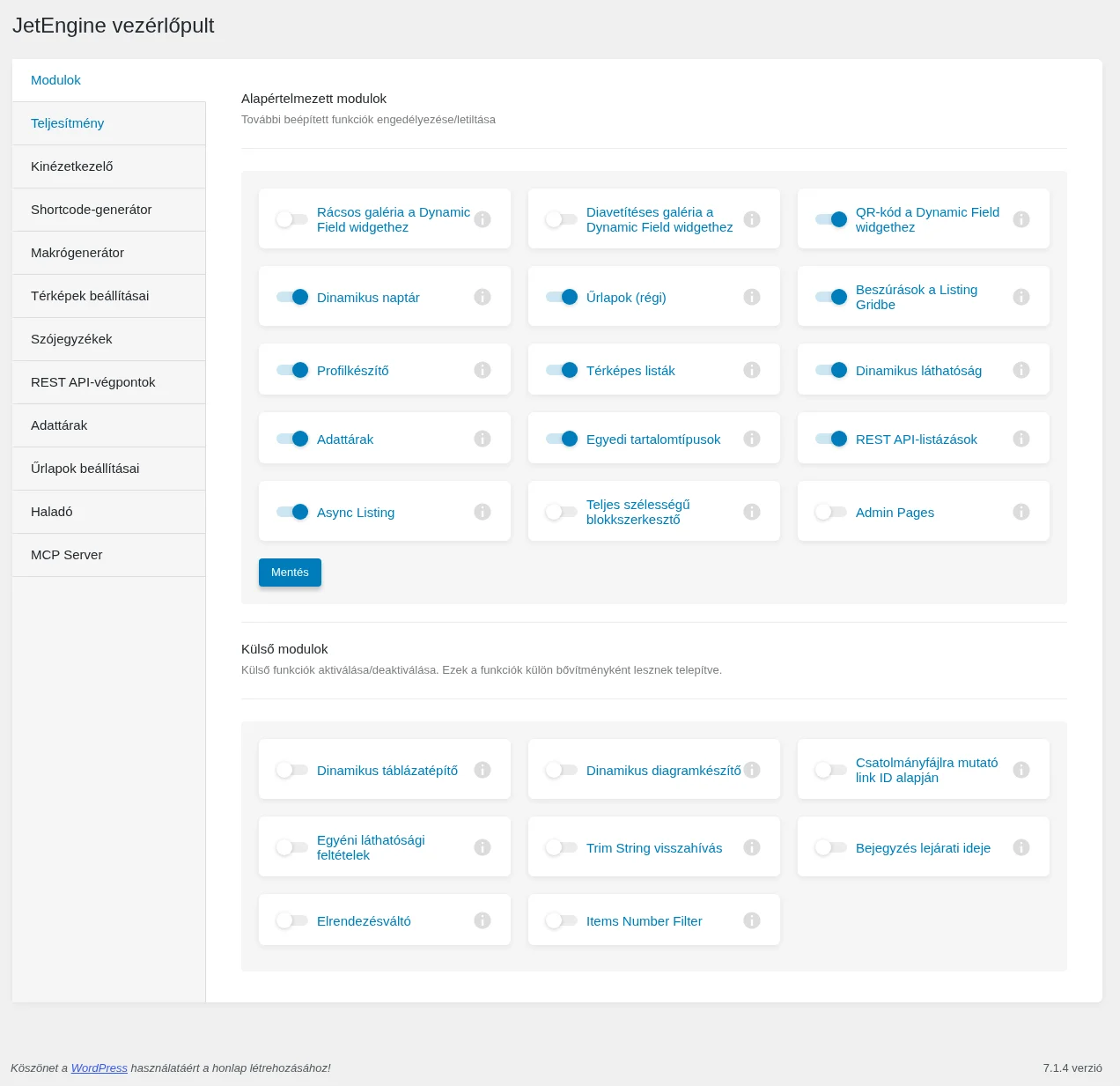
A képen a két galériamodul kapcsolója az első sorban van, kikapcsolt állapotban; bekapcsolás után a Mentés gombbal véglegesítheted.
- Hozz létre Galéria típusú metamezőt. Egyedi bejegyzéstípusnál a JetEngine → Bejegyzéstípusok szerkesztőjében teheted meg, az alapértelmezett WordPress-bejegyzéseknél pedig a JetEngine → Metaboxok oldalon, ahol a metabox célja „Post” legyen. A Meta Fields fülön kattints a New Meta Field gombra, add meg a Label értékét, szükség esetén írd át a Name/ID mezőt, a Field type legyen Gallery, és mentsd az Add/Update Meta Box/Post Type gombbal.
- Nyisd meg a bejegyzéseket, és a Gallery mezőbe tölts fel képeket. Mentsd a bejegyzést, és ismételd meg a többinél.
- Nyisd meg az egyedi sablont (például a Crocoblock témasablonok között, a sablon Edit gombjával), vagy a listázási sablont. Elementorban és a blokkszerkesztőben is használhatod.
- Add hozzá a Dynamic Field elemet, a Source legyen Meta Data, és a Meta Field listában válaszd ki az új mezőt. Egyedi tartalomtípusnál (CCT) a Post/Term/User/Object Data forrást válaszd, és az Object Field listában a CCT neve alatt keresd a Gallery mezőt.
- Kapcsold be a Filter field output kapcsolót, és a Callback listában válaszd az „Images gallery grid” vagy az „Images gallery slider” elemet.
- Ha kell, a Stílus fülön alakítsd a galériát, majd mentsd a sablont.
Ez a megoldás egyszerű képgyűjteményekhez, egyedi galériaelrendezésekhez, a galéria és más dinamikus tartalom összekapcsolásához és könnyű sablonokhoz jó, külön galéria-widget nélkül. A két callback csak akkor szerepel a listában, ha a JetEngine → JetEngine → Modulok oldalon bekapcsoltad a megfelelő modult (lásd a Dynamic Field fejezetet).
Listázási sablonban
Szekció neve “Listázási sablonban”A Dynamic Image, a Dynamic Field és a dinamikus háttér ugyanígy működik a listázási sablonokban is. Egy Listing Grid, profilkártya, ingatlan-előnézet, termékbemutató vagy csapattag-elrendezés minden eleménél a saját mezőjéből töltődik be a média.
Gyakori kérdések
Szekció neve “Gyakori kérdések”Miért látok csak egy számot a kép helyett a Dynamic Fielddel? A Media mező a kép azonosítóját tárolja, és nincs callback. Kapcsold be a Filter field output kapcsolót, és válaszd a „Kép lekérése ID alapján” callbacket.
Melyik a legkönnyebb mód? A Dynamic Image, mert egyben szabályozhatod a méretet, a stílust, a hivatkozást és a reszponzív viselkedést.
Használható a kép háttérként? Igen: Elementorban dinamikus címkével, Bricksben dinamikus adattal.
Hogyan jelenítsem meg a galéria képeit? A Dynamic Field elemmel a „Images gallery grid” vagy „Images gallery slider” callbackkel.
Készült: