

 Magyarmagyar
Profilkészítő áttekintése
A Profilkészítő modul bekapcsolása és a JetEngine → Profile Builder oldal négy füle: oldalak, fiókoldal, felhasználói oldal és haladó szabályok.
A Profilkészítő segítségével tagsági oldalt építhetsz: a felhasználók saját fiókoldalt kapnak, ahol a nyilvános felületről adatokat adhatnak le és szerkeszthetnek, és nyilvános profiloldalakat is létrehozhatsz hozzájuk.
A modul bekapcsolása
Szekció neve “A modul bekapcsolása”- Nyisd meg a JetEngine → JetEngine oldalt, a Modulok fület.
- Kapcsold be a Profilkészítő kapcsolót, majd kattints a Mentés gombra.
- Várd meg, amíg az oldal újratöltődik. A JetEngine almenüjében megjelenik a Profile Builder menüpont.
Ha előbeállítást is importálni szeretnél, az Űrlapok (régi) modult is be kell kapcsolni; erről az Előbeállítások fejezet szól.
Előbeállítás importálása után mentsd újra a közvetlen hivatkozásokat: a Beállítások → Közvetlen hivatkozások oldalon kattints a lap alján a Módosítások mentése gombra. Enélkül a Profilkészítő oldalai nem működnek megfelelően.
A Profile Builder oldal
Szekció neve “A Profile Builder oldal”A JetEngine → Profile Builder oldal neve a felületen Felhasználói profilkészítő. Alapból három füle van: Oldalak, Fiókoldal és Haladó. A Felhasználói oldal fül akkor jelenik meg, ha az Egyedi felhasználói oldal kapcsolót bekapcsoltad.
Oldalak fül
Szekció neve “Oldalak fül”Itt döntöd el, milyen oldalakból áll a profilod.
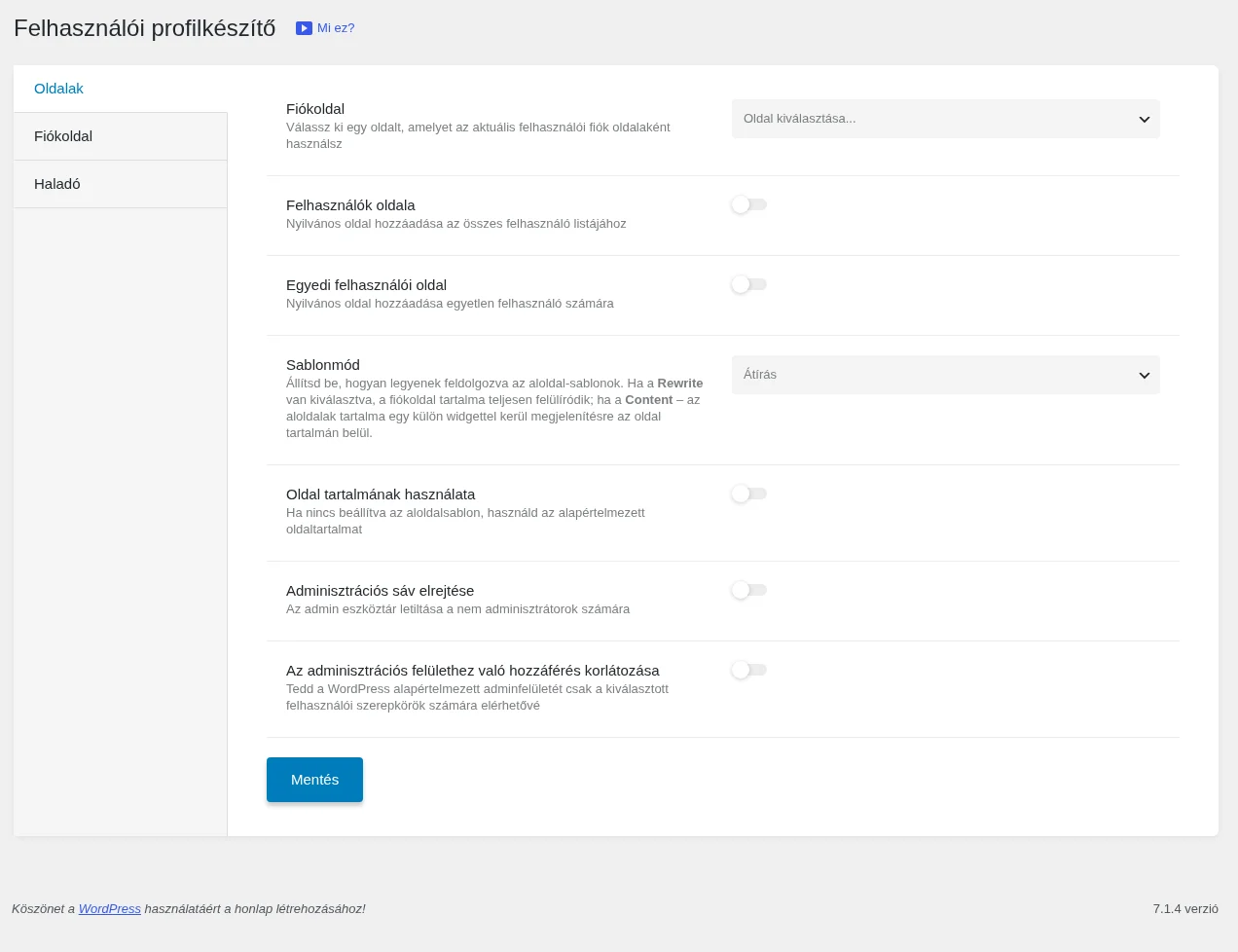
A képen az alapállapot látszik: egyetlen oldal sincs kijelölve, minden kapcsoló ki van kapcsolva.
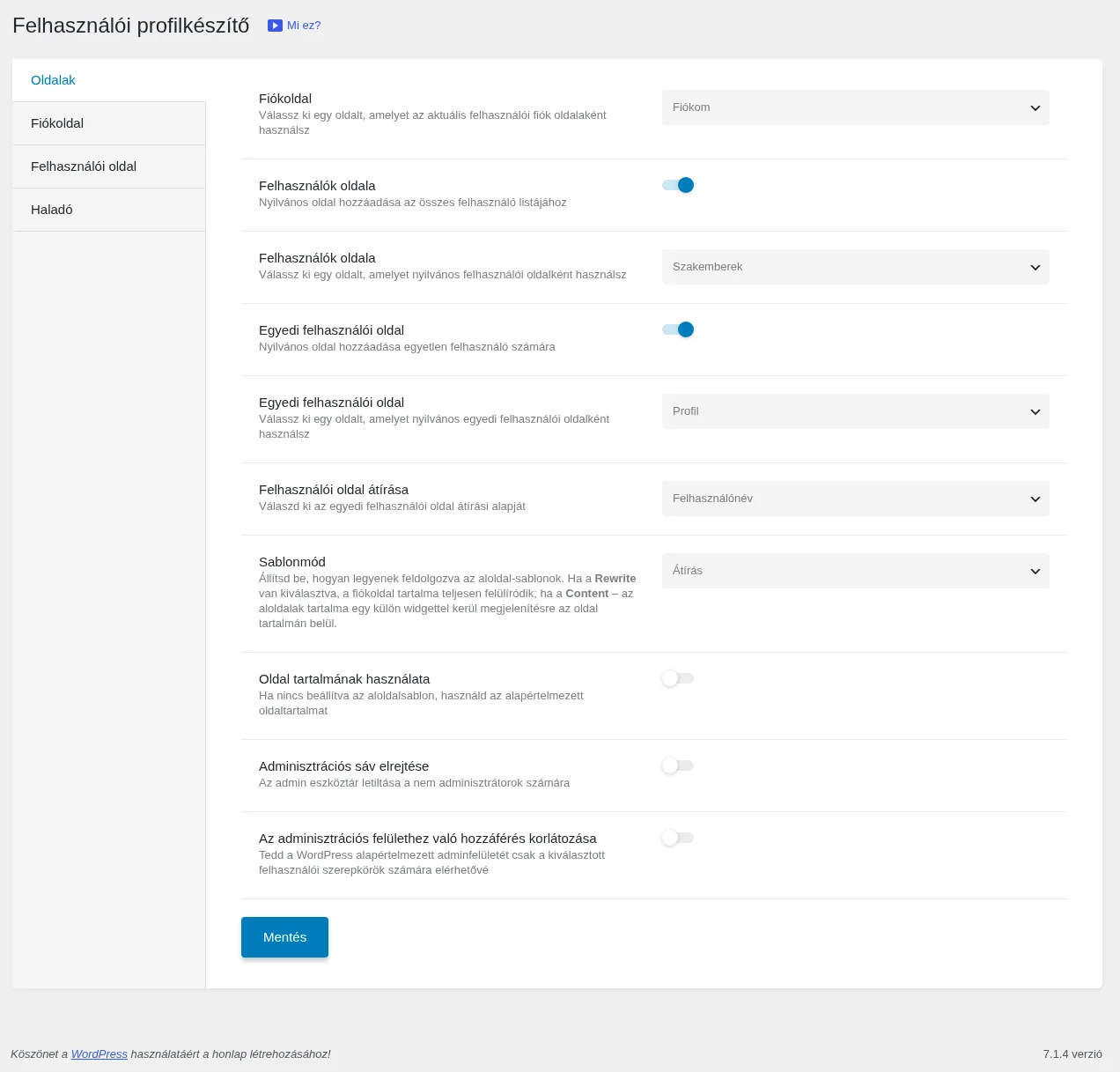
A kitöltött képen a három oldal és az átírási mód látható; a kapcsolók bekapcsolásával további mezők jelennek meg.
| Beállítás | Mit csinál | Alapérték |
|---|---|---|
| Fiókoldal | Az az oldal, amely a bejelentkezett felhasználó fiókoldala lesz. Az előbeállítás importálása ezt magától beállítja. | nincs kijelölve |
| Felhasználók oldala (kapcsoló) | Nyilvános oldalt rendel az összes felhasználó listájához. Bekapcsolás után egy oldalválasztó is megjelenik. | ki |
| Egyedi felhasználói oldal (kapcsoló) | Nyilvános oldalt rendel egyetlen felhasználóhoz. Bekapcsolás után megjelenik az oldalválasztó és a Felhasználói oldal átírása mező. | ki |
| Felhasználói oldal átírása | A nyilvános profiloldalak webcímének alapja: Felhasználónév (alapcím/felhasználónév), Felhasználói nicename (alapcím/nicename) vagy Felhasználói azonosító (ID) (alapcím/azonosító). | Felhasználónév |
| Sablonmód | Az aloldalak sablonjainak feldolgozása: Átírás vagy Tartalom (lásd lent). | Átírás |
| Oldal tartalmának használata | Átírás módban elérhető. Ha az aloldalhoz nincs sablon, az oldal saját tartalma jelenik meg. | ki |
| Adminisztrációs sáv elrejtése | Elrejti a felső adminisztrációs sávot a nem adminisztrátorok elől. | ki |
| Az adminisztrációs felülethez való hozzáférés korlátozása | Bekapcsolva szerepköröket jelölhetsz ki, amelyek elérhetik a vezérlőpultot. Ha a szerepkörlistát üresen hagyod, rajtad kívül senki sem léphet be. | ki |
A Sablonmód két értéke:
- Tartalom: a Profilkészítő menüjét (Profile Menu) egyszer, magára a fiók- vagy felhasználói oldalra teszed. A menü az aloldalak címeit mutatja, a Profile Subpage Content widget (blokk, elem) pedig dinamikusan megjeleníti a kattintott aloldal tartalmát.
- Átírás: az oldal tartalmát a hozzárendelt sablonok felülírják. A menüt minden sablonba külön be kell tenned, cserébe sablononként máshová teheted és másképp formázhatod, vagy ki is hagyhatod. A Profile Subpage Content widgetre itt nincs szükség.
Átírás módban a fiókoldal nem szerkeszthető, mert a tartalom a sablonokból jön. Ha mégis megnyitod az oldalt Elementorral, „Sorry, the content area was not found in your page.” hibaüzenetet kapsz; ez ilyenkor normális.
A két mód részletes felépítését a Fiókoldal Tartalom és Átírás móddal fejezet írja le.
A beállítások után kattints a Mentés gombra.
Fiókoldal fül
Szekció neve “Fiókoldal fül”Itt építed fel a fiókoldal szerkezetét és állítod be a viselkedését.
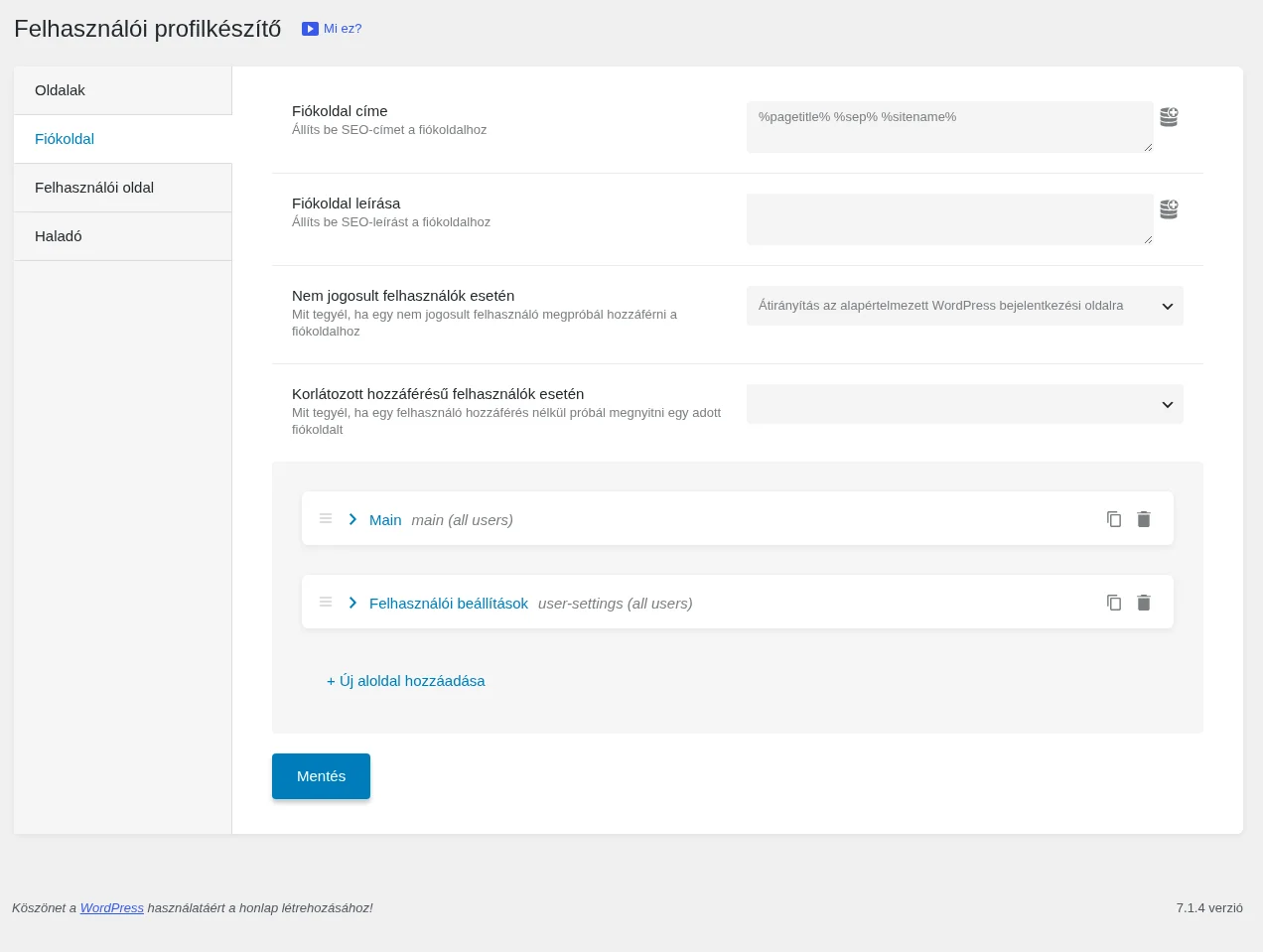
A képen az oldal beállításai és az aloldalak listája látszik.
| Beállítás | Mit csinál |
|---|---|
| Fiókoldal címe | SEO-cím a fiókoldalhoz; az adatbázis-ikonra kattintva makrók közül választhatsz. Alapértéke: %pagetitle% %sep% %sitename%. |
| Fiókoldal leírása | SEO-leírás a fiókoldalhoz, makrókkal. |
| Nem jogosult felhasználók esetén | Mi történjen, ha be nem jelentkezett látogató próbálja megnyitni a fiókoldalt: Átirányítás az alapértelmezett WordPress bejelentkezési oldalra, Átirányítás oldalra (megadod az átirányítási címet) vagy Sablonminta mutatása (kiválasztasz egy Elementor- vagy Listing Item-sablont, amely az oldal tartalmaként jelenik meg). |
| Korlátozott hozzáférésű felhasználók esetén | Mi történjen azzal a felhasználóval, akinek a szerepköre nem engedi az oldalt: Átirányítás oldalra vagy Sablonminta mutatása. |
Alatta az aloldalak vannak. Importálhatod őket előbeállításból (lásd Előbeállítások), vagy a + Új aloldal hozzáadása gombbal újat veszel fel. A szerkesztői gyorsbillentyű: Alt + N új elemet ad hozzá.
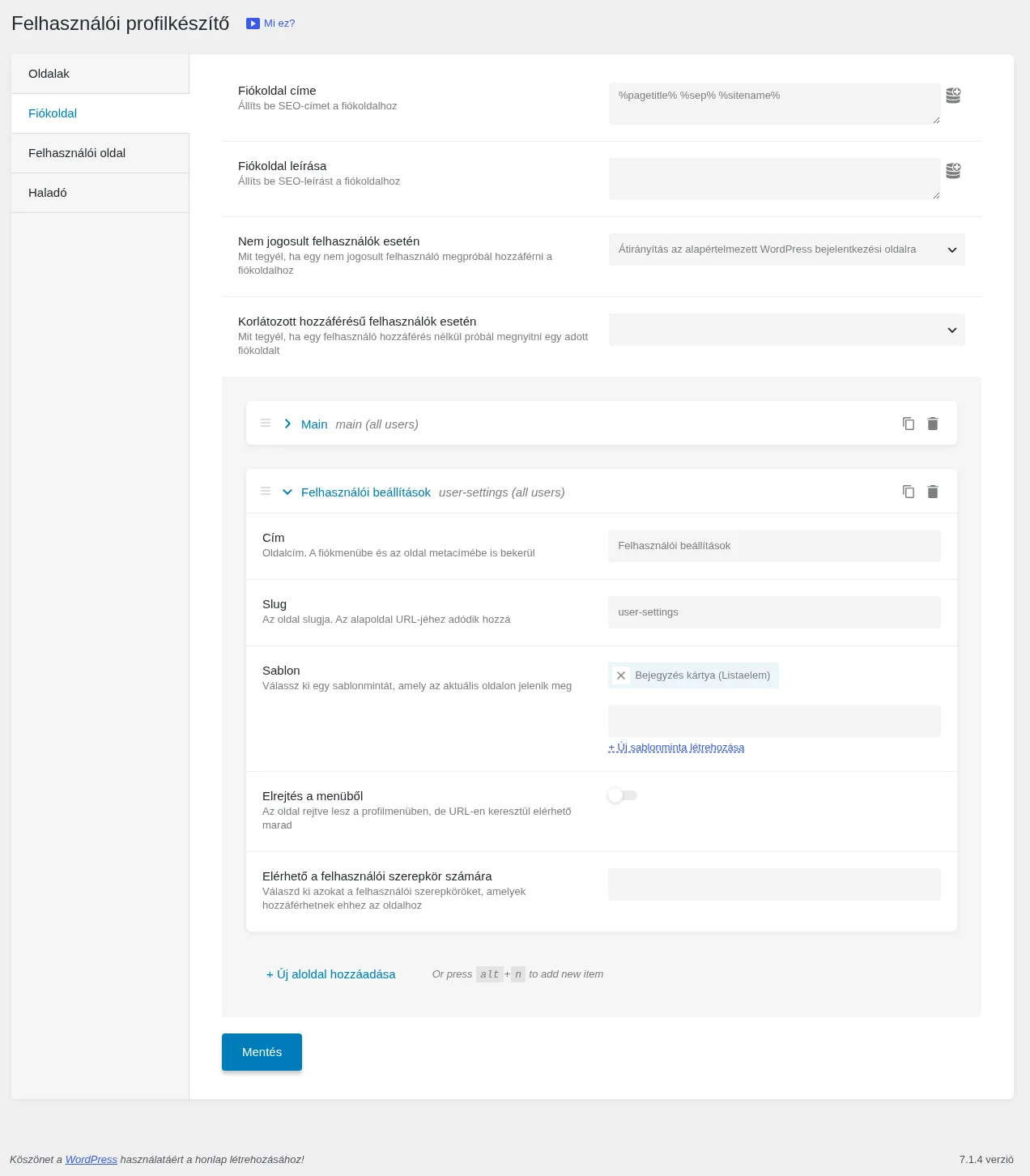
A képen egy lenyitott aloldal látszik; a Sablon mezőben a kiválasztott sablon jelenik meg.
Egy aloldal beállításai:
| Beállítás | Mit csinál |
|---|---|
| Cím | Az aloldal neve a fiókmenüben és az oldal meta-címében. |
| Slug | Egyedi azonosító, amely az oldal webcímébe kerül. Csak kisbetűt, számot, kötőjelet és aláhúzást tartalmazhat. |
| Sablon | A korábban elkészített Elementor-sablon vagy Listing Item, amely az aloldal tartalma. A + Új sablonminta létrehozása hivatkozással itt is készíthetsz újat. |
| Elrejtés a menüből | Az aloldal nem jelenik meg a profilmenüben, de a webcímén keresztül elérhető marad. |
| Elérhető a felhasználói szerepkör számára | Szerepkörök, amelyek megnyithatják az oldalt; többet is kijelölhetsz. |
A sablont (sablonmintát) előre el kell készíteni, mielőtt aloldalhoz rendeled. Az aloldalak szerkesztése után kattints a Mentés gombra.
Haladó fül
Szekció neve “Haladó fül”Itt azt korlátozhatod, hány bejegyzést tehetnek közzé a felhasználók a nyilvános felületről, szerepkörönként.
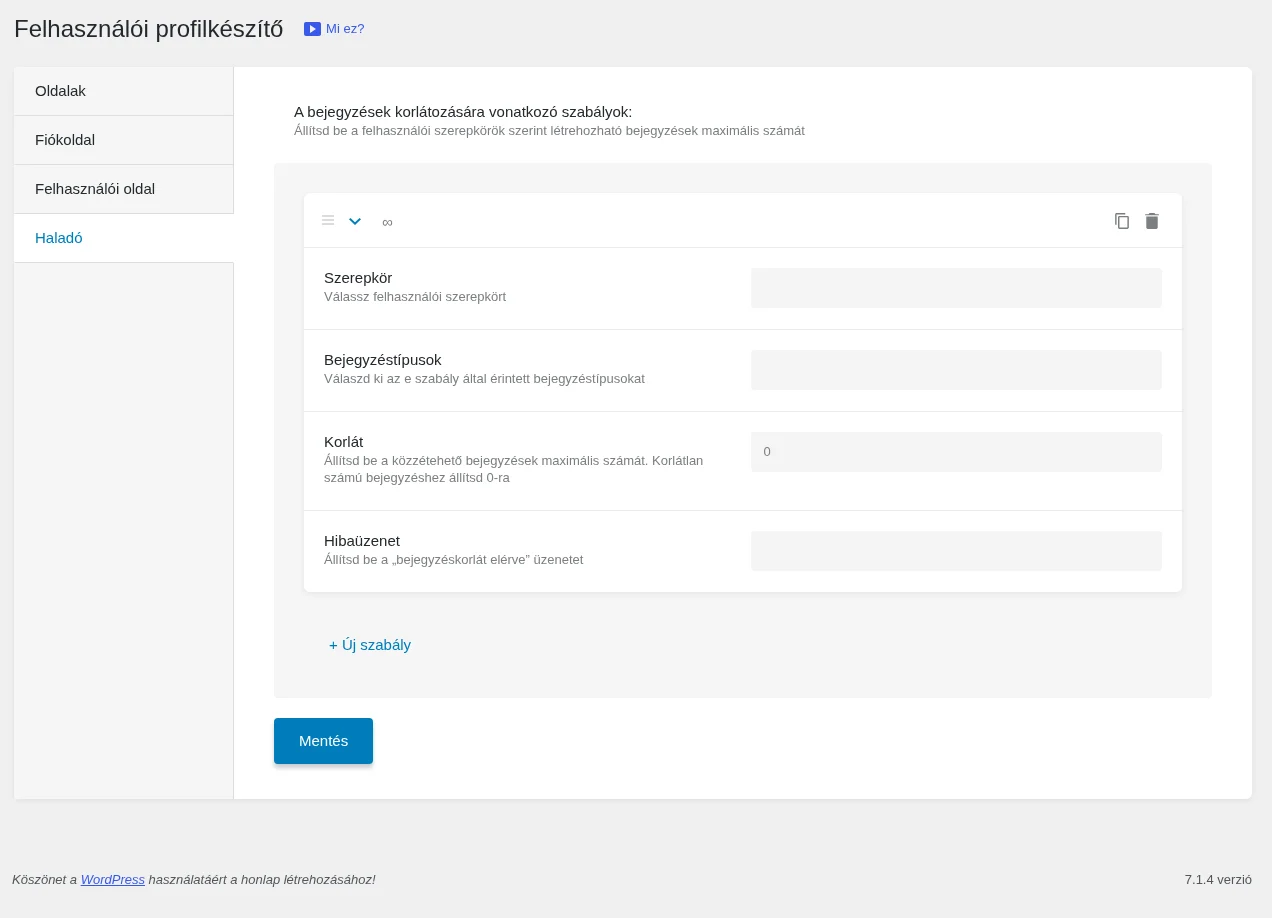
A + Új szabály gomb egy szabályt ad hozzá, amelyben ezeket adod meg:
| Mező | Mit csinál |
|---|---|
| Szerepkör | A felhasználói szerepkör; az összes létrehozott szerepkör szerepel a listában. |
| Bejegyzéstípusok | A bejegyzéstípus, amelyre a szabály vonatkozik. |
| Korlát | A közzétehető bejegyzések legnagyobb száma. A 0 korlátlant jelent. |
| Hibaüzenet | A szöveg, amelyet a felhasználó megkap, ha a korláton túl akar közzétenni. |
Több szabályhoz kattints újra a + Új szabály gombra, a végén pedig a Mentés gombra.
A képen a fül üres állapota látszik, még szabály nélkül.
Felhasználói oldal fül
Szekció neve “Felhasználói oldal fül”A fül csak akkor látszik, ha az Oldalak fülön bekapcsoltad az Egyedi felhasználói oldal kapcsolót. Az egyetlen felhasználót bemutató nyilvános profiloldal szerkezetét és beállításait adod meg itt.
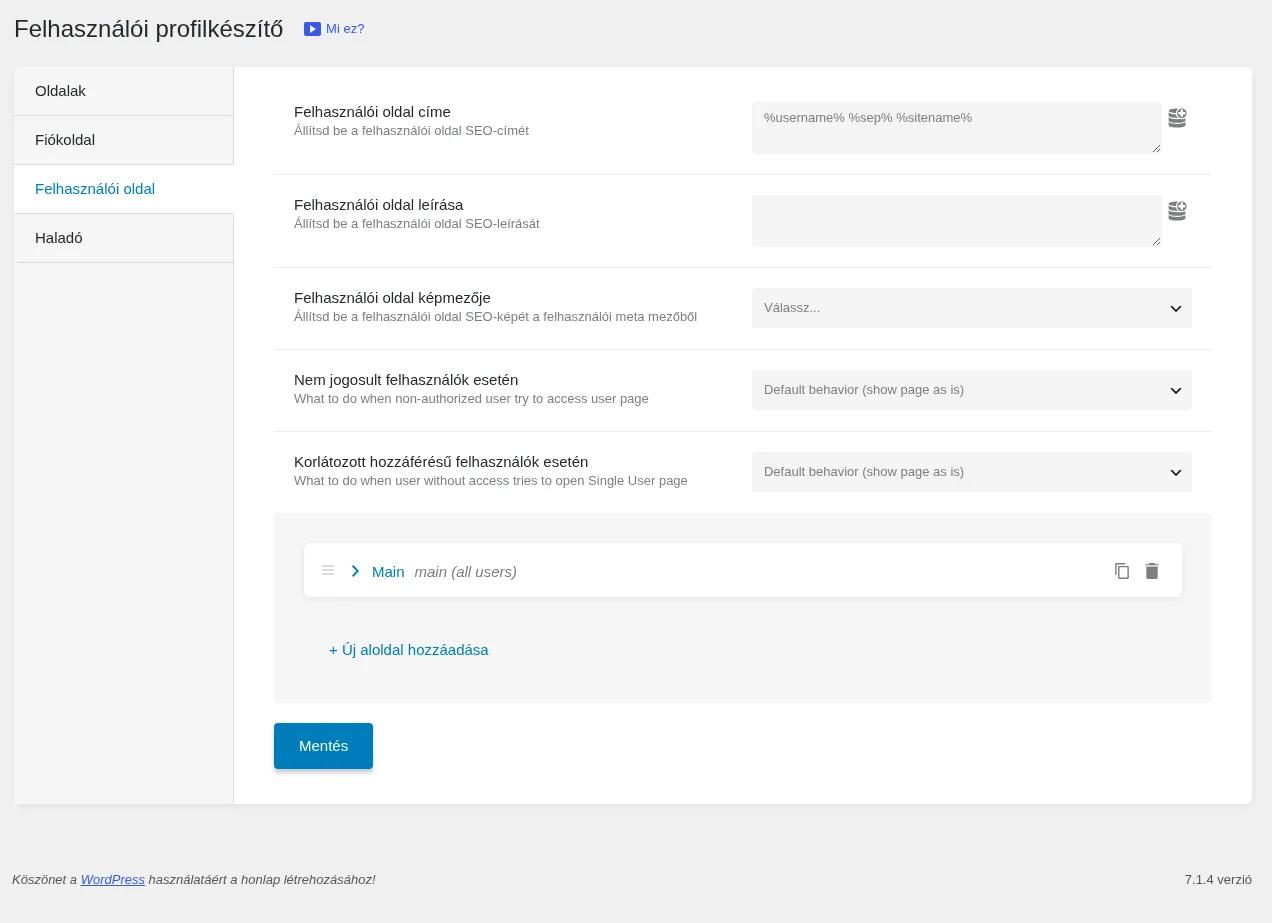
A fül általános beállításai:
| Beállítás | Mit csinál |
|---|---|
| Felhasználói oldal címe | SEO-cím makrókkal (az adatbázis-ikonra kattintva választhatsz). Alapértéke: %username% %sep% %sitename%. |
| Felhasználói oldal leírása | SEO-leírás, makrókkal. |
| Felhasználói oldal képmezője | A felhasználói metamező, amelyből a SEO-kép származik. |
| Nem jogosult felhasználók esetén | Mi történjen, ha jogosulatlan látogató nyitja meg az oldalt. |
| Korlátozott hozzáférésű felhasználók esetén | Mi történjen, ha a hozzáférés nélküli felhasználó nyitja meg. |
Az aloldalak listája itt is van, alapból egy Main aloldallal, sablon nélkül. A sablont Elementor-sablonként vagy Listing Itemként készítheted el, és itt rendeled hozzá.
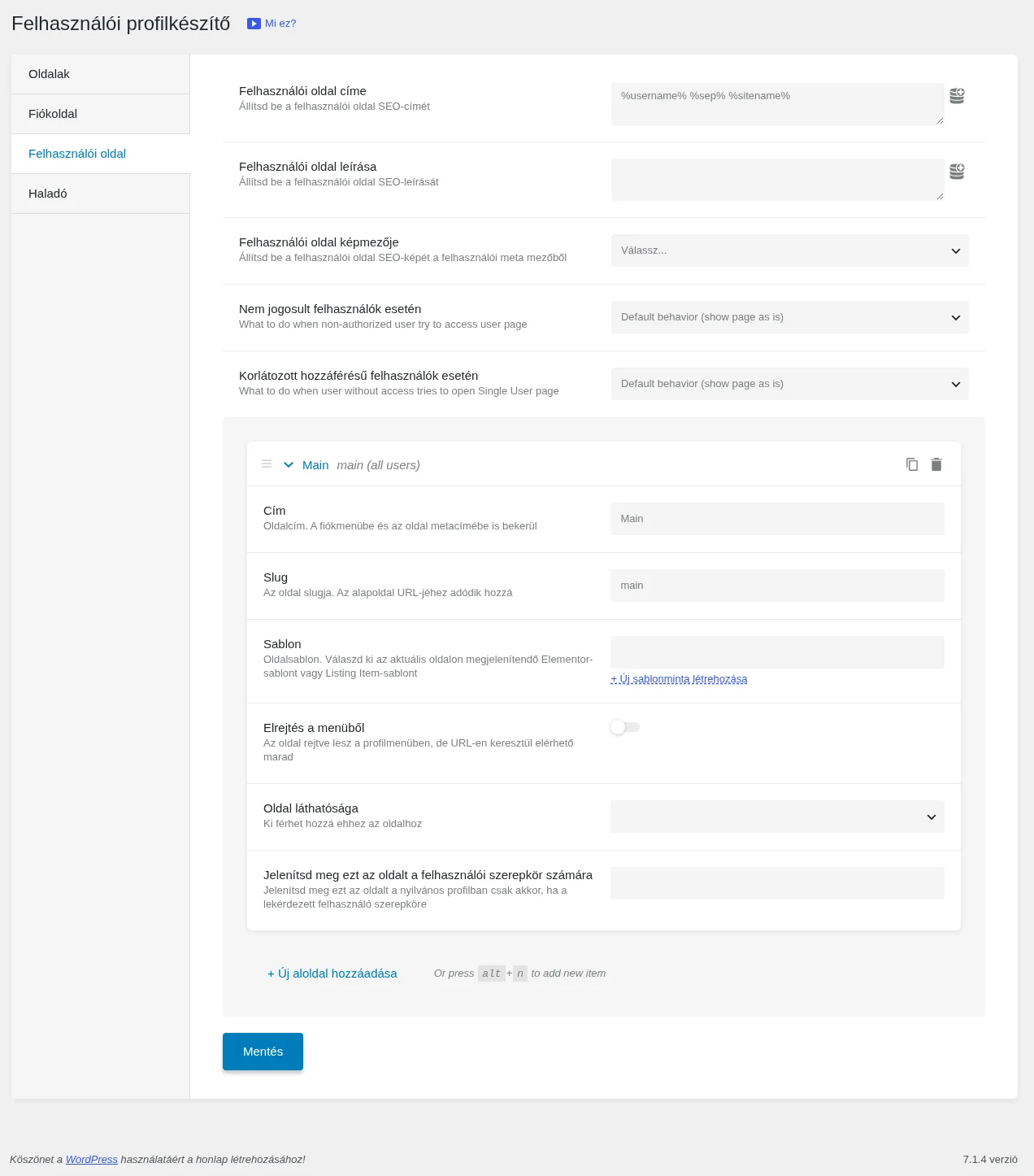
Az aloldal beállításai a fiókoldaléval megegyeznek, két különbséggel:
| Beállítás | Mit csinál |
|---|---|
| Oldal láthatósága | Tulajdonos: az aloldal tartalmát csak a saját fiókjába bejelentkezett felhasználó látja. Mind: más felhasználók is látják. |
| Jelenítsd meg ezt az oldalt a felhasználói szerepkör számára | A nyilvános profilon csak akkor jelenik meg az aloldal, ha a lekérdezett felhasználó szerepköre szerepel a kijelöltek között. |
Új aloldalt a + Új aloldal hozzáadása gombbal veszel fel. Például a „Felhasználó szerkesztése” aloldalt úgy hozod létre, hogy az előbeállításból importált „Edit User” sablont rendeled hozzá. A végén kattints a Mentés gombra.
A nyilvános profiloldal felépítését az Egyedi felhasználói oldal fejezet mutatja be lépésről lépésre.
A fiók- és profiloldal építőelemei
Szekció neve “A fiók- és profiloldal építőelemei”A Profilkészítő három saját elemet ad a szerkesztőkhöz (Elementor widget, blokkszerkesztő-blokk, Bricks-elem):
- Profile Menu: az aloldalak címeit menüként jeleníti meg; a Content (Context) beállításnál választod ki, hogy a fiókoldal vagy az egyedi felhasználói oldal aloldalait mutassa.
- Profile Subpage Content: Tartalom sablonmódban ez mutatja a kiválasztott aloldal tartalmát.
- Az űrlapokat a Form vagy a JetForm elem teszi az aloldal-sablonba.
Kapcsolódó fejezetek
Szekció neve “Kapcsolódó fejezetek”Készült: