

 Magyarmagyar
Bejegyzések lekérdezése
A Bejegyzések lekérdezése típus összes füle: általános beállítások, meta-, taxonómiai és dátumlekérdezés, bejegyzések és oldalak, hozzászólások, lapozás, szerző és földrajzi keresés.
A Bejegyzések lekérdezése típussal testre szabott bejegyzéslistát állíthatsz össze: te döntöd el, mely bejegyzések kerüljenek bele, és bármikor módosíthatod. A kész lekérdezésből Listing sablon és Listing Grid készíthető, és az eredmény egy vagy több oldalon megjeleníthető.
A beállítások a JetEngine → Lekérdezéskészítő oldalon, új lekérdezés létrehozásakor érhetők el. A típus kiválasztása után a lap alján megjelenik a Bejegyzések lekérdezése blokk, balra fülekkel.
Általános
Szekció neve “Általános”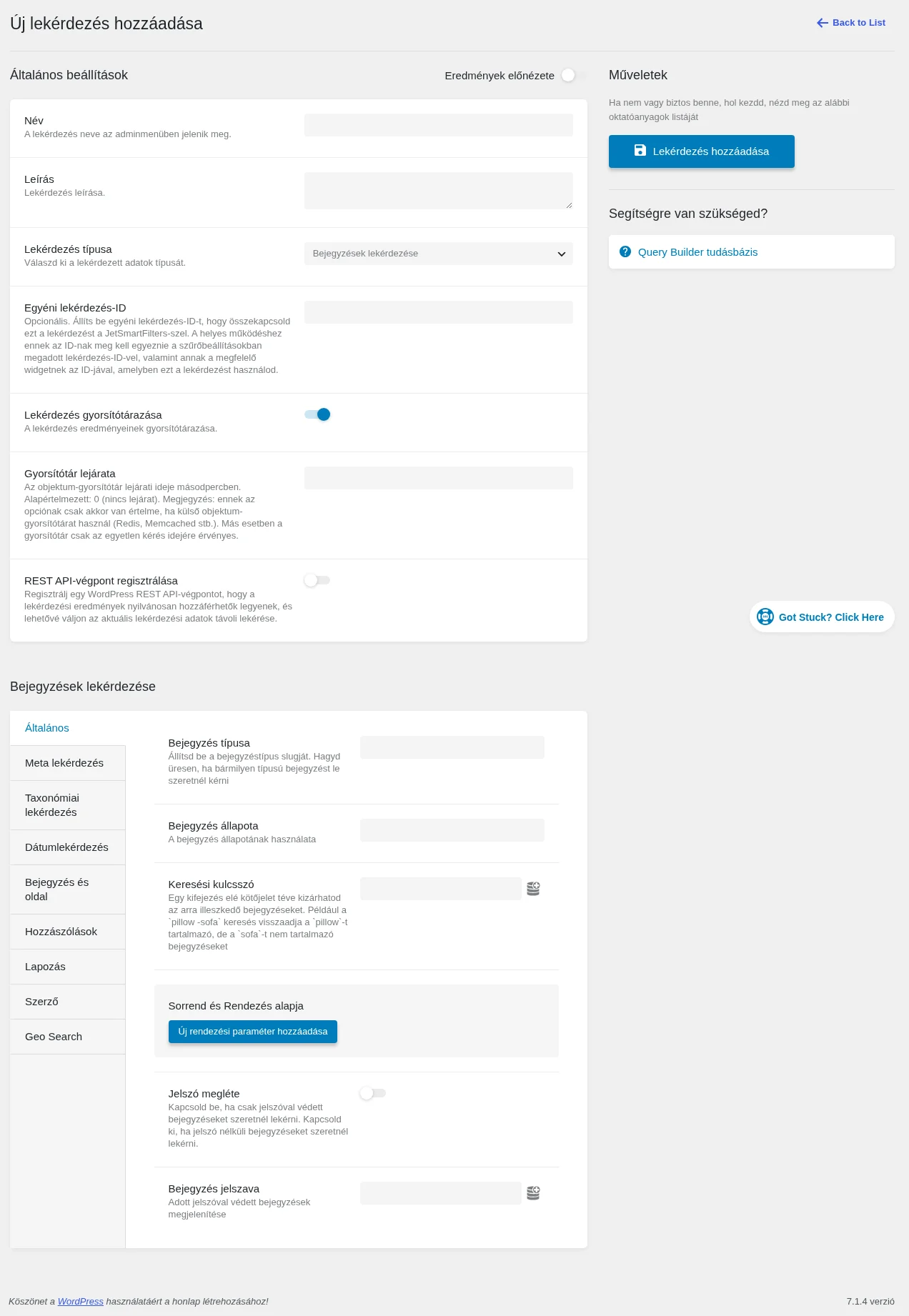
A képen a lap alsó blokkja az Általános füllel, a bal oldalon a többi füllel.
| Beállítás | Mit csinál |
|---|---|
| Bejegyzés típusa | A lekérdezendő bejegyzéstípus slugja (alap és JetEngine-nel létrehozott típusok is). Üresen bármilyen típusú bejegyzés jöhet. |
| Bejegyzés állapota | Egy vagy több állapot, amelyben lévő bejegyzések bekerülnek a listába. |
| Keresési kulcsszó | Csak azok a bejegyzések kerülnek be, amelyek címében, kivonatában vagy tartalmában szerepel a szó. A szó elé tett kötőjel kizárja az arra illeszkedő bejegyzéseket: a pillow -sofa a „pillow” szót tartalmazó, de a „sofa” szót nem tartalmazó bejegyzéseket adja. A mezőt dinamikus címkével is kitöltheted a mező végén lévő gombbal. |
| Sorrend és Rendezés alapja | Rendezési paraméterek. Az Új rendezési paraméter hozzáadása gombbal veszel fel újat, lekérdezésenként többet is. Paraméterenként a Sorrend alapja (mi szerint rendezzen) és a Rendelés (növekvő vagy csökkenő) adható meg. |
| Jelszó megléte | Bekapcsolva csak a jelszóval védett bejegyzések kerülnek a listába. |
| Bejegyzés jelszava | Csak az adott jelszóval védett bejegyzések jelennek meg. |
A Sorrend alapja listában többek között ezek szerepelnek: bejegyzés ID-ja, szerző, cím, bejegyzés neve (slug), bejegyzéstípus, dátum, legutóbbi módosítás, szülő ID, véletlenszerű sorrend, hozzászólások száma, keresési relevancia, oldalsorrend, szöveges metaérték, numerikus metaérték, meta feltétel, a bejegyzés-ID-k, slugok vagy szülő-ID-k megadott sorrendjének megőrzése, Nincs sorrend, valamint a Távolság a földrajzi keresésekhez. Meta szerinti rendezésnél a Meta kulcs mezőbe a mező nevét írod. Ha a meta feltétel nevét használod, előbb a Meta lekérdezés fülön adj nevet a feltételnek (Feltétel neve).
A Rendelés értékei: „A legalacsonyabb értékektől a legmagasabb értékekig” (1, 2, 3; a, b, c) és „A legmagasabb értékektől a legalacsonyabb értékekig” (3, 2, 1; c, b, a).
Meta lekérdezés
Szekció neve “Meta lekérdezés”Itt a bejegyzések metamezőik értéke szerint kerülnek a listába: a Mező kulcsa/neve mezőben megadott mező értékét összehasonlítja az Érték mezőben megadottal, és ha a feltétel teljesül, a bejegyzés bekerül. Az Új feltétel hozzáadása gombbal annyi feltételt veszel fel, amennyi kell.
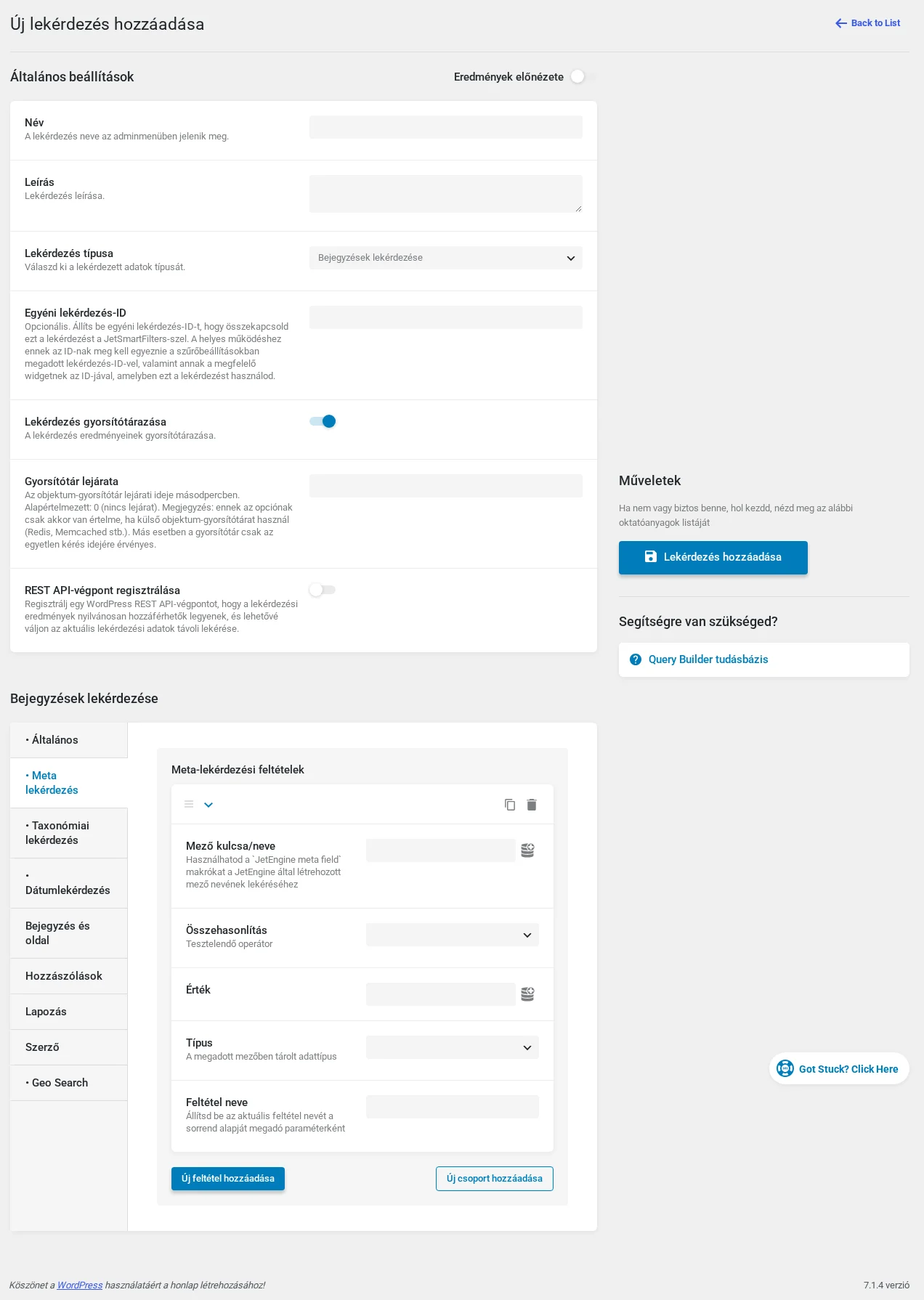
A képen egy felvett feltétel látszik: a mező kulcsa, az összehasonlítás, az érték, a típus és a feltétel neve.
A Mező kulcsa/neve és az Érték mellett dinamikus címke gomb van. Ezzel nemcsak értéket választhatsz, hanem a Speciális beállítások részben a Kontextust és a Tartalékértéket (fallback) is megadhatod. Nem minden dinamikus függvény igényli vagy támogatja a kontextust. Ha valami elromlik, a tartalék mezőbe írt szöveg jelenik meg.
| Beállítás | Mit csinál |
|---|---|
| Mező kulcsa/neve | A bejegyzéstípushoz tartozó metamező neve. A JetEngine meta field makrókkal a JetEngine mezők neve is lekérhető. |
| Összehasonlítás | Az összehasonlítás módja (lásd lent). |
| Érték | Az az érték, amellyel a mező tartalmát összeveti. |
| Típus | A mezőben tárolt adat típusa (lásd lent). |
| Feltétel neve | Ha a feltételnek egyedi nevet adsz, az megjelenik a Sorrend alapja listában, és rendezhetsz vele. |
Összehasonlítás lehetőségek:
| Művelet | Jelentés |
|---|---|
| Egyenlő (=) | Az egyenlő értékű bejegyzések. |
| Nem egyenlő (!=) | Azok, amelyeknek az értéke nem egyenlő. |
| Nagyobb, mint (>), Nagyobb vagy egyenlő (>=), Kisebb, mint (<), Kisebb vagy egyenlő (<=) | Csak számértékekkel működik. |
| Kedvelés (Like) | Azok, amelyeknek a tartalmában szerepel az Érték mezőbe írt szöveg. |
| Nem illeszkedik | Azok, amelyekben nem szerepel az Érték szövege. |
| A listában | Több érték megadása után azok, amelyekben legalább az egyik szerepel. |
| Nincs a listában | Azok, amelyeknek az értéke egyik megadott értékkel sem egyezik. |
| Között | Az értéke a két megadott érték közé esik. |
| Nem esik a tartományba | Minden bejegyzés, kivéve azok, amelyeknek az értéke a megadott tartományba esik. |
| Létezik | Minden bejegyzés, amelyben megvan a kulcs. Az Érték mezőt ilyenkor üresen hagyd. |
| Nem létezik | Azok, amelyekben nincs meg a kulcs. Az Érték itt is üres marad. |
| Reguláris kifejezés | Jelölőnégyzet és rádiógomb típusú metamezők értékei szerint kérdez le. |
| Nem felel meg a reguláris kifejezésnek | Kizárja a megadott jelölőnégyzet- és rádiógomb-értékeket. |
Típus lehetőségek: Karakter (betűk, kis- és nagybetűre nem érzékeny), Numerikus (egész számok), Dátum, Dátum és idő, Időbélyeg, Decimális (törtszámok), Idő, Bináris (kis- és nagybetűre érzékeny), Aláírva (pozitív és negatív egész számok), Előjel nélküli (csak pozitív egész számok).
Ha az Érték mezőben a „Query Variable” (lekérdezési változó) opciót használod, bejelölheted azt a jelölőnégyzetet, amely kihagyja a feltételt a lekérdezésből, ha a dinamikus érték üres. Ilyenkor a változó tartalék értékét hagyd üresen.
Az Új csoport hozzáadása gombbal feltételcsoportokat hozhatsz létre, így összetettebb ÉS/VAGY logika is felépíthető. A csoportnál kiválasztod a kapcsolatot (És vagy Vagy), a csoportosztály szerkesztésével felugró ablakban pedig ugyanazokat a mezőket látod, mint a fülön, és az Új feltétel hozzáadása gombbal vehetsz fel további feltételeket. Részletek: Csoportos feltételek a lekérdezési argumentumokban.
Taxonómiai lekérdezés
Szekció neve “Taxonómiai lekérdezés”Itt a bejegyzések a hozzájuk rendelt taxonómiák, kategóriák vagy kifejezések alapján kerülnek a listába. Az Új hozzáadása gombbal veszel fel feltételeket.
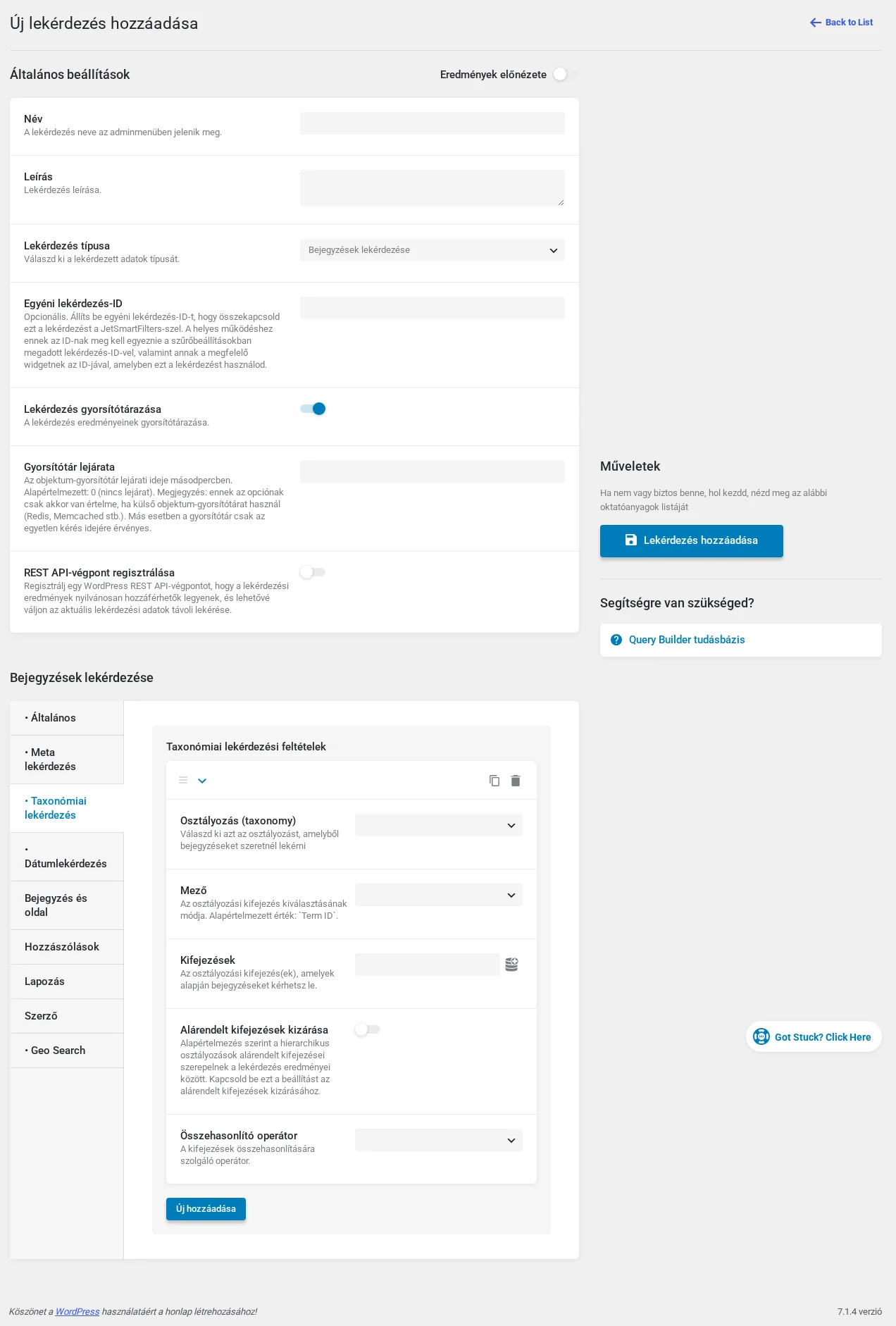
A képen a felvett feltétel mezői láthatók: osztályozás, mező, kifejezések, alárendelt kifejezések kizárása és az összehasonlító operátor.
| Beállítás | Mit csinál |
|---|---|
| Osztályozás (taxonomy) | A taxonómia, amelyből a bejegyzéseket kéred (például Kategóriák (category), Címkék (post_tag), valamint a saját taxonómiáid). |
| Mező | A kifejezés megadásának módja: Kifejezés ID, Slug, Név vagy Osztályozási kifejezés ID. Alapérték: Kifejezés ID. |
| Kifejezések | A kiválasztott módnak megfelelően az azonosító, a slug vagy a név. |
| Alárendelt kifejezések kizárása | Hierarchikus taxonómiánál a gyermekkifejezések alapból benne vannak az eredményben. Ezt a kapcsolót bekapcsolva kizárhatod őket. |
| Összehasonlító operátor | A kifejezések együttműködése: IN (a megadott kifejezések bármelyike), NOT IN (a megadott kifejezéshez tartozó elemek rejtve), AND (mindegyik feltétel), EXISTS és NOT EXISTS (a létezés vizsgálata). |
Dátumlekérdezés
Szekció neve “Dátumlekérdezés”Dátum szerinti szűrés. Az Új hozzáadása gombbal veszel fel feltételt.
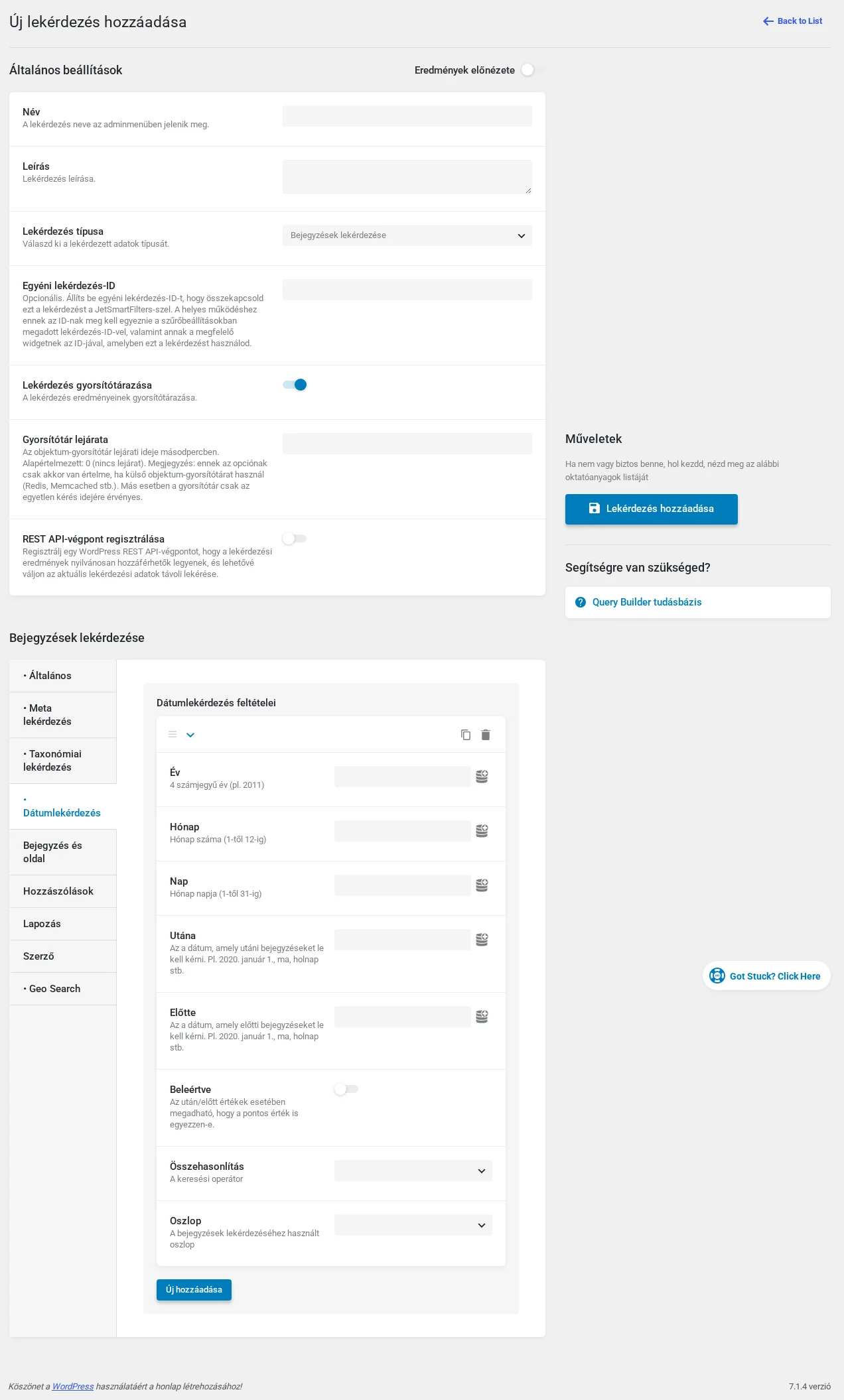
A képen a dátumfeltétel mezői: év, hónap, nap, utána, előtte, beleértve, összehasonlítás és oszlop.
| Beállítás | Mit csinál |
|---|---|
| Év | Négyjegyű év (például 2011). |
| Hónap | A hónap száma 1-től 12-ig. |
| Nap | A hónap napja 1-től 31-ig. |
| Utána | Az ezen dátum utáni bejegyzések kerülnek be. Írhatsz dátumot vagy kifejezést, például „ma” vagy „holnap”. |
| Előtte | Az ezen dátum előtti bejegyzések kerülnek be, ugyanilyen formában. |
| Beleértve | Bekapcsolva a pontos Utána/Előtte dátum is beleszámít a tartományba. |
| Összehasonlítás | Az Év, Hónap és Nap mezők értékének összevetése a bejegyzés dátumával (egyenlő, nem egyenlő, nagyobb, kisebb, a listában, között, reguláris kifejezés és a párjaik). |
| Oszlop | Melyik dátumot vegye alapul: Post date, Post date GMT, Post modified vagy Post modified GMT. |
Bejegyzés és oldal
Szekció neve “Bejegyzés és oldal”Itt azonosító vagy slug szerint vonhatsz be vagy zárhatsz ki bejegyzéseket. Minden mezőt kitölthetsz dinamikus címkével is.
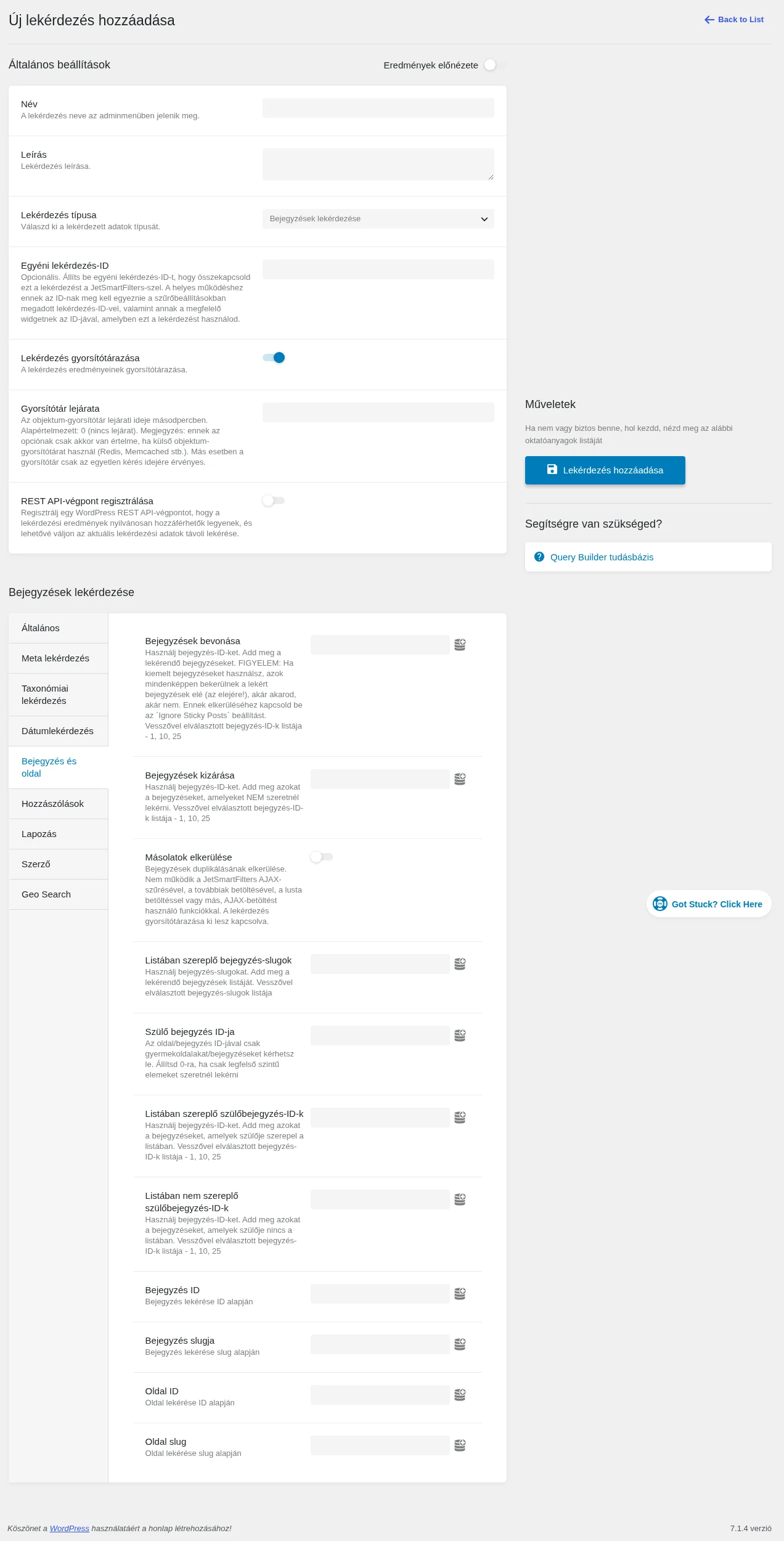
A képen a fül összes mezője látszik a leírásaikkal együtt.
| Beállítás | Mit csinál |
|---|---|
| Bejegyzések bevonása | Vesszővel elválasztott ID-lista (például 1, 10, 25). A kiemelt bejegyzések mindenképpen bekerülnek a lekért bejegyzések elé; ennek elkerüléséhez kapcsold be a Kiemelt bejegyzések figyelmen kívül hagyása beállítást a Lapozás fülön. |
| Bejegyzések kizárása | A kihagyandó bejegyzések ID-i, vesszővel elválasztva. |
| Másolatok elkerülése | Megakadályozza, hogy ugyanaz a bejegyzés kétszer szerepeljen. A bekapcsolásakor a lekérdezés gyorsítótárazása automatikusan kikapcsol, és nem működik AJAX-os funkciókkal (szűrők, lusta betöltés). |
| Listában szereplő bejegyzés-slugok | A lekérendő bejegyzések slugjai, vesszővel elválasztva. |
| Szülő bejegyzés ID-ja | A megadott ID-jú oldal vagy bejegyzés gyermekei. A 0 a legfelső szintű elemeket adja. |
| Listában szereplő szülőbejegyzés-ID-k | Több szülő ID-ja, a gyermekeik kerülnek a listába. |
| Listában nem szereplő szülőbejegyzés-ID-k | Azok a bejegyzések, amelyeknek a szülője nincs a megadott listában. |
| Bejegyzés ID | Egyetlen bejegyzés lekérése ID alapján. |
| Bejegyzés slugja | Egyetlen bejegyzés lekérése slug alapján. |
| Oldal ID | Oldal lekérése ID alapján. |
| Oldal slug | Oldal lekérése slug alapján. |
Hozzászólások
Szekció neve “Hozzászólások”A bejegyzések a hozzászólásaik száma szerint kerülhetnek be. A lekérdezés összeveti a bejegyzés hozzászólásainak számát a Hozzászólások száma mezőben megadott számmal (ez dinamikus címkével metamezőből is jöhet), az Összehasonlítás szerint: Egyenlő (=), Nem egyenlő (!=), Nagyobb, mint (>), Nagyobb vagy egyenlő (>=), Kisebb, mint (<), Kisebb vagy egyenlő (<=).
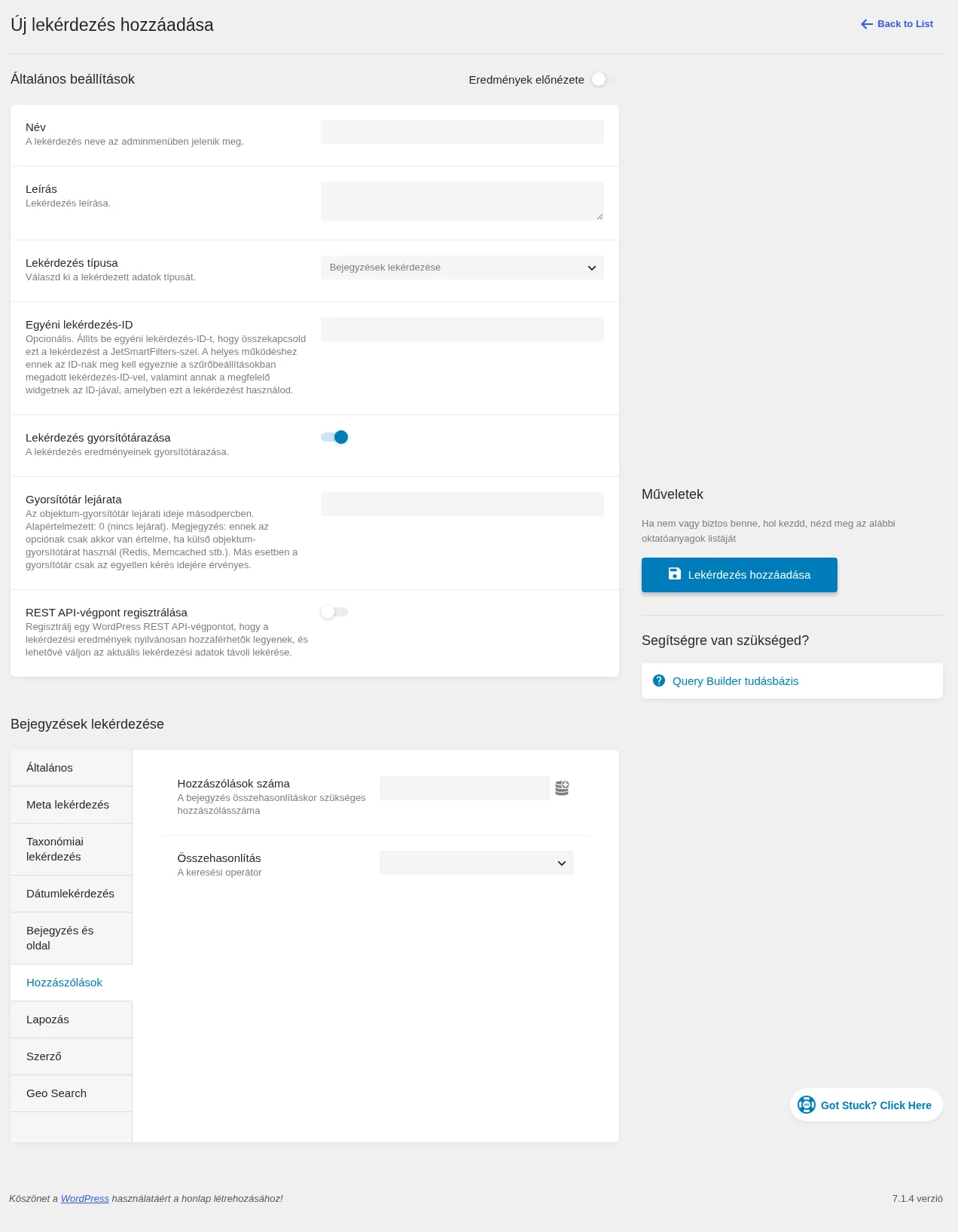
A képen a két mező látszik: a hozzászólások száma és az összehasonlítás.
Lapozás
Szekció neve “Lapozás”A fül úgy működik, mintha a bejegyzéslistának lapozása lenne. Ehhez a Listing Gridhez add hozzá a lapozó widgetet vagy blokkot.
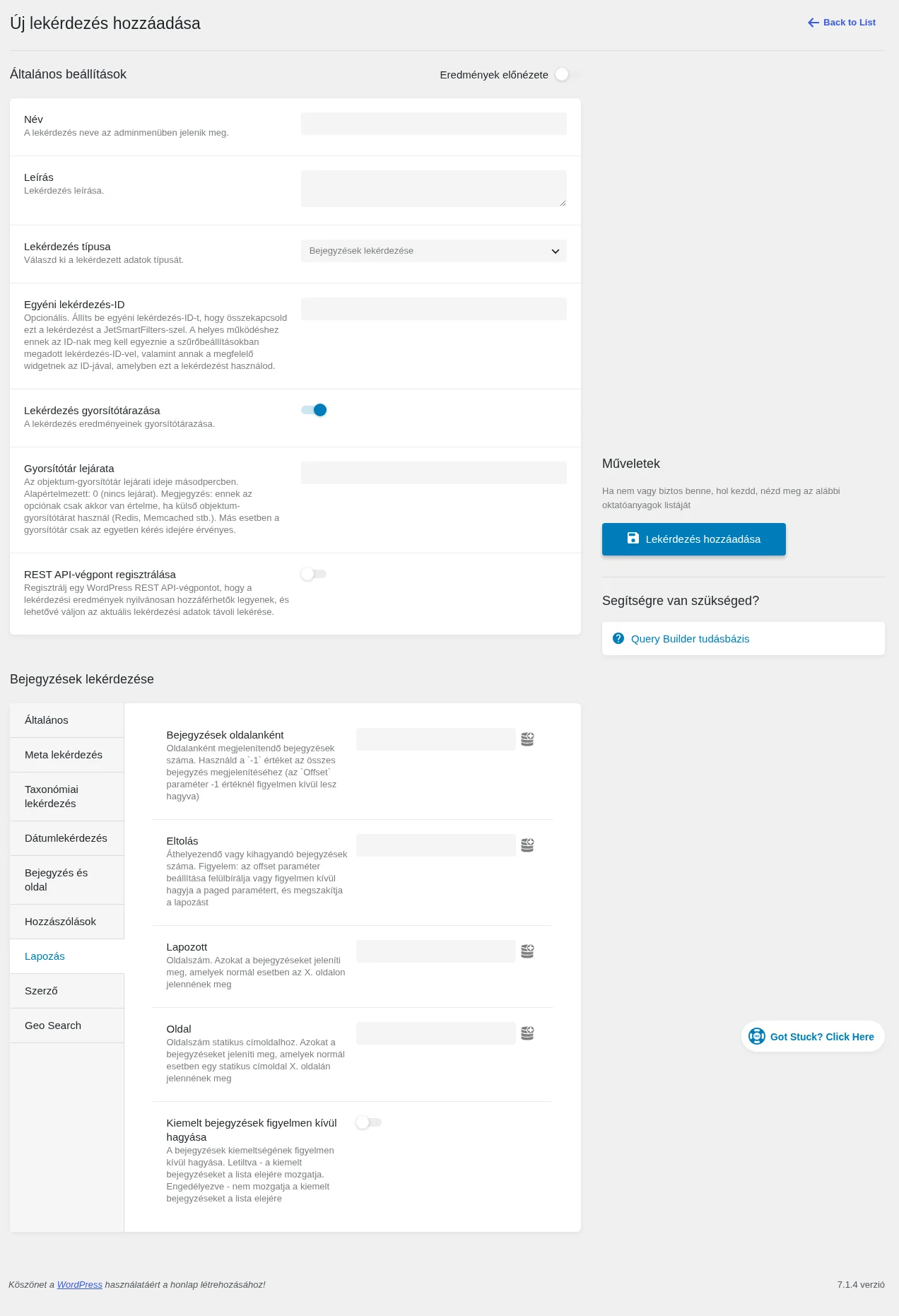
A képen a lapozási mezők láthatók a leírásaikkal.
| Beállítás | Mit csinál |
|---|---|
| Bejegyzések oldalanként | Hány bejegyzés jelenjen meg egy oldalon. A -1 minden bejegyzést egy oldalon mutat, és ilyenkor az Eltolás nem működik. |
| Eltolás | Hány bejegyzést hagyjon ki a lista elejéről. Az eltolás felülbírálja a Lapozott paramétert, és megszakítja a lapozást. |
| Lapozott | Az oldalszám: azokat a bejegyzéseket adja, amelyek az adott oldalon jelennének meg. |
| Oldal | Az oldalszám statikus címoldalhoz. |
| Kiemelt bejegyzések figyelmen kívül hagyása | Alapból ki van kapcsolva, és a kiemelt bejegyzések a lista elejére kerülnek. Bekapcsolva nem mozgatja őket előre. |
Szerző
Szekció neve “Szerző”Szerző szerinti lekérdezés.
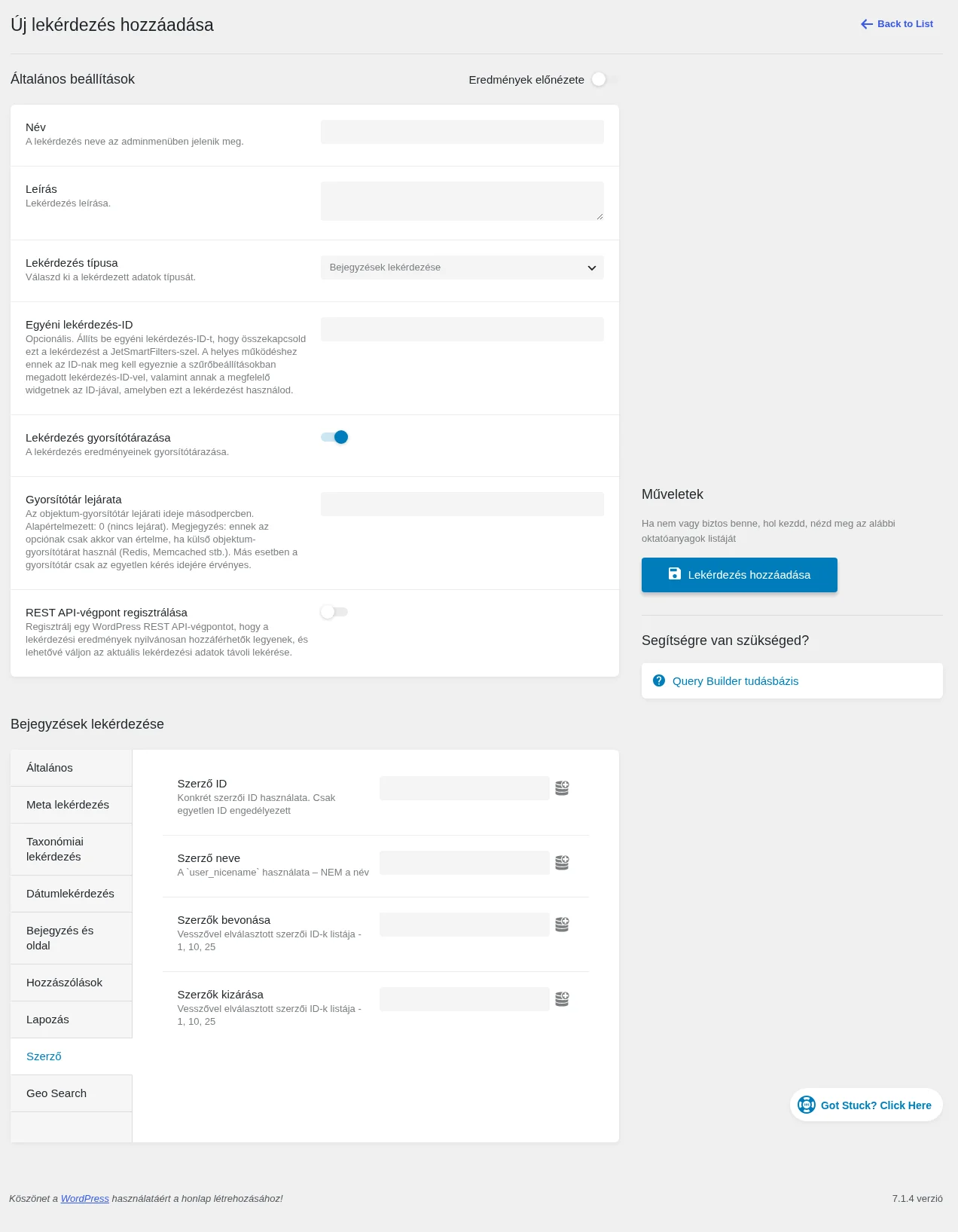
A képen a szerzőre vonatkozó négy mező látszik.
| Beállítás | Mit csinál |
|---|---|
| Szerző ID | Egyetlen szerző azonosítója: az ő bejegyzései kerülnek a listába. |
| Szerző neve | A szerző user_nicename értéke (nem a megjelenő név). |
| Szerzők bevonása | Több szerző ID-ja, vesszővel elválasztva. |
| Szerzők kizárása | Az itt megadott szerzők bejegyzései kimaradnak. |
Geo Search
Szekció neve “Geo Search”Ez a fül csak akkor jelenik meg, ha a JetEngine → JetEngine beállítási oldal Modulok fülén a térképes listázás (Maps Listings) modul be van kapcsolva. A térkép megjelenése az előzőleg választott térképszolgáltatótól függ.
Itt földrajzi értékektől függő lekérdezést állíthatsz be:
| Beállítás | Mit csinál |
|---|---|
| Helyszín kiválasztása | Térképen kijelölt pont, amely körül keres. A koordinátákat kézzel vagy makróval is megadhatod. |
| Címmező | A címet tároló metamező. Ha a szélességi és hosszúsági érték külön mezőben van, vesszővel válaszd el a két mezőnevet: elöl a szélességi, mögötte a hosszúsági mező. |
| Távolság | A keresés sugara a kijelölt középpont körül. |
| Egységek | Mérföld vagy Kilométer. |
A földrajzi keresésre épülő listákról a Geokeresés a Listing Gridben fejezetben olvashatsz.
Régi Posts Query és az eltolás beállítása
Szekció neve “Régi Posts Query és az eltolás beállítása”A Listing Grid régi Posts Query szakaszának Order & Offset típusa a Bejegyzések lekérdezése a Listing Gridben fejezetben van leírva. Ajánlott a Lekérdezéskészítőt használni.
Készült: