

 Magyarmagyar
Dynamic Image és Dynamic Link
A dinamikus kép és a dinamikus hivatkozás blokk beállításai: forrás, méret, hivatkozás, törlő link, adattár-linkek, lekérdezési argumentumok.
A Dynamic Image és a Dynamic Link elem a legtöbbet listázási sablonban használható: a Listing Grid minden eleméhez más képet és más hivatkozást jelenít meg. Hasznos közönséges oldalon is. Ez a fejezet a blokkszerkesztős (Gutenberg) blokkok beállításait írja le; az Elementor widgetjei és a Bricks elemei ugyanezeket a lehetőségeket kínálják.
Dynamic Image
Szekció neve “Dynamic Image”A blokk egy metamező értékéből jeleníti meg a képet. Így minden bejegyzéshez más kép rendelhető, és a listázási sablonban ezt mutatod meg.
- A blokkszerkesztőben kattints a Blokk beszúrása gombra, és keress rá: „Dynamic Image”.
- Állítsd be a forrást és a megjelenést a jobb oldali sávban.
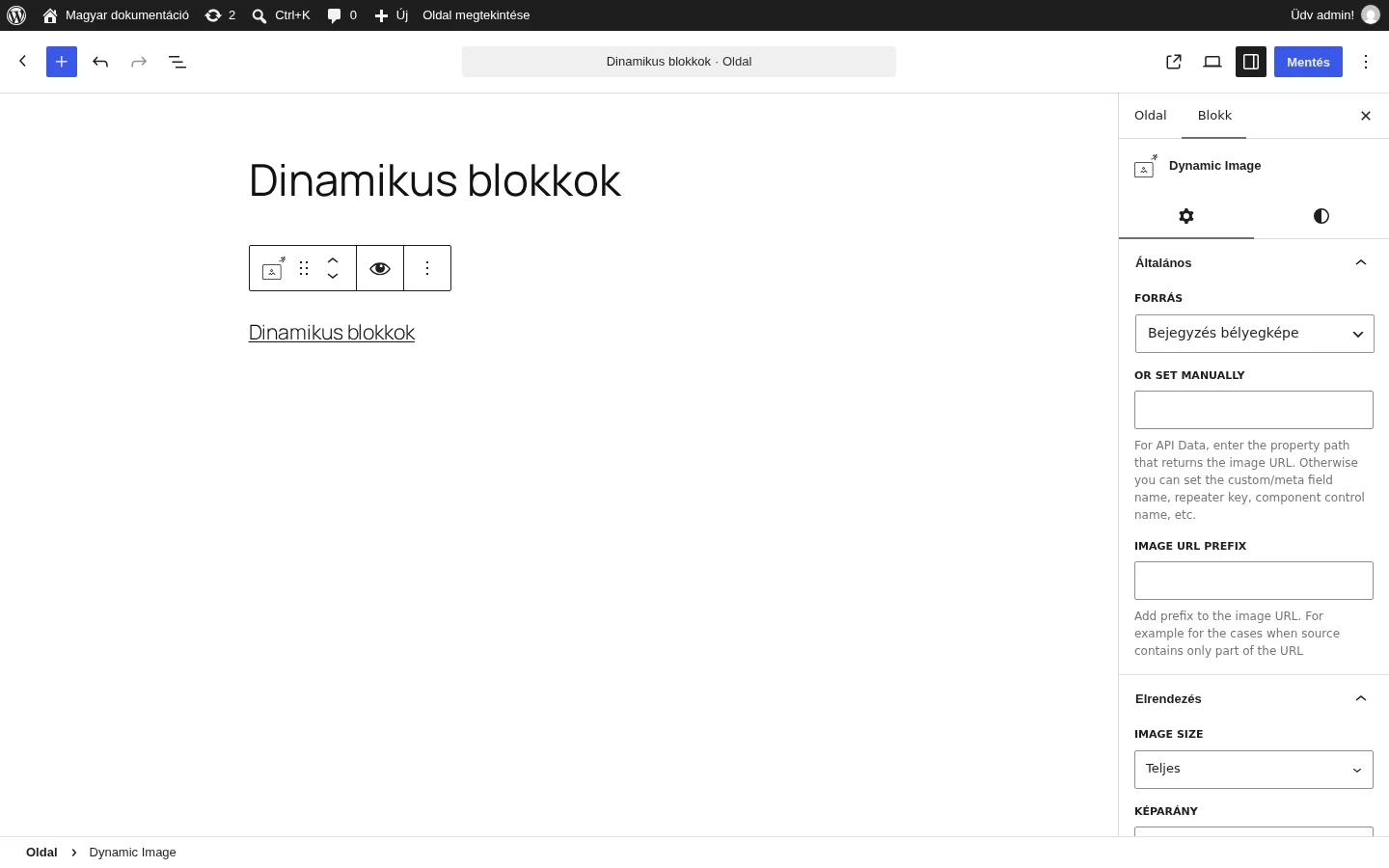
A képen az Általános szakasz látszik: a FORRÁS listában a „Bejegyzés bélyegképe” van kiválasztva, alatta a kézi megadás és az URL-előtag mezője, lejjebb az Elrendezés szakasz az IMAGE SIZE listával.
Általános
Szekció neve “Általános”| Beállítás | Mit csinál |
|---|---|
| FORRÁS | A lista, amelyből kiválasztod azt a mezőt, ahonnan a kép jön. Az alapértelmezett a „Bejegyzés bélyegképe”. |
| OR SET MANUALLY | A kiválasztás helyett beírhatod a mező nevét (egyedi mező, ismétlő mező kulcsa vagy komponensvezérlő neve). Az API Data forrásnál a képet adó tulajdonság elérési útját kell ide írni. |
| IMAGE URL PREFIX | Ha a mezőben csak az URL egy része van, a hiányzó elejét ide írd be, és a rendszer automatikusan elé illeszti. |
Elrendezés
Szekció neve “Elrendezés”| Beállítás | Mit csinál |
|---|---|
| IMAGE SIZE | A kép mérete. Vedd figyelembe, hogy a listázási sablont utána a Listing Gridben használod, és az elrendezés ott változhat. |
| KÉPARÁNY | A kép képaránya. |
| Linked Image | Kattinthatóvá teszi a képet. A Source listából kiválasztod azt a mezőt, amelynek értéke a kép hivatkozása lesz. Megadhatsz Link URL Prefix előtagot is. |
| Open in new window | A kép hivatkozását új ablakban nyitja meg. |
| Add the “rel” attr | A hivatkozáshoz rel attribútumot ad, amely a két oldal kapcsolatát írja le. |
| Hide if value is empty | Elrejti a képet, ha a mező üres. |
| Fallback Image | Ez a kép jelenik meg, ha a mezőben nincs kép, vagy valami elromlott. |
A blokk megjelenését a Blokkstílus gombbal módosítod, amely a JetStyleManager bővítménnyel jelenik meg.
Képfeliratok és további beállítások blokkban
Szekció neve “Képfeliratok és további beállítások blokkban”- Custom Image Alt: a kép alternatív szövege.
- Lazy load: a kép betöltését gyorsító kapcsoló.
- Add Image Caption: bekapcsolása után megjelenik az IMAGE CAPTION POSITION lista (Before vagy After: a felirat a kép előtt vagy után) és az IMAGE CAPTION TEXT mező a felirathoz.
- Image Width és Image Height: a kép méretei pixelben vagy százalékban. A KÉPARÁNY (például Original, 1:1, 3:2, 16:9) beállításnál megjelenik a SCALE gombpár: a COVER kitölti a teljes tárolót, szükség esetén kissé levágva a kép szélét; a CONTAIN a teljes képet mutatja, ha oldalt üres hely marad is.
- CONTEXT: pontosabban határozza meg a kép forrását, például Default Object, Current Object vagy Current User.
- A Speciális rész ADDITIONAL CSS CLASS(ES) mezője CSS-osztályt ad a blokknak.
Dynamic Image Elementorban és Bricksben
Szekció neve “Dynamic Image Elementorban és Bricksben”Az Elementor Dynamic Image widgetjének Tartalom, Stílus és Speciális füle van. A tartalmi beállítások a blokkéihoz hasonlók, de más néven szerepelnek:
| Beállítás | Mit csinál |
|---|---|
| Source | A kép forrása: például a bejegyzés bélyegképe, a felhasználó avatarja, a termékek kiemelt képe vagy az egyedi bejegyzéstípus képe. |
| Custom field/repeater key/component control | Meta- vagy ismétlő mező neve, esetleg komponensvezérlő. Ha kitöltöd, ez erősebb a Source értékénél. |
| Image URL Prefix | Az URL elé kerülő szöveg, ha a forrás csak az URL egy részét tartalmazza. |
| Image Resolution | A kép mérete (például Thumbnail, Medium, Medium Large, Large). |
| Custom Image Alt | Alternatív szöveg, vagy dinamikus címkével egy metamezőből. |
| Add Image Caption | Felirat a kép előtt vagy után, szöveges vagy dinamikus címkével. |
| Lazy Load | A kép betöltésének optimalizálása. |
| Linked Image | Kattinthatóvá teszi a képet. Megnyílik a Link Source (például bejegyzés permalinkje, metamező, felhasználói adat), az egyedi mező vagy komponensvezérlő (felülírja a Link Source értékét), a Link URL Prefix, az Open in new window és az Add to “rel” attr beállítás. |
| Alignment | A kép igazítása (Start, Center, End, Stretch) eszközönként. |
| Hide if value is empty | Elrejti a képet, ha a mező üres. |
| Fallback Image | Az üres mező helyett megjelenő kép (JPG, GIF vagy PNG). |
| Context | A kép forrásának pontosabb megadása. |
A Stílus fülön a kép szélessége, legnagyobb szélessége és magassága, a szegély és a lekerekítés állítható, valamint a felirat színe, tipográfiája, szélessége, igazítása, belső és külső margója, szegélye. A Speciális fülön az éppen aktív bővítmények beállításai is megjelennek.
A Bricks Dynamic Image eleme a CONTENT és a STYLE fület kínálja. A tartalmi beállítások ugyanazok, de a szöveges mezőkbe dinamikus adatot is választhatsz: a Dynamic image size a kép mérete, a Fallback image pedig a SELECT IMAGE gombot és a dinamikus adat vagy egyedi URL mezőit adja. A kinézetet a STYLE fülön szerkesztheted.
Dynamic Link
Szekció neve “Dynamic Link”A Dynamic Link szöveget vagy képet burkol hivatkozásba. Hasznos listázási sablonban, ahol minden elemhez más URL tartozik. Listázási sablon létrehozásához nyisd meg a JetEngine → Listázások/komponensek menüt, és hozz létre új sablont vagy nyiss meg egy meglévőt.
- A sablonszerkesztőben kattints a Blokk beszúrása gombra, és keress rá: „Dynamic Link”.
- Válaszd ki a forrást és add meg a feliratot.
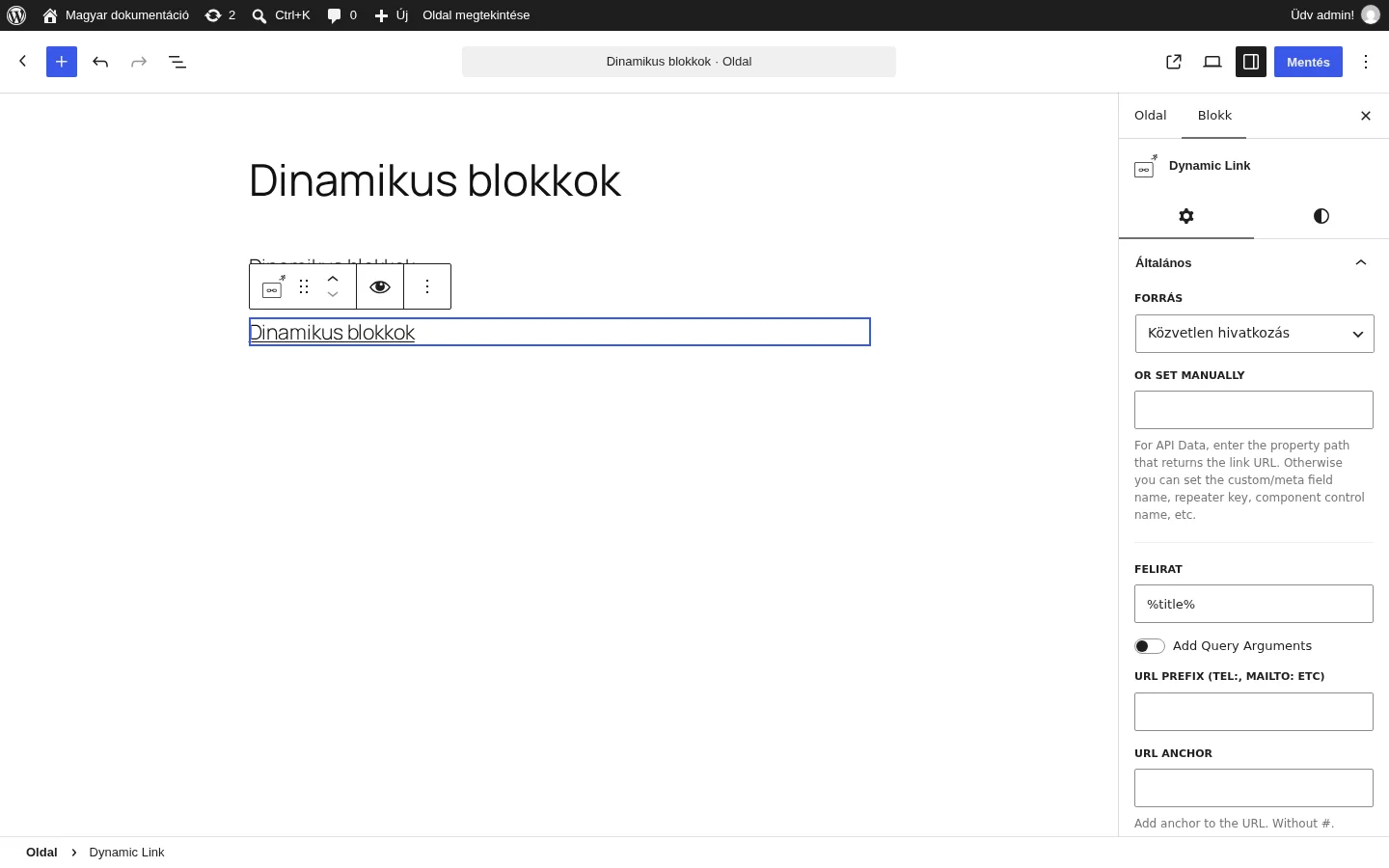
A képen a FORRÁS lista „Közvetlen hivatkozás” értéke látszik, alatta a FELIRAT mező a %title% makróval, majd a lekérdezési argumentumok kapcsolója, az URL-előtag és az URL-horgony.
Forrás
Szekció neve “Forrás”A FORRÁS listában a következő lehetőségeket találod:
- Közvetlen hivatkozás: a tétel önálló oldalára vezet. Listázási sablonban a Listing Gridben arra az elemre visz, amelyre a látogató kattintott.
- Az aktuális bejegyzést törlő link: lehetővé teszi, hogy a felhasználó törölje a bejegyzést. Kattintáskor megerősítő üzenet jelenik meg, amelynek szövegét a Confirm deletion message mezőben adod meg. A törlést csak az a felhasználó végezheti el, akinek a szerepköre jogosult a bejegyzések szerkesztésére és törlésére. A Redirect after delete mezőbe azt a címet írd, ahová a törlés után a felhasználót átirányítod; ha üresen hagyod, a főoldalra jut. A Delete post type listában választhatsz, hogy a bejegyzés a lomtárba kerüljön, vagy végleg törlődjön.
- Profiloldal: a Profilkészítő modul bekapcsolása után jelenik meg. A Profile Page listából kiválasztott, a Profilkészítővel létrehozott oldalra vezet.
- Beállítások: az URL-t nem a bejegyzés mezőjéből, hanem egy beállítóoldalról (Options page) veszi. Az Option listában választod ki a mezőt.
- Hozzáadás az adattárhoz és Eltávolítás az adattárból: az Adattárak modul bekapcsolása után jelennek meg. Segítségükkel a felhasználó elemeket tehet egy adattárba, illetve kivehet onnan.
- Médiafájl: a médiafájl webcímére vezet.
- A lista további részében a létrehozott metamezők szerepelnek (a helyi telepítésen például a CCT mezői), bármelyiket választhatod az URL forrásának.
Ha a hivatkozás URL-je egy olyan metamezőben van, amely nincs a listában, írd a nevét az OR SET MANUALLY mezőbe.
További beállítások
Szekció neve “További beállítások”| Beállítás | Mit csinál |
|---|---|
| FELIRAT | A hivatkozás szövege. Alapértéke a %title% makró, de más makrókat is használhatsz. |
| Add Query Arguments | Lekérdezési argumentumokat fűz az URL végéhez. Ha az argumentumok mezőbe a post_id=%current_id% sort írod, az URL végére ez kerül. |
| URL PREFIX (TEL:, MAILTO: ETC) | Az URL elé kerülő szöveg, például tel: vagy mailto:. |
| URL ANCHOR | Horgonyt fűz az URL-hez, # nélkül megadva. |
| Ikon | A Select Icon gombbal a médiatárból SVG-ikont vagy képet választasz. A felirat törlésével csak az ikon marad. Színét, méretét és helyét a blokk stílusbeállításaiban módosíthatod. |
| HTML WRAPPER | A burkoló HTML-címke: DIV, SPAN, vagy H1 és H6 között bármelyik címsor (ekkor a hivatkozás címsor lesz), esetleg P. |
| Open in new window | Új ablakban nyílik meg a hivatkozás. Ajánlott bekapcsolni, mert a felhasználóknak kényelmesebb. |
| ADD “REL” ATTR | rel attribútumot ad a hivatkozáshoz. A lista elemei: „No”, „Alternate”, „Szerző”, „Bookmark”, „External”, „Súgó”, „License”, „Következő”, „Nofollow”, „Noreferrer”, „Noopener”, „Prev”, „Keresés” és „Címke”. |
| ARIA LABEL ATTR | Az aria-label attribútum szövege a képernyőolvasók számára. |
| Hide if value is empty | Elrejti a hivatkozást azoknál az elemeknél, ahol a forrásmező üres. |
| CONTEXT | Melyik objektum adatait használja. A lehetőségek megegyeznek a Dynamic Field fejezetben leírtakkal. |
A Dynamic Link a források szerint részletesebben
Szekció neve “A Dynamic Link a források szerint részletesebben”A widget (blokk, elem) a forrás szerint más-más hivatkozást állít elő. A Source lista csoportokra oszlik: általános, felhasználói adatok, metamezők, kapcsolatok metaadatai, WooCommerce.
- Permalink: az egyedi bejegyzéstípus tételének saját oldalára vezet. A cím megjelenítéséhez a Label mezőben válassz makrót. Más mező kiírásához a Label mezőnél a Custom field beállítást használd (például a leírás mezőjét).
- Media File: médiafájlokat jelenít meg. Hozzá az ingyenes Csatolmányfájlra mutató link ID alapján külső modul kell, amelyet a JetEngine → Modulok → Külső modulok oldalon kapcsolsz be.
- Delete current post link: törli a bejegyzést. A Confirm deletion message mezőben a megerősítő üzenetet írhatod át (az alap: „Are you sure you want to delete this post?”), és használhatsz benne rövidkódot és makrót (például a
%title%az aktuális bejegyzés címét írja ki). A Redirect after delete mezőben átirányítási címet adsz meg, makróval is. A Delete post type listában választod ki, hogy a bejegyzés a lomtárba kerül vagy végleg törlődik. - Profile Page: a WordPress-felhasználóhoz rendelt profiloldalra irányít. A Add Query Arguments kapcsolóval a használt bejegyzéstípus adatait is átadhatod makróval.
- Options: a JetEngine beállítóoldalainak adatai közül választasz. A kiválasztás után megjelenik az Options lista, a hivatkozás a kiválasztott metamező értékéből lesz.
- JetAppointments Booking: add booking to Google calendar és JetBooking: add booking to Google calendar: hivatkozást adnak, amellyel a foglalás a felhasználó Google Naptárába kerül. Működésükhöz a JetAppointment vagy a JetBooking aktív kell legyen, esetenként további kapcsolódó bővítmény is (például Zapier vagy Make).
- Metamezők és kapcsolatok metaadatai: automatikusan megjelennek a listában, ha létrehoztál ilyeneket. A hivatkozást a kiválasztott mező értékéből veszi.
- WooCommerce: csak aktív WooCommerce mellett. A Permalink a terméknél ugyanúgy működik, az Add to Cart és a Remove from Cart kosárba helyező vagy onnan eltávolító gombot ad az egyedi termékoldalra (egyszerű terméknél) és a termékek listájába.
A CONTEXT beállításnál például a Permalink forrás és a Default object környezet az elem oldalára vezet, a Current User pedig a belépett felhasználó oldalára.
A Stílus részben a tipográfia, a háttér, a szöveg- és ikonszín, a belső és külső margó, a szegély és a szélesség állítható. A Speciális rész az aktív bővítményektől függ: elrendezés (margó, belső margó, szélesség, pozíció, Z-index, CSS-azonosító és osztály), Dinamikus láthatóság, mozgáshatások, átalakítás, háttér, reszponzív beállítások, attribútumok és egyedi CSS.
Készült: