

 Magyarmagyar
Átállás az ACF-ről és a CPT UI-ról a JetEngine-re
Egyedi bejegyzéstípusok, taxonómiák és ACF-mezők átvitele a JetEngine-be az adatok elvesztése nélkül.
Ha az oldalad metamezőit az Advanced Custom Fields (ACF), az egyedi bejegyzéstípusait pedig a Custom Post Type UI (CPT UI) kezeli, az átállás a JetEngine-re nem jár adatvesztéssel. A módszer azon alapul, hogy a WordPress az egyedi bejegyzéstípusokat, taxonómiákat és metaadatokat akkor is megtartja az adatbázisban, ha az őket regisztráló bővítményt eltávolítod. Ha a JetEngine-ben ugyanazt a slugot és ugyanazt a metakulcsot használod, a meglévő tartalom magától felismerhető.
Nincs hivatalos, egykattintásos automatikus átvitel, ez egy a gyakorlatban bevált eljárás. Mielőtt belekezdesz, készíts teljes mentést a weboldalról és az adatbázisról, mert hiba esetén csak a mentésből tudod visszaállítani az oldalt.
Előfeltétel: az ACF és/vagy a CPT UI be van állítva, a JetEngine pedig telepítve és aktív.
Egyedi bejegyzéstípus átvitele
Szekció neve “Egyedi bejegyzéstípus átvitele”- Nyisd meg a JetEngine → Bejegyzéstípusok oldalt, és kattints az új típus hozzáadására.
- A Bejegyzéstípus slug mezőbe pontosan azt a slugot írd, amelyet a CPT UI-ban használtál.
- Töltsd ki a Bejegyzéstípus neve mezőt, és mentsd a típust a Bejegyzéstípus hozzáadása gombbal.
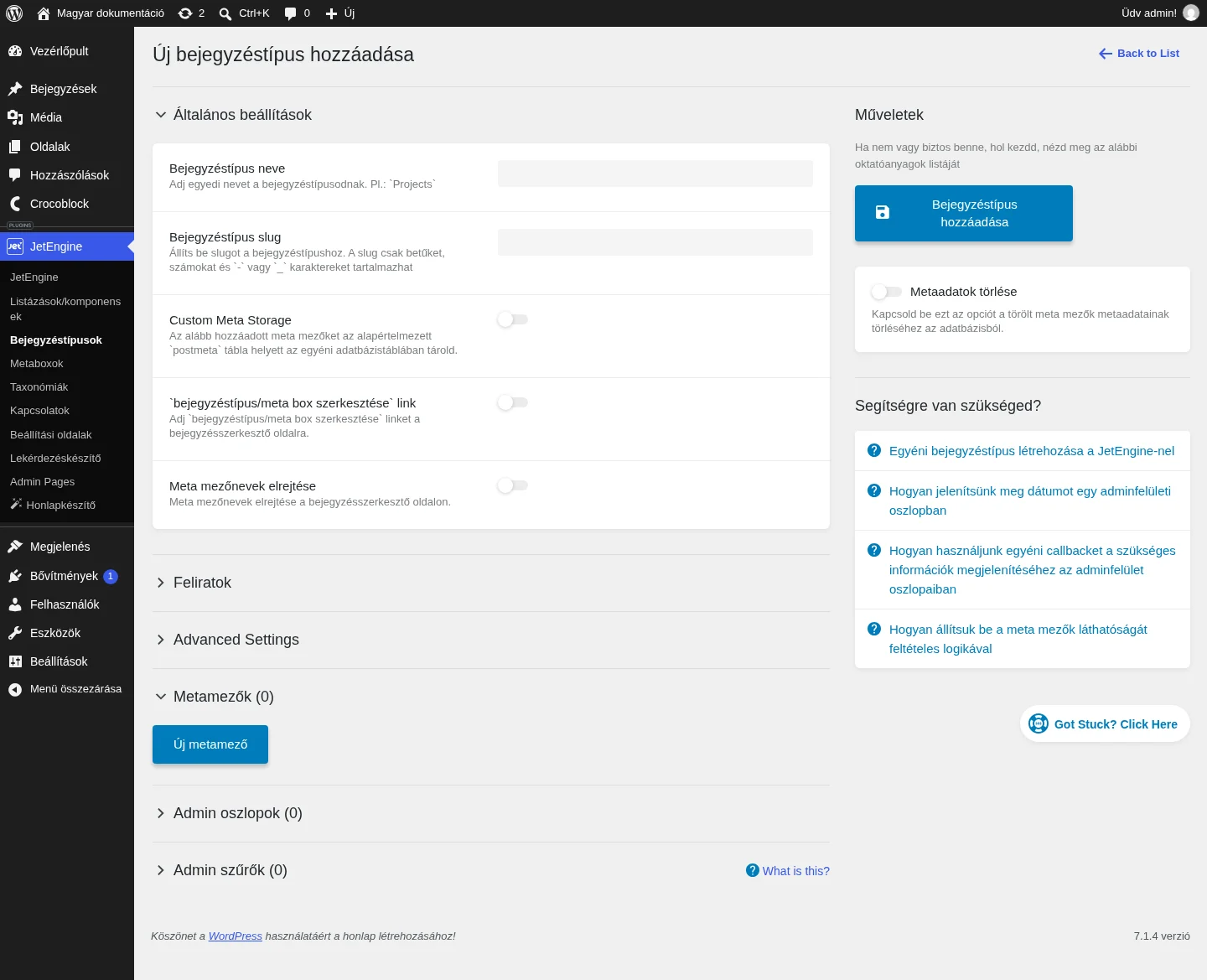
Amint a slug egyezik, a JetEngine felismeri a meglévő bejegyzéseket, és azok átkerülnek az új típushoz.
Ha a slug megváltozik
Szekció neve “Ha a slug megváltozik”Ha a bejegyzéseket másik slugú JetEngine-típusba akarod áttenni:
- Telepítsd és aktiváld a Post Type Switcher bővítményt.
- Menj a CPT UI-os bejegyzéstípus listájára, és minden bejegyzésnél, a cím fölé víve az egeret, kattints a Gyorsszerkesztés hivatkozásra. Válaszd ki a megfelelő JetEngine-bejegyzéstípust.
- Töröld a régi, CPT UI-os bejegyzéstípust.
- A JetEngine → Bejegyzéstípusok oldalon nyisd meg a kívánt típust szerkesztésre, és nyisd ki az Advanced Settings szakaszt. Kapcsold be a Rewrite kapcsolót, és a Rewrite Slug mezőbe írd be a CPT UI-ban használt eredeti slugot.
ACF-metamezők átvitele
Szekció neve “ACF-metamezők átvitele”Az ACF-mezőket kézzel kell újra létrehozni a JetEngine-ben.
- Nyisd meg a JetEngine → Metaboxok oldalt, és add hozzá az új metaboxot.
- Írd be a Meta doboz címe mezőbe a metabox nevét, és a Meta doboz célja listában válaszd ki a forrást (jelen esetben „Bejegyzés”).
- Ha kell, állítsd be a Láthatósági feltételek szakaszt. A Bekapcsolás bejegyzéstípusoknál mezőben megadhatod, melyik bejegyzéstípusnál jelenjen meg a metabox.
- A Metamezők szakaszban az Új metamező gombbal vedd fel a szükséges mezőket.
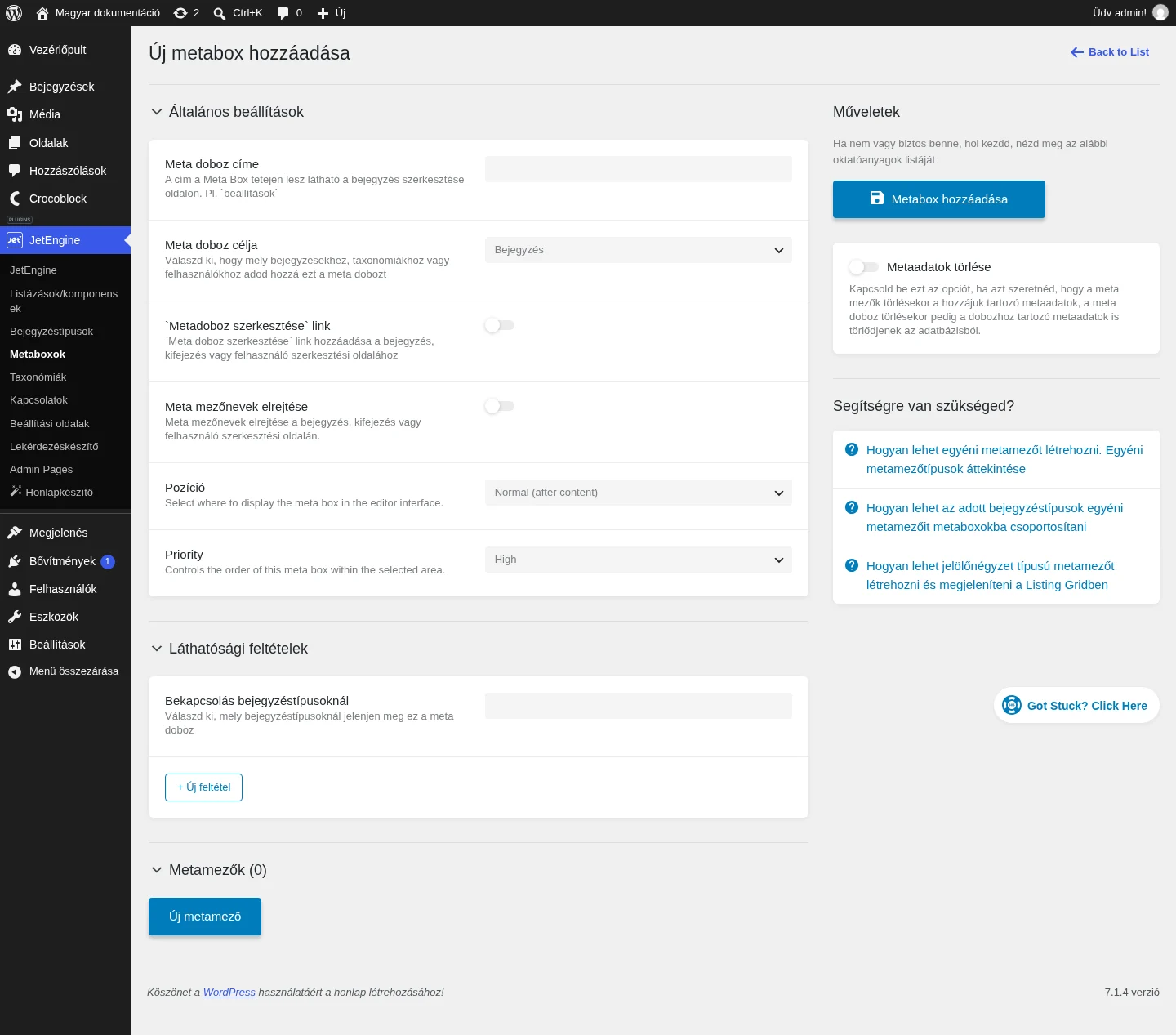
A kulcs: a JetEngine-mező Name/ID értékének pontosan egyeznie kell az ACF-mező Field Name (mezőnév) értékével. Ha a kulcsok egyeznek, a meglévő bejegyzések adatai betöltődnek, és semmit nem kell újra beírni. Miután ellenőrizted, hogy az adatok jól látszanak, az ehhez a bejegyzéstípushoz tartozó ACF-mezőket és mezőcsoportokat törölheted.
Taxonómiák átvitele
Szekció neve “Taxonómiák átvitele”- Nyisd meg a JetEngine → Taxonómiák oldalt, és hozz létre új egyedi taxonómiát.
- A Taxonómia slug mezőbe a CPT UI-os taxonómia slugját írd.
- A Bejegyzés típusa mezőben válaszd ki a hozzá tartozó bejegyzéstípusokat.
- Ne vegyél fel kifejezéseket kézzel, a taxonómia maradjon üres.
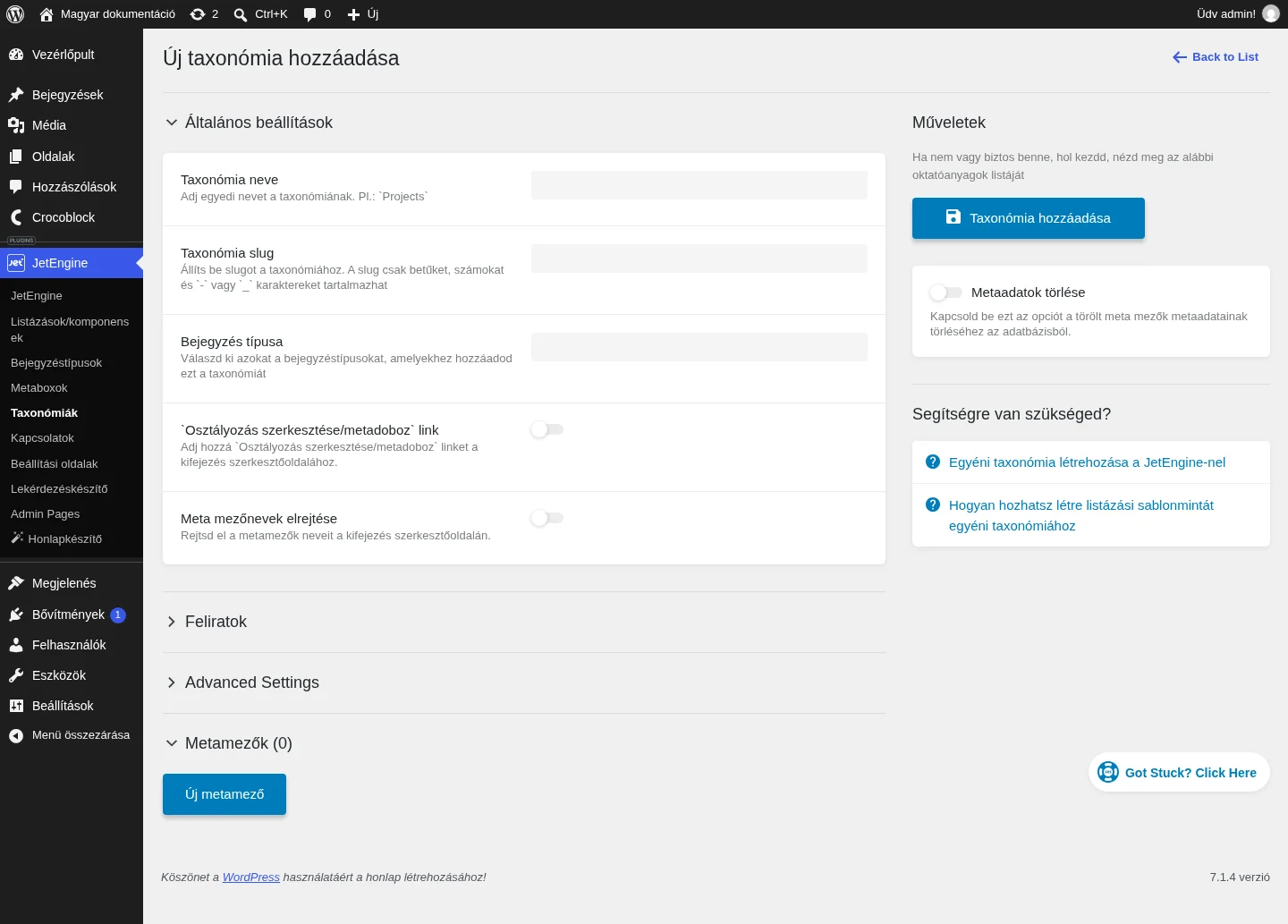
Az eredeti taxonómia kifejezései a bejegyzés-hozzárendelésekkel együtt automatikusan átkerülnek az új taxonómiához. Ezután az eredeti taxonómiát törölheted a CPT UI-ból.
A régi bővítmények eltávolítása
Szekció neve “A régi bővítmények eltávolítása”Mielőtt a CPT UI-t és az ACF-et kikapcsolod és törlöd, ellenőrizd, hogy:
- a bejegyzések helyesen jelennek meg a JetEngine típusaiban;
- a metamezők adatai az elülső és a hátsó oldalon is helyesen látszanak;
- a taxonómia kifejezései és a hozzárendelések sértetlenek.
Nem kell mindent egyszerre átvinni: a bejegyzéstípusok, a metamezők és a taxonómiák egymástól függetlenül is átvihetők, attól függően, hogy az oldalon melyik bővítmény mit kezelt.
Korlátozás: ismétlő mezők
Szekció neve “Korlátozás: ismétlő mezők”Az ACF és a JetEngine alapjaiban más formátumban tárolja az ismétlő (repeater) mezők adatait:
| ACF | JetEngine | |
|---|---|---|
| Sorok száma | Külön metamezőben tárolódik | Nem tárolódik külön |
| Sorok értékei | Soronként sorszámmal tárolva | Egyetlen összefűzött tömbben |
| Mezőkulcs formátuma | ismetlo_neve_0_almezo |
ismetlo_neve és az almező |
Az ismétlő mezőkre jelenleg nincs közvetlen átviteli út. Az adatokat az átállás után kézzel kell újra felvenni, vagy közösségi megoldást kell keresni.
Gyakori kérdések
Szekció neve “Gyakori kérdések”Megmaradnak a bejegyzéseim a CPT UI-ról a JetEngine-re váltáskor? Igen, ha a JetEngine-típust a CPT UI-os típussal azonos slugon hozod létre, a WordPress felismeri a meglévő bejegyzéseket.
Törölhetem rögtön az ACF-et és a CPT UI-t? Nem. Előbb ellenőrizd, hogy a bejegyzések, metamezők és taxonómiák jól működnek a JetEngine-ben.
Vihetem csak az ACF-mezőket, vagy csak a CPT UI-os típusokat? Igen, külön is átvihetők.
Miért működik a slug szerinti egyeztetés? A WordPress az egyedi bejegyzéstípusokat, taxonómiákat és metaadatokat az eredeti bővítmény eltávolítása után is az adatbázisban tartja, ezért a JetEngine ugyanazon slugok és metakulcsok mellett felismeri a meglévő tartalmat.
Példa: ACF-mezők átvitele a JetEngine-be
Szekció neve “Példa: ACF-mezők átvitele a JetEngine-be”Az alábbi példában egy „Ingatlanok” bejegyzéstípushoz tartozó ACF-mezőcsoportot viszünk át, amely „Szöveg”, „Jelölőnégyzet” és „Kép” mezőt tartalmaz. Más mezőtípusok átviteléhez egyedi kód is kellhet.
Az ACF-mezők ellenőrzése
Szekció neve “Az ACF-mezők ellenőrzése”Nyisd meg az ACF → Field Groups oldalt, és nyisd meg az átvinni kívánt mezőcsoportot. A Location Rules fülön látod, melyik bejegyzéstípushoz tartozik a csoport, ugyanehhez a típushoz kell majd a JetEngine-metaboxot hozzáadni.
- Szöveg mező: jegyezd fel a Field Name értékét (például a „Property Style” címkéjű mező mezőnevét).
- Jelölőnégyzet mező: a Field Name (például
amenities) mellett jegyezd fel a Choices (lehetőségek) tartalmát is, például: „Ingyenes Wi-Fi”, „Medence”, „Parkoló”, „Kerti étkező”. A Return Value értéke „Value” legyen. - Kép mező: a Field Name (például
property_image) mellett nézd meg a Return Format beállítást, amelynek „Image URL” értéket kell mutatnia. A Library beállítás tetszőleges.
A JetEngine-metabox létrehozása
Szekció neve “A JetEngine-metabox létrehozása”- Nyisd meg a JetEngine → Metaboxok oldalt, és add hozzá az új metaboxot.
- Írd be a Meta doboz címe mezőbe a metabox nevét, és a Meta doboz célja listában válaszd a „Bejegyzés” értéket.
- A Láthatósági feltételek szakasz Bekapcsolás bejegyzéstípusoknál mezőjében add meg a megfelelő bejegyzéstípust (itt „Ingatlanok”).
- A Metamezők szakaszban kattints az Új metamező gombra.
- Szöveg mező: add meg a címkét, a Name/ID mezőbe másold be az ACF szövegmezőjének Field Name értékét, a mező típusa legyen „Text”.
- Jelölőnégyzet mező: új metamező, a Name/ID egyezzen az ACF Field Name értékével, a típusa „Checkbox”. A forrás legyen „Bulk Manual Input”, így az összes lehetőséget egyben, soronként beírhatod az ACF-ben szereplő formában. Kapcsold be a Save as array kapcsolót.
- Kép mező: új metamező, a Name/ID egyezzen az ACF Field Name értékével, a típusa „Media”. A Value format értéke legyen „Media ID”.
- A mentéshez kattints a Metabox hozzáadása gombra.
Ellenőrzés és takarítás
Szekció neve “Ellenőrzés és takarítás”Nyisd meg az érintett bejegyzéstípus egyik bejegyzését. Mivel az adat átkerült az ACF-ből a JetEngine-be, a metaadatok mind a JetEngine, mind az ACF mezőiben megjelennek. Ha minden rendben működik, az ACF → Field Groups oldalon a Kuka (Trash) gombbal törölheted az átvitt mezőcsoportot.
Készült: