

 Magyarmagyar
GetResponse-értesítés az űrlapban
Az űrlap összekötése a GetResponse-fiókkal: API-kulcs létrehozása, érvényesítése, lista, ciklusnap és mezőtérkép.
A régi űrlapkészítő beküldés utáni műveletei között van egy GetResponse típus. Vele az űrlapon megadott adatok bekerülnek a GetResponse-fiókod egy listájába, ahol a GetResponse eszközeivel (például automata levelekkel) tovább dolgozhatsz velük. Az űrlapkészítő modulnak be kell lennie kapcsolva, és szükséged van Elementorra vagy a blokkszerkesztőre az űrlap elhelyezéséhez.
Az űrlap elkészítése
Szekció neve “Az űrlap elkészítése”Nyisd meg a JetEngine → Űrlapok menüt, kattints az Új űrlap hozzáadása gombra, adj nevet az űrlapnak, és vedd fel a szükséges mezőket. Az űrlap felépítéséről az Űrlap készítése a régi űrlapkészítővel fejezet szól.
API-kulcs létrehozása a GetResponse-ben
Szekció neve “API-kulcs létrehozása a GetResponse-ben”- Lépj be a GetResponse-fiókodba, és nyisd meg az Integrations and API (Integrációk és API) menüt, majd az API-fület.
- Adj nevet az új API-kulcsnak.
- Kattints a Generate (Létrehozás) gombra.
- Másold ki a létrejött kulcsot, és térj vissza az űrlap szerkesztéséhez.
Az értesítés beállítása
Szekció neve “Az értesítés beállítása”- A Beküldés utáni műveletek / értesítések beállításai szakaszban kattints az Értesítés hozzáadása gombra, és nyisd meg az új értesítés szerkesztését.
- A Típus listából válaszd a GetResponse értéket.
- Illeszd be a kulcsot az API-kulcs mezőbe, és kattints az API-kulcs érvényesítése gombra. A mező alatti hivatkozás elmagyarázza, hogyan szerezheted meg a kulcsot. Ha az API-kulcsot a JetEngine globális beállításaiban már megadtad, a Globális beállítások használata jelölőnégyzettel azt használhatod.
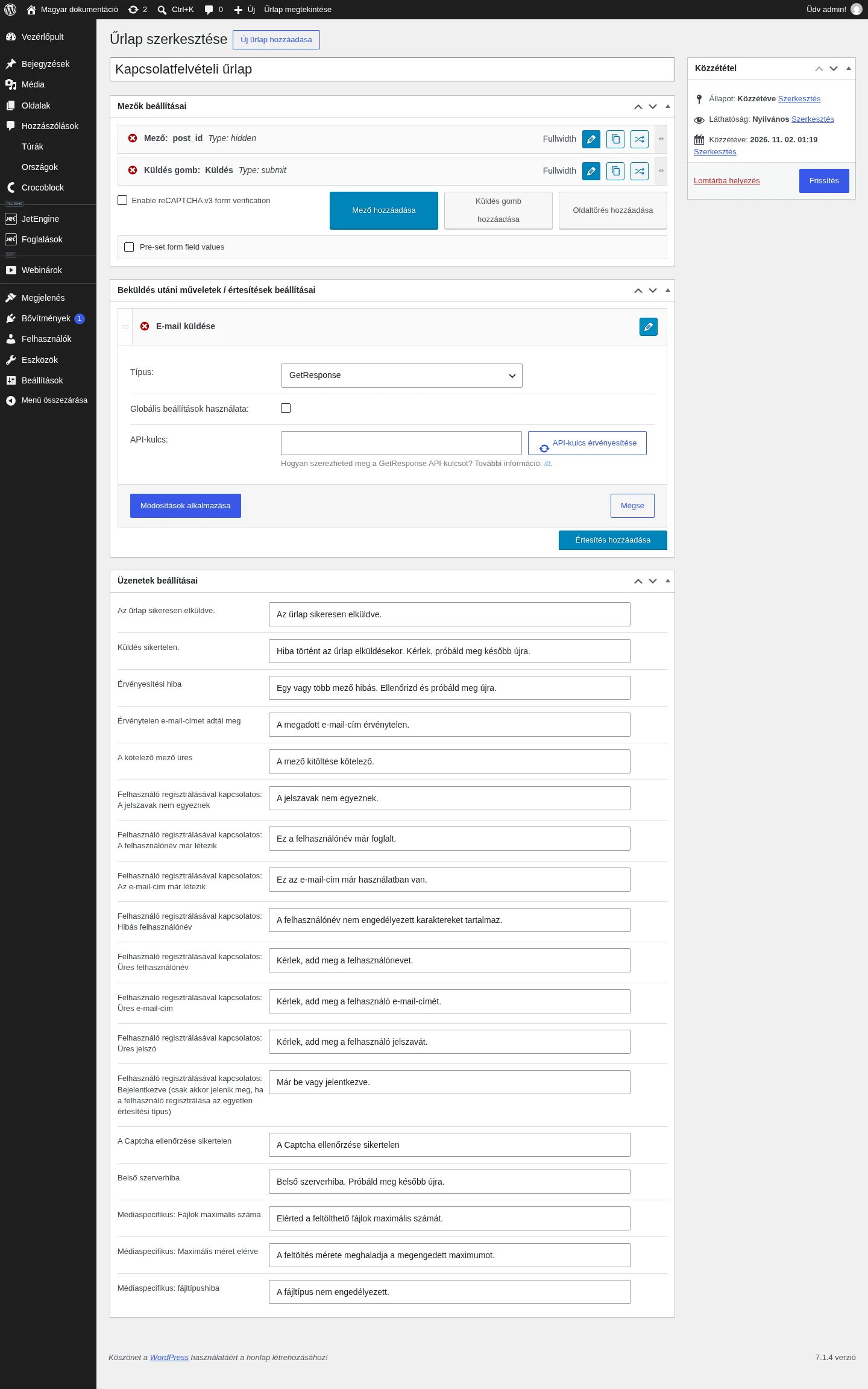
A képen a Típus a GetResponse, alatta az API-kulcs mező és az érvényesítés gombja látszik.
Sikeres érvényesítés után további beállítások jelennek meg:
| Beállítás | Mit csinál |
|---|---|
| List ID | A GetResponse-ben létrehozott lista, amelyre a beküldött adatok kerülnek. |
| Day of Cycle | A ciklus napjának száma, amelyen a feliratkozó a GetResponse automata levélsorozatában elindul. |
| Fields Map | A GetResponse lista mezői. Mindegyik mellett legördülő listából választhatod ki, az űrlap melyik mezőjének értékével töltődjön ki. |
- Kattints a Módosítások alkalmazása, majd a Frissítés gombra.
Ettől kezdve, amikor valaki beküldi az űrlapot, az adatai bekerülnek a kiválasztott GetResponse-listára.
Készült: