

 Magyarmagyar
Listázási sablon bejegyzéstípushoz Elementorban
Lépésről lépésre: listázási sablon készítése egyéni bejegyzéstípushoz dinamikus widgetekkel, és megjelenítése Listing Griddel.
Ez a fejezet egy teljes példán mutatja meg, hogyan lesz egy bejegyzéstípus tartalmából kártyás lista az oldalon. A példában egy „Ország” egyéni bejegyzéstípus szerepel, de ugyanígy működik az alap WordPress-bejegyzéseknél és -oldalaknál is. Előfeltétel az Elementor (a szabad verzió elég) és az aktív JetEngine.
A listázási elem létrehozása
Szekció neve “A listázási elem létrehozása”- Nyisd meg a JetEngine → Listázások/komponensek oldalt, és kattints az Új elem hozzáadása gombra.
- A Listázási elem beállítása ablakban add meg:
- Lista forrása: Bejegyzések;
- Bejegyzéstípusból: a bejegyzéstípus, amelyből a tartalom jön (alap típus is választható);
- Listázási elem neve: a lista neve;
- Listázási nézet: Elementor, Blokkok (Gutenberg) vagy Bricks.
- Kattints a Listázási elem létrehozása gombra.
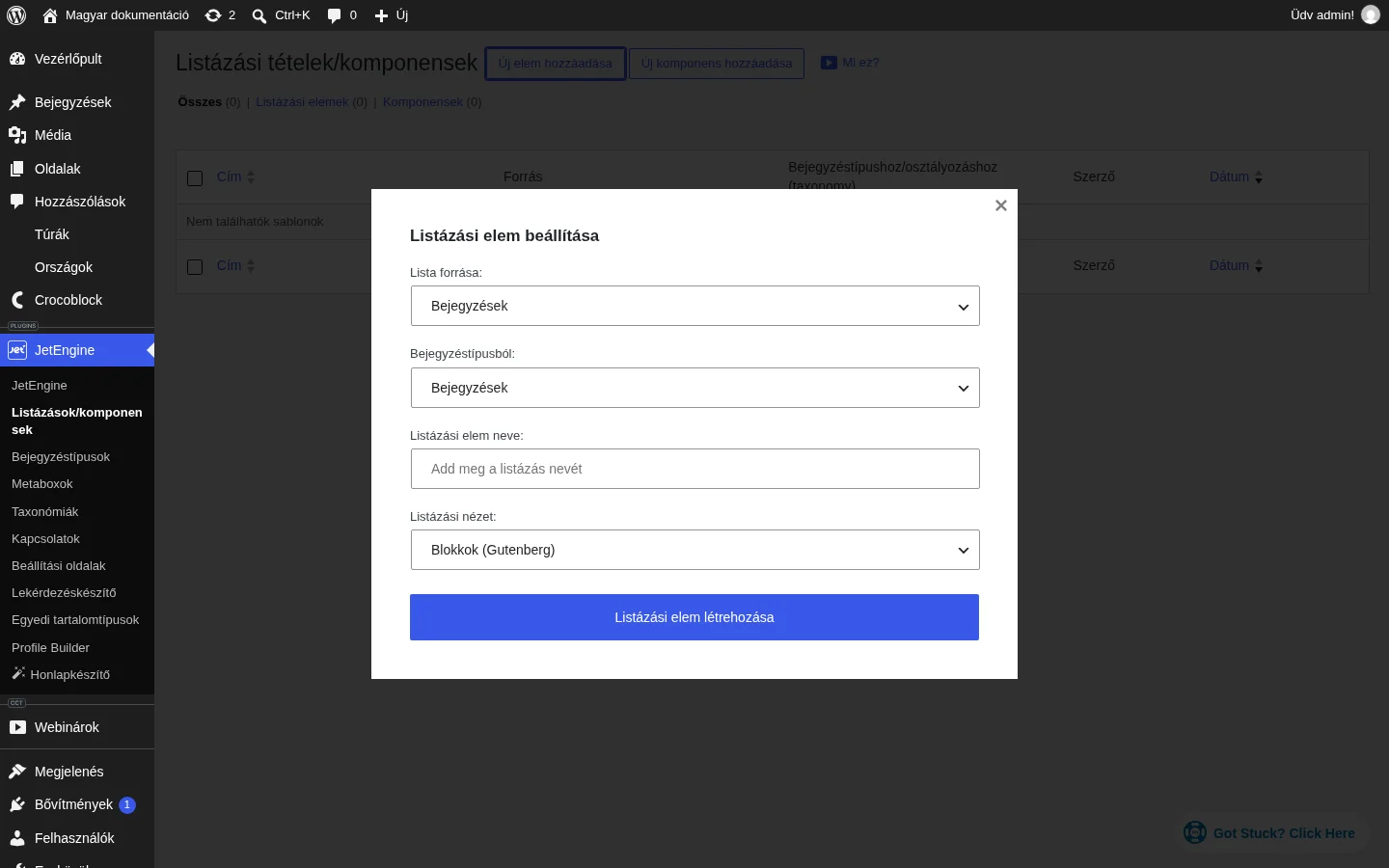
A képen a Lista forrása értéke Bejegyzések, ezért megjelent a Bejegyzéstípusból lista.
A sablon beállításai
Szekció neve “A sablon beállításai”A szerkesztőben az Elementor panel bal alsó sarkában a fogaskerék nyitja meg a sablon beállításait, ott a Listing Settings fülön:
- Listing source és From post type: ellenőrizd, jó-e a forrás. Ha itt módosítod, utána töltsd újra az oldalt, hogy a dinamikus widgetek a megfelelő metamezőket kínálják.
- Preview width: a kártya előnézeti szélessége, csúszkával vagy pixelben (a példában 400).
- Make listing item clickable: bekapcsolva az egész kártyára kattintva a bejegyzés oldalára jutnak a látogatók.
Tartalom dinamikus widgetekkel
Szekció neve “Tartalom dinamikus widgetekkel”A Listing Elements fülön lévő dinamikus widgetekkel építsd fel a kártyát. A példában ezek szerepeltek:
- Dynamic Image: a kiemelt képet mutatja. A Source alapértéke Post thumbnail.
- Dynamic Field: a bejegyzés címe. A Source Post/Term/User/Object Data, az Object Field Title, a HTML-címke például H2.
- Dynamic Meta: a dátumot, a szerzőt és a hozzászólásokat mutatja. Ami nem kell (például a hozzászólások), azt töröld a listából. Egy-egy tétel lenyitásával ikont, előtagot és utótagot állíthatsz. A Date Settings, Author Settings és Comments Settings szakaszban további beállítások vannak, például a dátum Format mezője.
- Dynamic Field a kivonathoz: a Source Post/Term/User/Object Data, az Object Field Excerpt. Kapcsold be az Automatically generated excerpt kapcsolót, és a Custom length mezőbe írd a szavak számát (például 20).
- Dynamic Link a Permalink forrással: a bejegyzés oldalára visz.
Két megjegyzés:
- A kivonat rövidítése csak a frontenden látszik, a szerkesztőben nem.
- Ne használj egyszerre több hivatkozási módot egy sablonban. A Dynamic Link widget és a Make listing item clickable kapcsoló együtt zavaros élményt ad, válassz egyiket.
Stílus
Szekció neve “Stílus”A widgetek stílusát az Elementor Style fülén állíthatod (a példában a Dynamic Link háttér- és szövegszíne, belső margója és lekerekítése), a távolságokat a Advanced fül Padding beállításával, a kártya hátterét a szakasz Style fülén. Mentéshez kattints az Update gombra.
A sablon kinézete az egész Listing Gridre érvényes. Ha az elemek különböző kinézetet kapnak (például más háttérszínt egyes elemeknél), azt a Listing Grid widget fejezet írja le.
Megjelenítés az oldalon
Szekció neve “Megjelenítés az oldalon”- Hozz létre oldalt (Oldalak → Új oldal hozzáadása), adj címet, és kattints az Edit with Elementor gombra.
- Húzd be a Listing Grid widgetet, és válaszd ki az imént készített listázási elemet.
- Kapcsold be az Equal columns height kapcsolót, ha azt szeretnéd, hogy az elemek magassága egyenlő legyen.
- Állítsd be a többit, majd Publish/Update.
A Listing Grid régi Posts Query lekérdezése már csak örökölt megoldás. Új munkánál a Lekérdezéskészítőben építs bejegyzés-lekérdezést, és a widget Custom Query fülén add meg.
A frontenden a bejegyzések kártyái jelennek meg, az Olvass tovább gombra kattintva pedig a bejegyzés önálló oldalára jutsz.
Készült: