

 Magyarmagyar
Admin oszlopok
Metamezők, kifejezések és azonosítók megjelenítése oszlopként az admin bejegyzéslistában, rendezés és gyorsszerkesztés.
Az admin oszlopok a bejegyzéstípus admin listájának táblázatába vesznek fel extra oszlopokat. Bármely metamező értékét, a bejegyzés kifejezéseit, a bejegyzés azonosítóját vagy egy visszahívás (callback) eredményét megjelenítheted velük, például képmezőnél, kapcsolónál, jelölőnégyzetnél vagy választólistánál.
Beállítás
Szekció neve “Beállítás”- Nyisd meg a JetEngine → Bejegyzéstípusok oldalt, válaszd ki a típust, és kattints a Szerkesztés hivatkozásra.
- Az Admin oszlopok részben kattints az Új hozzáadása gombra.
- Állítsd be az oszlopot (lásd a táblázatot).
- Mentsd a típust.
Admin oszlopot bármely metamezőhöz felvehetsz, egyedi bejegyzéstípusnál és egyedi tartalomtípusnál (CCT) is.
| Beállítás | Mit csinál |
|---|---|
| Cím | Az oszlop címe a listatáblázat tetején. |
| Típus | Az oszlop adata: Meta érték, Bejegyzés kifejezései, Bejegyzés ID vagy Egyéni visszahívás. |
| Mező neve | Annak a metamezőnek a neve, amelynek értékét az oszlop kiírja. |
| Oszlopsorrend | Az oszlop helye a táblázatban. |
| Előtag | Szöveg az oszlop értéke előtt. |
| Utótag | Szöveg az oszlop értéke után. |
| Rendezhető | Rendezhetővé teszi az oszlopot. |
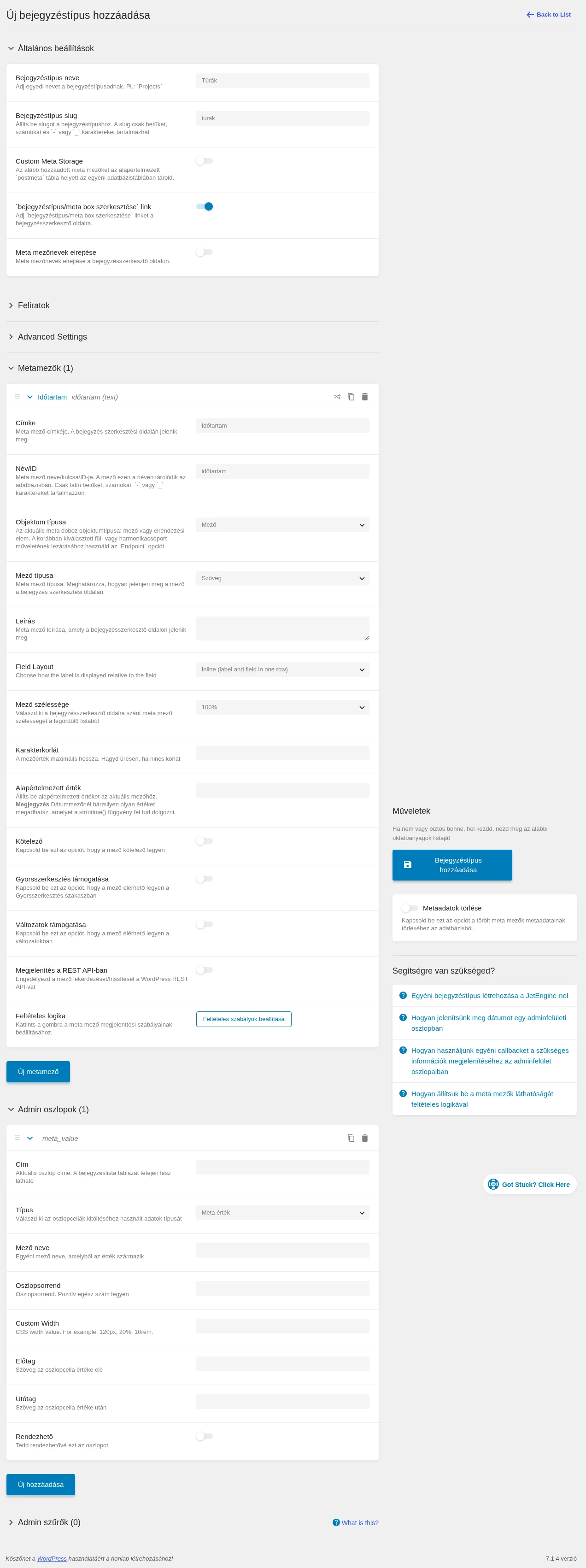
A további beállításokat (például az oszlop szélességét) a bejegyzéstípus létrehozásáról szóló fejezet írja le.
Kép megjelenítése az oszlopban egyéni visszahívással
Szekció neve “Kép megjelenítése az oszlopban egyéni visszahívással”Egy Média típusú metamező képét is megjelenítheted az admin listában.
- Vedd fel a Média metamezőt a bejegyzéstípushoz, és töltsd ki a bejegyzéseknél.
- Nyisd meg a bejegyzéstípust, és az Admin oszlopok részben kattints az Új hozzáadása gombra.
- Add meg a Cím értéket, a Típus legyen Egyéni visszahívás.
- A Visszahívás mező alatt kattints a Válassz a meglévő visszahívások közül hivatkozásra.
- A felugró ablakban válaszd a
jet_engine_custom_cb_render_imagevisszahívást. Ez a bejegyzés kiemelt képét vagy egy metamező képét jeleníti meg.
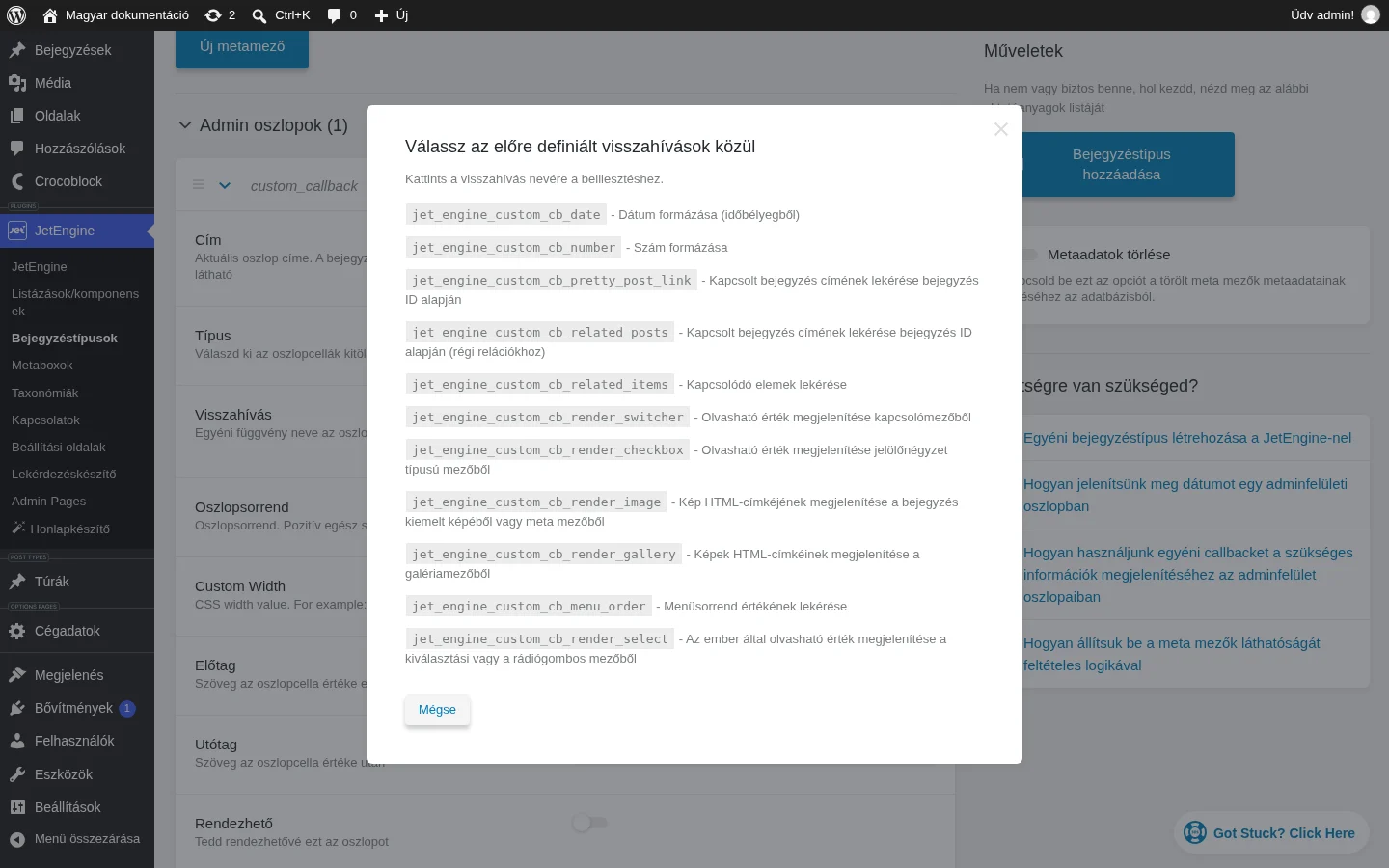
A képen a választható visszahívások láthatók (dátum, szám, kapcsolt bejegyzés címe, kapcsoló, jelölőnégyzet, kép, galéria, menüsorrend, kiválasztás). A név megkattintásával a mezőbe kerül.
- A kép forrása alapértelmezetten a
thumbnail(kiemelt kép). Ha a metamező képét szeretnéd, írd be a mező Név/ID értékét. A kép méretét is megadhatod. - Add meg szükség szerint a többi beállítást, például az Oszlopsorrend értékét: a 2 a második helyre teszi az oszlopot.
- Mentsd a bejegyzéstípust.
A bejegyzéslistában a kép a megadott helyen látszik, például a cím mellett.
Dátum megjelenítése az oszlopban
Szekció neve “Dátum megjelenítése az oszlopban”A Dátum metamező értéke egy előre definiált visszahívással olvasható dátumként jelenik meg az admin listában.
- Nyisd meg a JetEngine → Bejegyzéstípusok oldalt, és szerkeszd a bejegyzéstípust. A Metamezők részben legyen egy Dátum típusú mező.
- Az Admin oszlopok résznél kattints az Új hozzáadása gombra.
- A Típus legyen Egyéni visszahívás.
- A Visszahívás mező alatt kattints a Válassz a meglévő visszahívások közül hivatkozásra, és az ablakban válaszd az első elemet, a
jet_engine_custom_cb_datevisszahívást. - A Mező beállítása mezőbe írd a dátummező nevét, majd add meg a Formátum értékét.
- Ha rendezhetővé szeretnéd tenni az oszlopot, kapcsold be a Rendezhető kapcsolót. A helyes rendezéshez a Numerikus mező kapcsolót is be kell kapcsolni.
- Mentsd a bejegyzéstípust.
Ezután add meg a dátumot a bejegyzések szerkesztőoldalán. Az admin listában az oszlop a megadott formátumban mutatja.
Bejegyzés kifejezései az oszlopban
Szekció neve “Bejegyzés kifejezései az oszlopban”Az admin oszlop egy egyedi taxonómia kifejezéseit is kiírhatja.
- Nyisd meg a JetEngine → Bejegyzéstípusok oldalt, és kattints a bejegyzéstípus Szerkesztés hivatkozására.
- Az Admin oszlopok részben kattints az Új hozzáadása gombra.
- Add meg az oszlop Cím értékét, és a Típus listában válaszd a Bejegyzés kifejezései lehetőséget.
- Az Az osztályozás (taxonomy) slugja mezőbe írd az egyedi taxonómia slugját.
- Ha szeretnéd, add meg az Oszlopsorrend, az Előtag és az Utótag értékét is.
- Mentsd a bejegyzéstípust.
A bejegyzéstípus admin listájában az oszlopban az adott bejegyzéshez rendelt kifejezések látszanak.
Működés a listában
Szekció neve “Működés a listában”A beállított oszlopok a bejegyzéslistában a metamező értékeit mutatják. A rendezhető oszlopok címe kék; a rendezés alapja szerinti oszlop címe mellett a növekvő és csökkenő sorrend ikonja látszik.
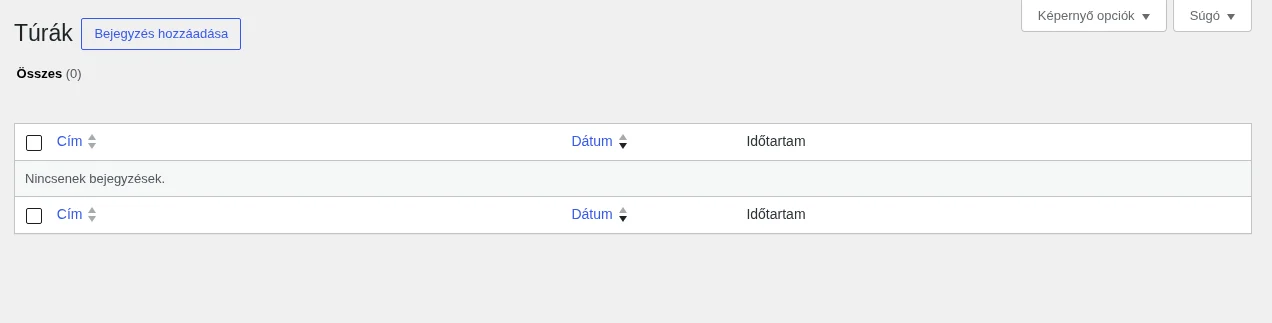
Gyorsszerkesztés
Szekció neve “Gyorsszerkesztés”A bejegyzés sorában a Gyorsszerkesztés hivatkozással a metamezők értékét a bejegyzés megnyitása nélkül módosíthatod. Itt a bejegyzéstípus minden olyan mezője szerkeszthető, amelynél a Gyorsszerkesztés támogatása be van kapcsolva, akkor is, ha nem szerepel oszlopként.
Kapcsolódó beállítások
Szekció neve “Kapcsolódó beállítások”A lista fölé kerülő szűrőket az Admin szűrők fejezet írja le.
Készült: