

 Magyarmagyar
Admin Pages: egyedi oldalak az admin felületen
Egyedi admin oldal létrehozása HTML-ből vagy Elementor, Bricks sablonból: beállítások és két példa.
Az admin oldal egy saját oldal a WordPress admin felületén. Egyedi tartalmat vagy funkciót jeleníthetsz meg rajta a webhely adminisztrátorainak. A JetEngine Admin Pages moduljával az oldal készülhet HTML-ből, vagy Elementorral, illetve Bricksszel készült sablonból.
A modul bekapcsolása
Szekció neve “A modul bekapcsolása”- Nyisd meg a JetEngine → JetEngine oldalt, a Modulok fület.
- Az Alapértelmezett modulok között kapcsold be az Admin Pages modult.
- Kattints a Mentés gombra.
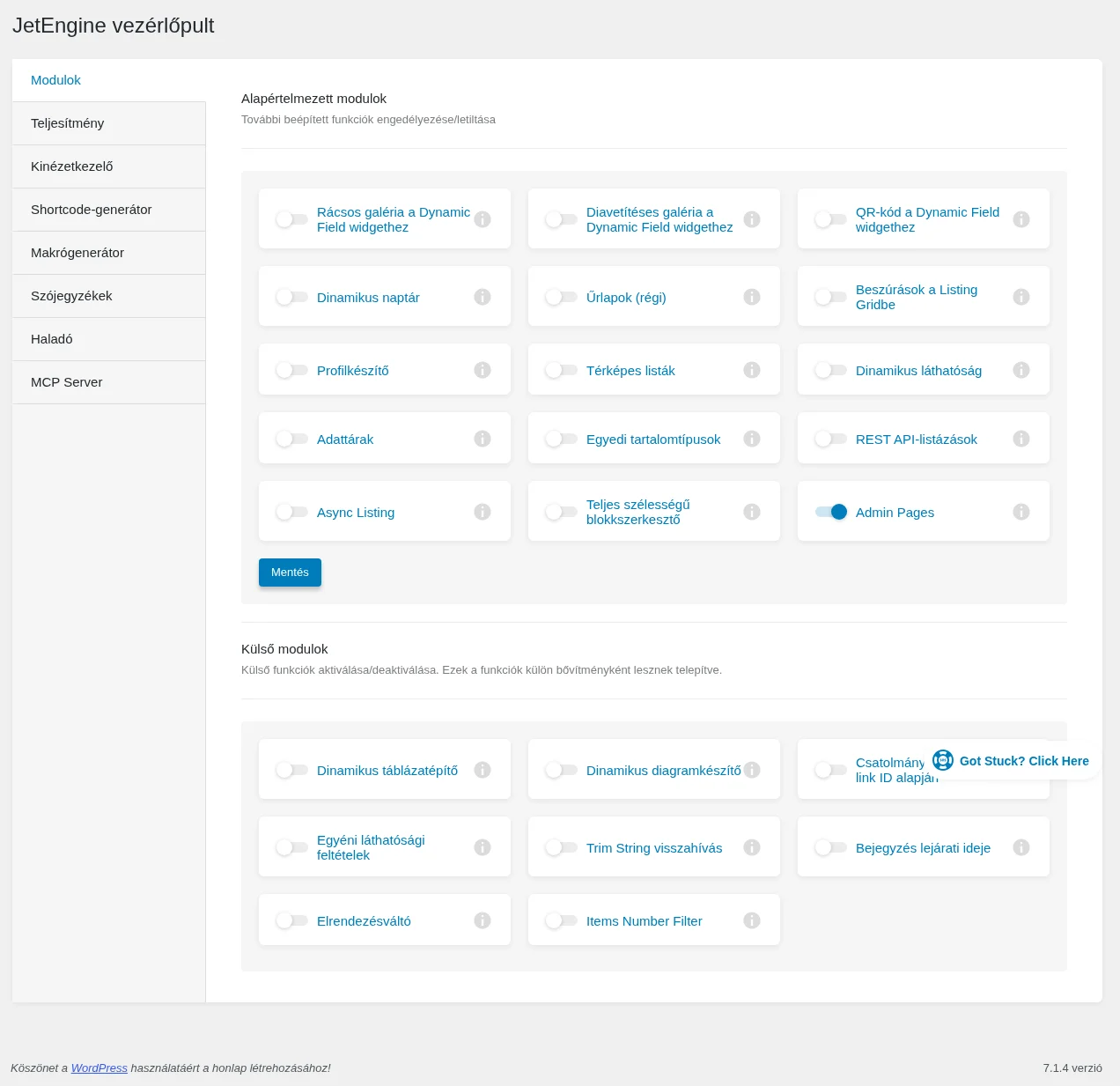
Az oldal újratöltődik, és a JetEngine almenüben megjelenik az Admin Pages menüpont. A modulokról bővebben a Modulok fejezetben olvashatsz.
Új admin oldal létrehozása
Szekció neve “Új admin oldal létrehozása”- Nyisd meg a JetEngine → Admin Pages oldalt. Itt látod a már létrehozott admin oldalakat, a nevükkel és a szülőoldalukkal.
- Kattints az Új hozzáadása gombra.
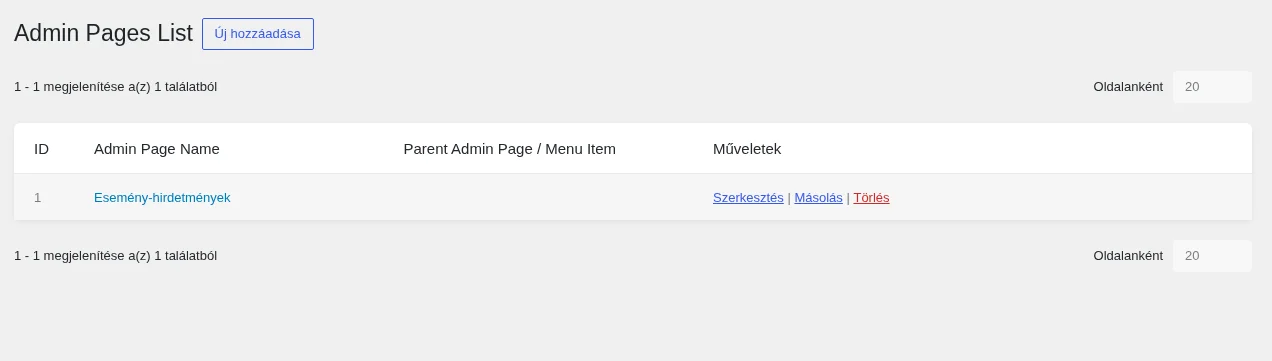
Ha vannak már oldalaid, a Szerkesztés, Másolás és Törlés műveletek a sor végén vannak.
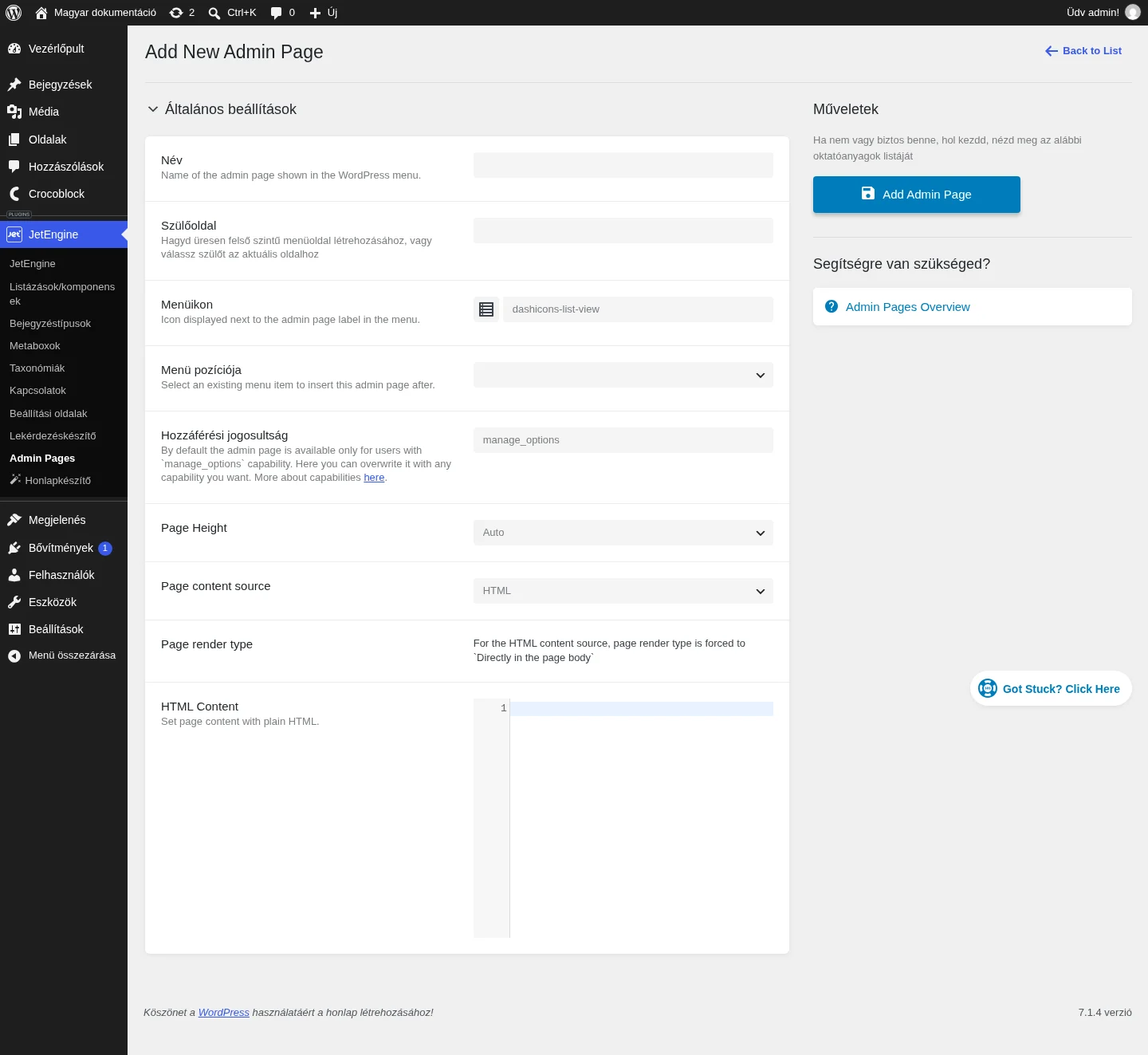
Az Általános beállítások szakasz mezői:
| Beállítás | Mit csinál |
|---|---|
| Név | Az admin oldal neve, ez látszik a WordPress menüjében. |
| Szülőoldal | Egy meglévő menüpont, amelynek almenüjébe az oldal kerül. Ha üresen hagyod, felső szintű menüoldal lesz. |
| Menüikon | A menüpont mellett megjelenő ikon. Alapértéke dashicons-list-view. |
| Menü pozíciója | Egy meglévő menüelem, amely után az oldal bekerül a menübe. |
| Hozzáférési jogosultság | Milyen jogosultság kell az oldal eléréséhez. Alapból a manage_options jogosultsággal rendelkező felhasználók látják, de bármilyen más jogosultságra átírhatod. |
| Page Height | Az oldal magassága: „Auto”, „Fixed” vagy „Fit to screen, with scrollable admin menu”. |
| Page content source | Honnan jön az oldal tartalma: HTML vagy egy szerkesztő (Elementor, Bricks). |
HTML tartalom
Szekció neve “HTML tartalom”Ha a Page content source értéke „HTML”, két további mező jelenik meg:
- Page render type: HTML esetén fix érték, a tartalom közvetlenül az oldal törzsében jelenik meg.
- HTML Content: ide írhatod a megjelenítendő HTML-kódot.
Elementor vagy Bricks sablon
Szekció neve “Elementor vagy Bricks sablon”Ha a tartalom forrása „Elementor” vagy „Bricks”, ezek a mezők használhatók:
- Page render type, két lehetőséggel:
- „In an iframe”: az oldal egy iframe-ben jelenik meg, így a tartalma elkülönül a fő oldaltól.
- „Directly in the page body”: az oldal tartalma közvetlenül a fő oldal törzsében jelenik meg, iframe nélkül.
- Link clicks: a hivatkozásokra kattintás kezelése. Egyes hivatkozások a témától vagy a kirajzoló bővítménytől függően figyelmen kívül hagyhatják ezt a beállítást.
- „Prevent”: a hivatkozások nem követhetők.
- „Open links in new tab”: a hivatkozás új lapon nyílik meg.
- „Allow”: a hivatkozás a jelenlegi lapon nyílik meg, a megszokott módon.
- Template ID: annak a sablonnak az azonosítója, amelyből az oldal készül.
Példa: HTML tartalmú oldal
Szekció neve “Példa: HTML tartalmú oldal”Az alábbi egyszerű példa az admin oldal alapszerkezetét mutatja be, nem egy valós felhasználási esetet.
- Add meg a Név mezőben: „Esemény-hirdetmények”.
- Állítsd a Page content source értékét HTML-re.
- A HTML Content mezőbe írj egyszerű HTML-t, például egy címsort és egy bekezdést.
- Kattints az Add Admin Page gombra.
- Az oldal újratöltődik. A Név mező alatt kattints a View Admin Page hivatkozásra.
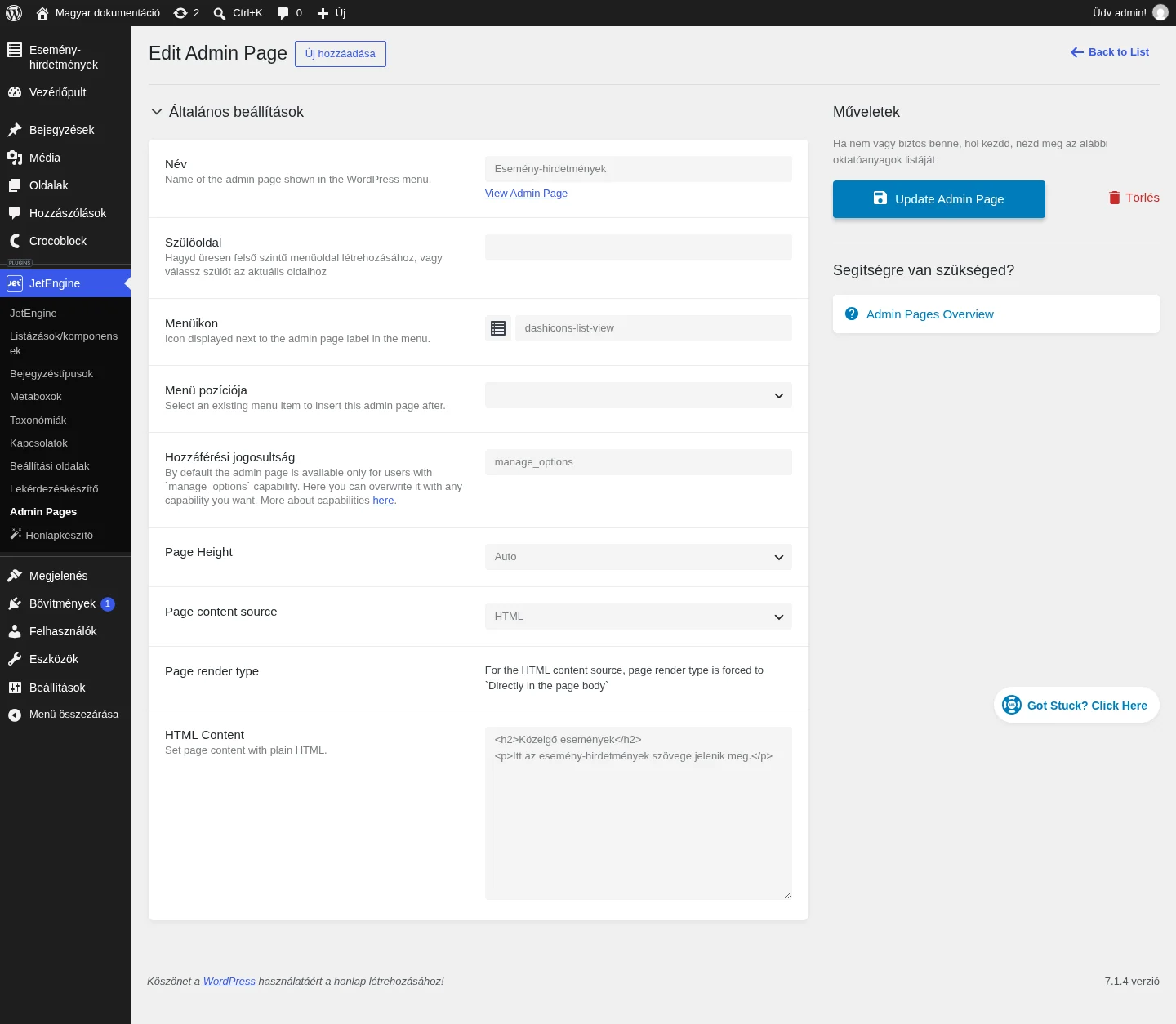
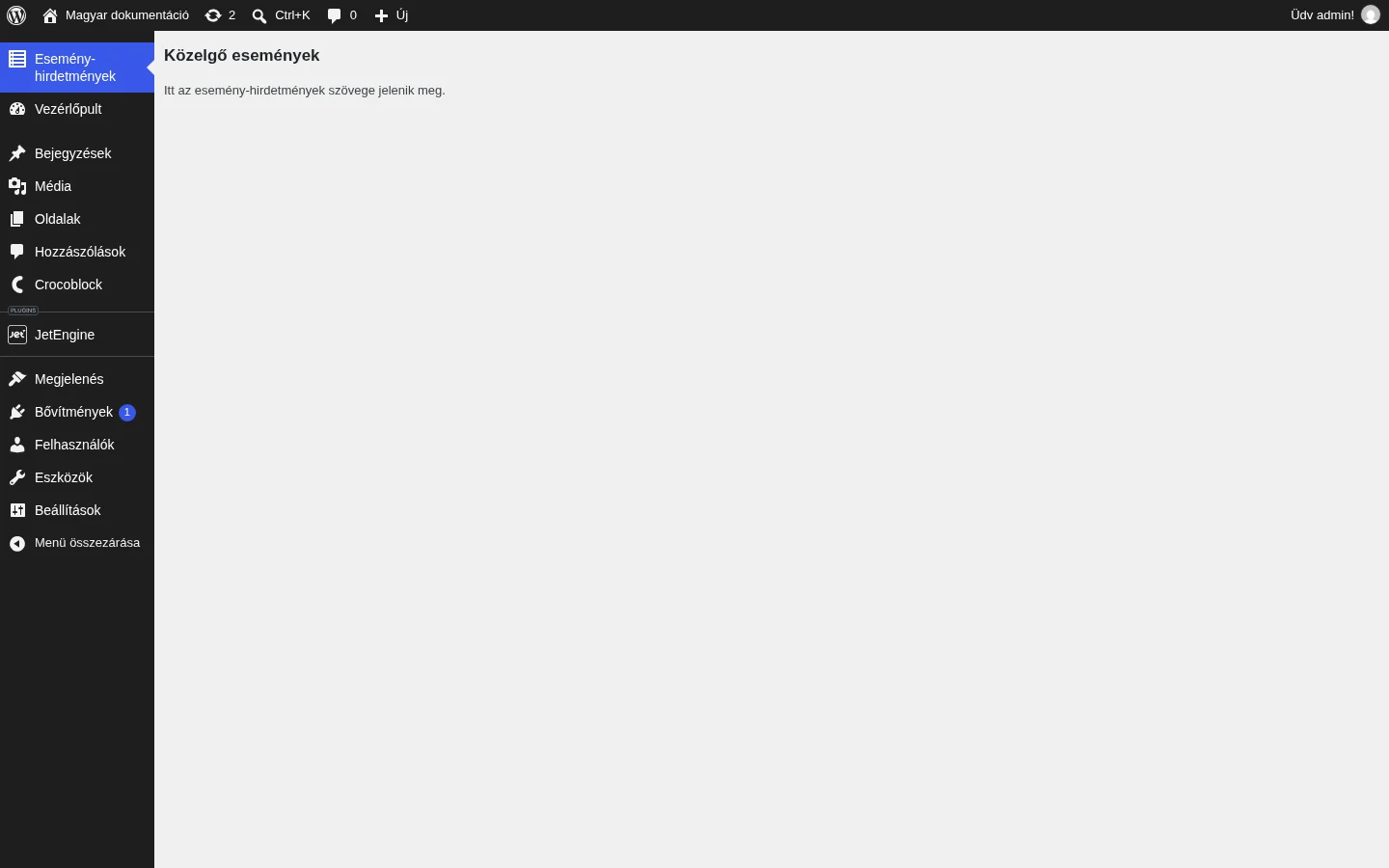
Az oldal megmutatja a beírt tartalmat. Mivel nem adtál meg szülőoldalt, saját menüpontot kapott a WordPress oldalsávjában. Szülőoldal megadásakor a Szülőoldal menüpont almenüjében jelenne meg.
Példa: Elementor sablonból készült oldal
Szekció neve “Példa: Elementor sablonból készült oldal”Ebben a példában előre elkészítettél egy Elementor sablont a Sablonok vagy a Theme Builder területen. A sablonban egy JetEngine Listing Grid van, egy „Események” egyedi bejegyzéstípushoz készült listázási sablonnal. Ha JetSmartFilters szűrőt is teszel a sablonba (például ábécé-szűrőt), az Apply type beállítása „AJAX” legyen.
- Add meg a Név mezőben az oldal nevét, és ha kell, a Szülőoldal értékét.
- A Page content source értéke legyen „Elementor”.
- A Template ID listában válaszd ki az előre elkészített sablont.
- Kattints az Add Admin Page (vagy meglévő oldalnál az Update Admin Page) gombra.
- Kattints a View Admin Page hivatkozásra.
Az oldalon a szűrő és a Listing Grid látható az eseményekkel, és a szűrés közvetlenül kipróbálható.
Gyakori kérdések
Szekció neve “Gyakori kérdések”Mi az admin oldal a JetEngine-ben? Egy egyedi oldal a WordPress admin felületén, amely saját tartalmat és funkciókat jelenít meg.
Milyen tartalomforrás használható? HTML, Elementor vagy Bricks.
Lehet almenü? Igen. A Szülőoldal beállítással egy meglévő menüpont alá teheted, vagy felső szintű oldalt hozhatsz létre.
Használhatok JetEngine listázást az admin oldalon? Igen. Egy JetEngine Listing Gridet tartalmazó Elementor vagy Bricks sablon is lehet az oldal tartalomforrása.
Készült: