

 Magyarmagyar
Külön beállítóoldalak
A modulok bekapcsolása után megjelenő fülek: térképek, szójegyzékek, REST API-végpontok, adattárak és űrlapok beállításai.
A JetEngine → JetEngine vezérlőpult néhány füle csak akkor jelenik meg, ha a hozzá tartozó modul be van kapcsolva (lásd Modulok). A Szójegyzékek fül modul nélkül is elérhető.
Térképek beállításai
Szekció neve “Térképek beállításai”A Térképes listák modul bekapcsolása után jelenik meg. A térképes listázásokhoz itt választasz térképszolgáltatót és geokódolási szolgáltatót.
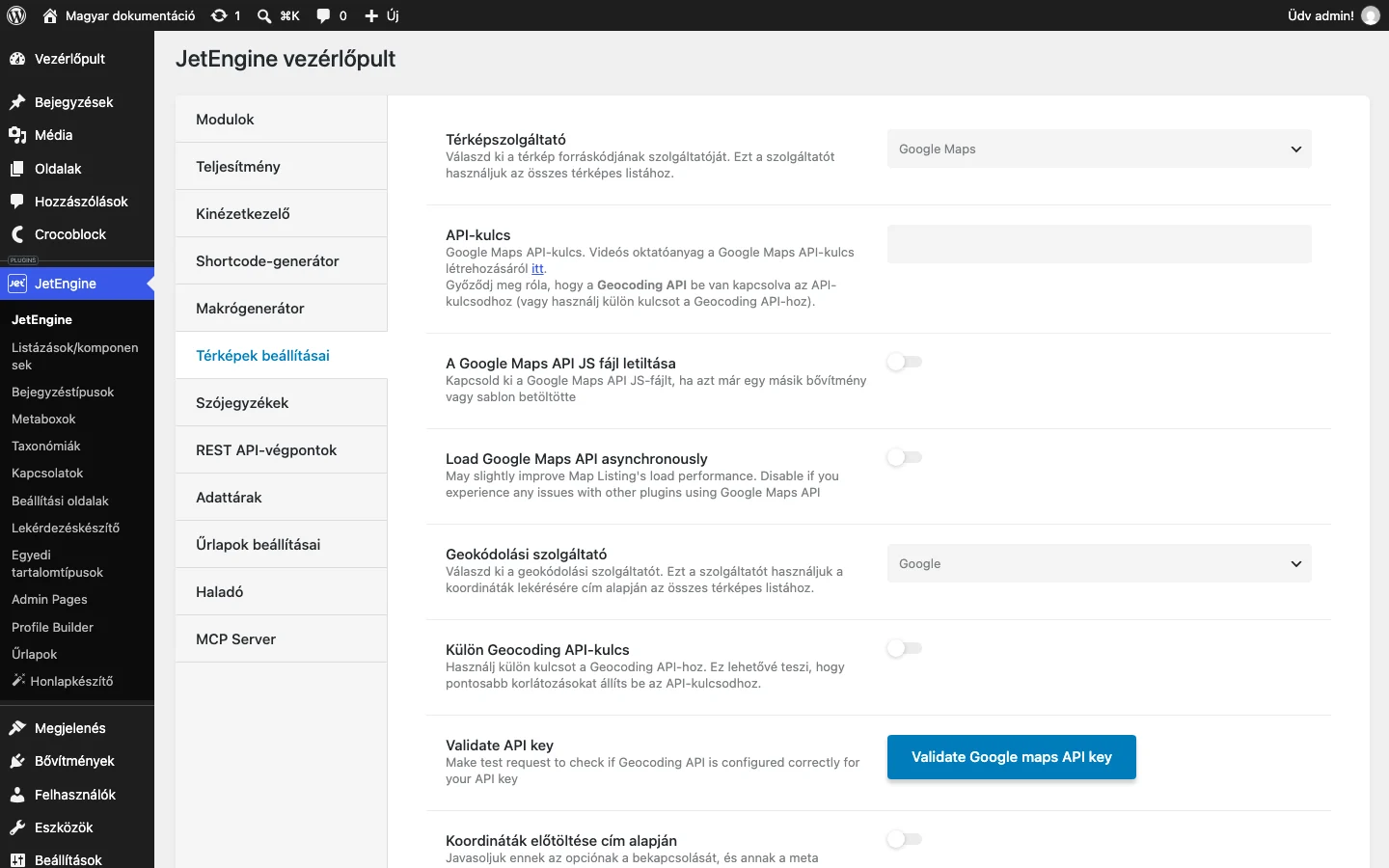
A képen a Google Maps az alapértelmezett szolgáltató, az API-kulcs mező még üres.
| Beállítás | Mit csinál |
|---|---|
| Térképszolgáltató | A térkép megjelenítésére használt szolgáltató az összes térképes listához. Választható: Google Maps, Leaflet Maps, Mapbox. |
| API-kulcs | A szolgáltató API-kulcsa. Google Maps esetén a Geocoding API-nak is be kell lennie kapcsolva a kulcshoz (vagy külön kulcsot kell használni hozzá). |
| A Google Maps API JS fájl letiltása | Kikapcsolja a Google Maps API JS-fájlját, ha azt már egy másik bővítmény vagy sablon betöltötte. |
| Load Google Maps API asynchronously | Kismértékben javíthatja a térképes lista betöltését. Kapcsold ki, ha ütközik más Google Maps API-t használó bővítménnyel. |
| Geokódolási szolgáltató | A koordináták cím alapján történő lekérésére használt szolgáltató. Választható: Google, OpenStreetMap, Photon, Bing. |
| Külön Geocoding API-kulcs | Külön kulcsot használhatsz a Geocoding API-hoz, így pontosabb korlátozásokat állíthatsz be az API-kulcsra. |
| Validate API key | Próbakérést küld, hogy kiderüljön, jól van-e beállítva a Geocoding API a kulcsodhoz (Validate Google maps API key gomb). |
| Koordináták előtöltése cím alapján | Érdemes bekapcsolni, és megadni azt a metamezőt, amelybe a koordináták kerülnek. Szükséges a Google Maps API-kérések optimalizálásához. |
| Jelölők átfedésének elkerülése | Kis eltolást ad az azonos című jelölőknek, hogy ne fedjék egymást. |
Szójegyzékek
Szekció neve “Szójegyzékek”A szójegyzék (glossary) előre megadott értékpárok (érték és felirat) listája, amelyet például választómezők opcióihoz használhatsz. Az + Új szójegyzék gombbal hozhatsz létre újat.
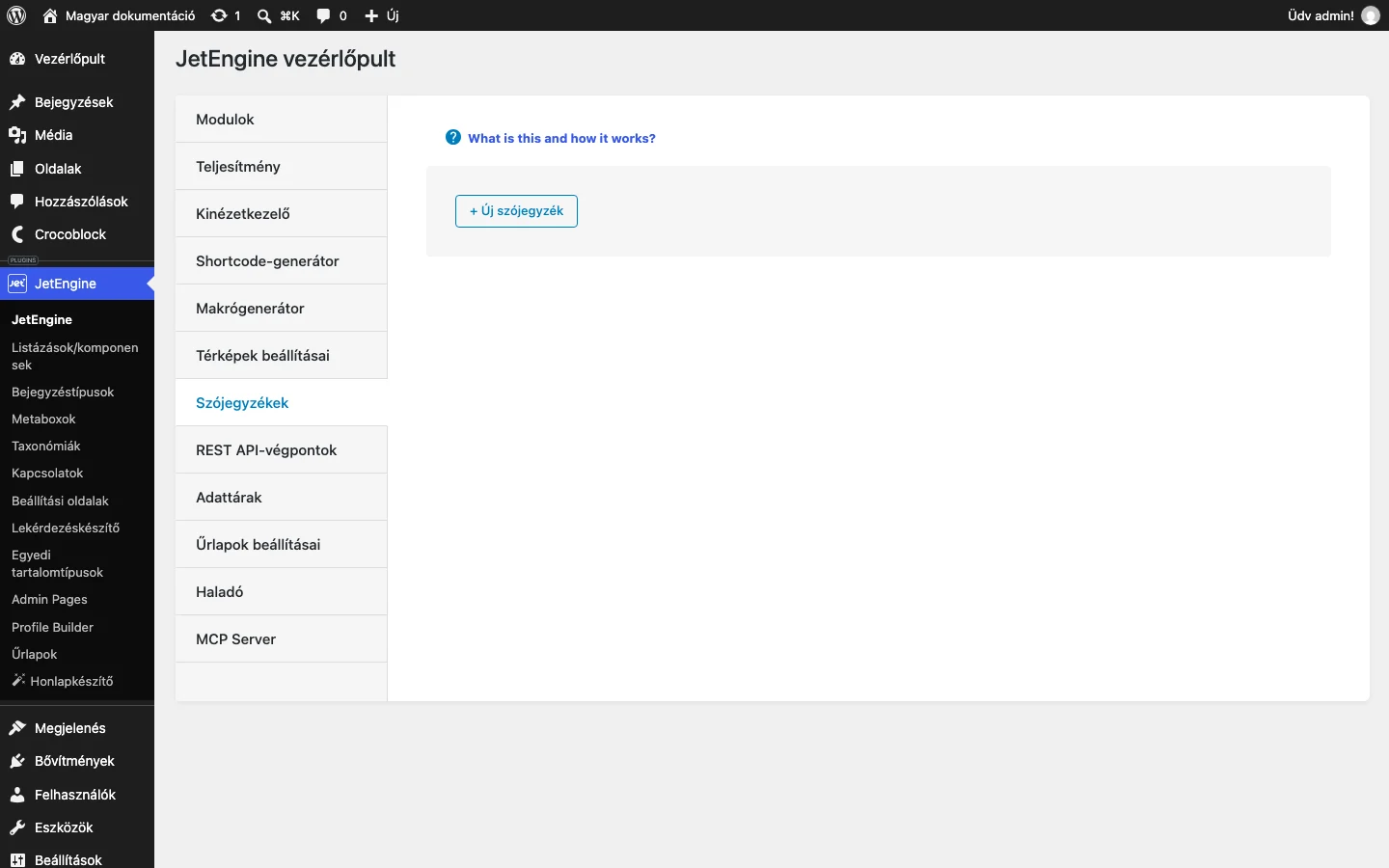
A képen még nincs szójegyzék, ezért csak az új hozzáadására szolgáló gomb látszik.
REST API-végpontok
Szekció neve “REST API-végpontok”A REST API-listázások modul bekapcsolása után jelenik meg. Itt veheted fel a külső REST API-végpontokat, amelyek adatait a Listing Grid megjeleníti. Az + Új végpont gombbal hozhatsz létre újat, a Mintavégpont hozzáadása hivatkozás pedig egy mintavégpontot ad hozzá.
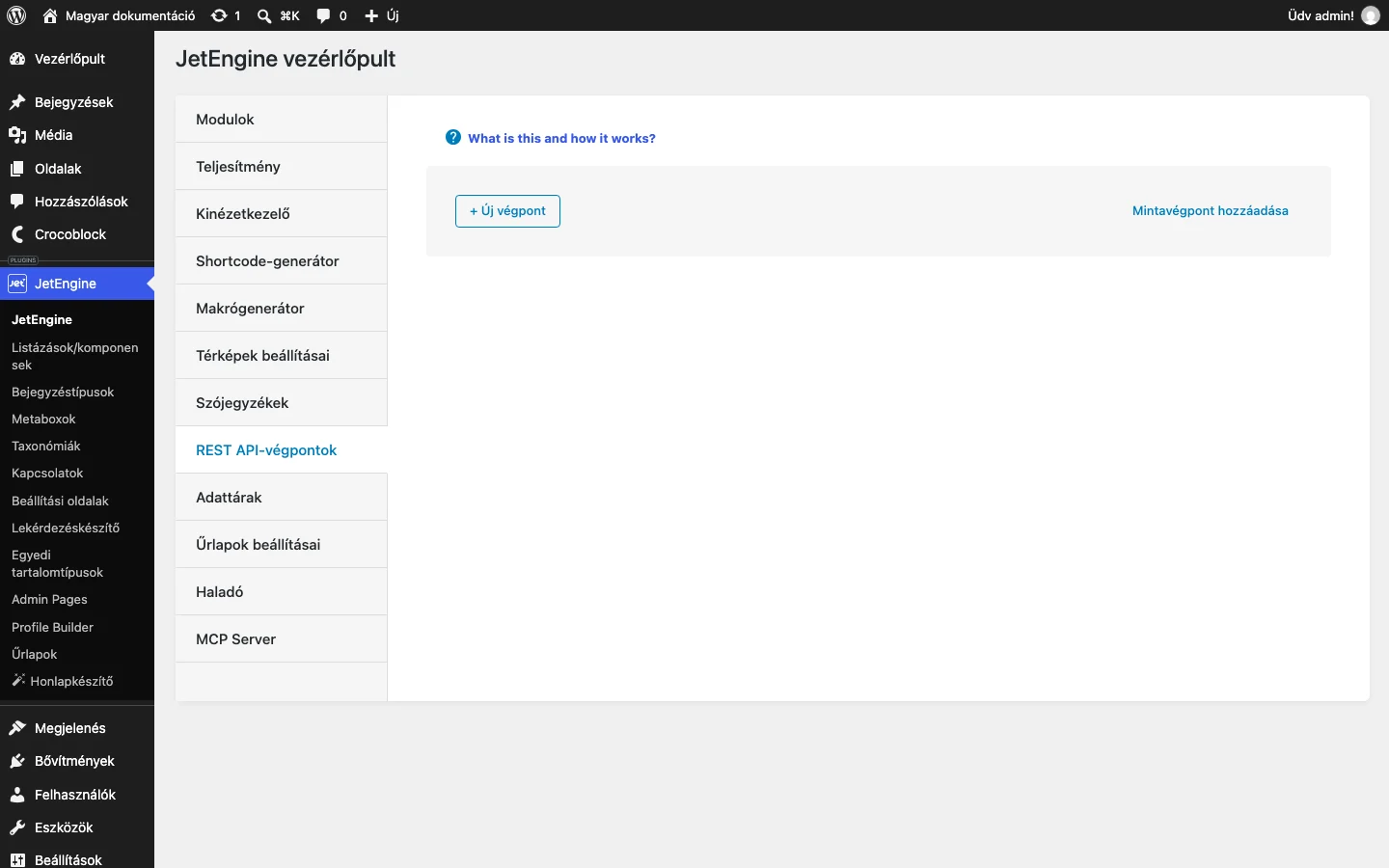
A képen még nincs végpont felvéve.
Adattárak
Szekció neve “Adattárak”Az Adattárak modul bekapcsolása után jelenik meg. Az + Új tár gombbal hozhatsz létre új adattárat (például kedvencek vagy kívánságlista), a módosítás után a Mentés gombra kattints.
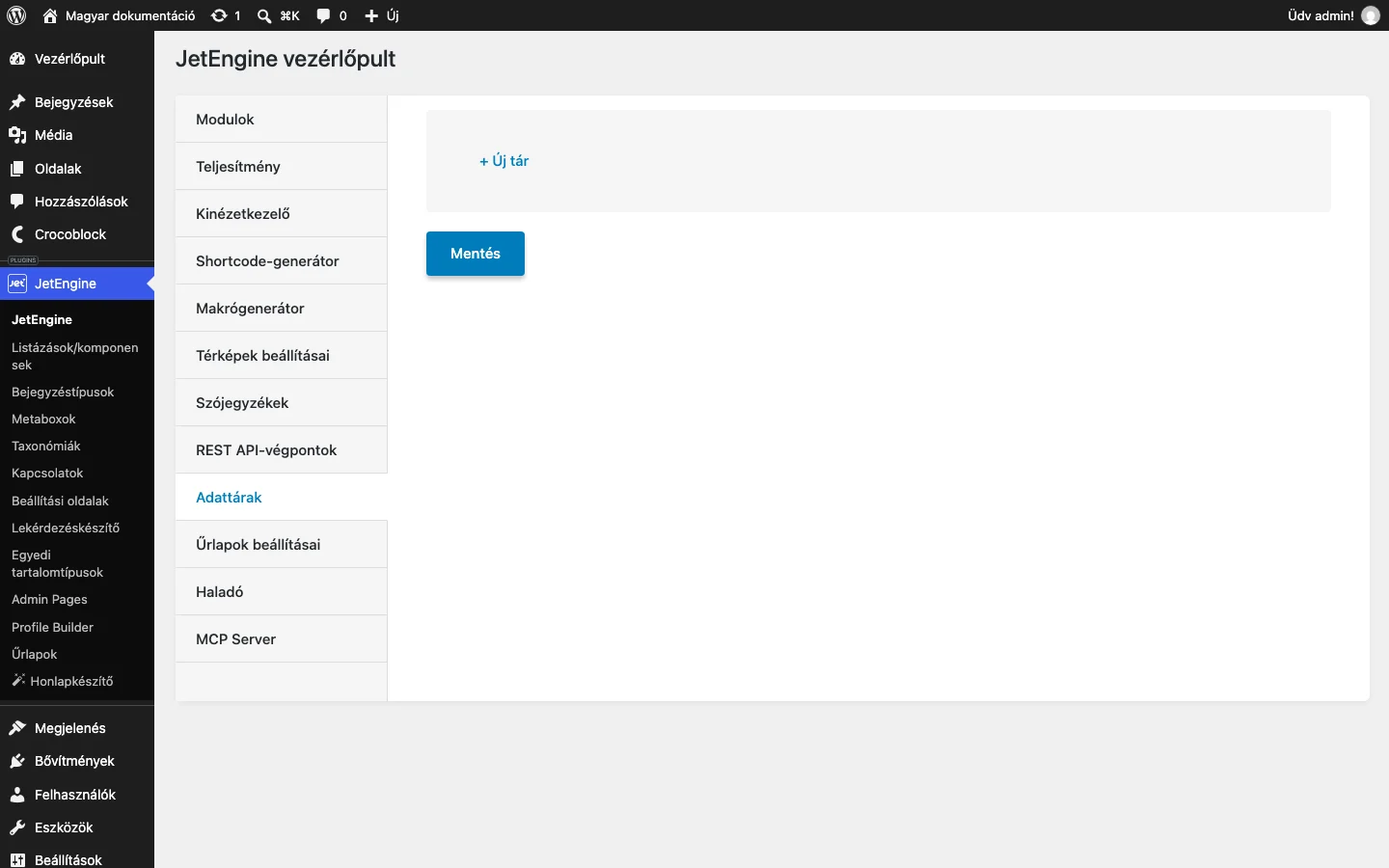
A képen még nincs adattár, csak az új hozzáadására szolgáló gomb és a Mentés látszik.
Űrlapok beállításai
Szekció neve “Űrlapok beállításai”Az Űrlapok (régi) modul bekapcsolása után jelenik meg. Az itt megadott kulcsok az oldalon tárolódnak, ezért nem kell őket minden új űrlapnál újra beírnod. Négy lenyitható szakasz van:
- Captcha Settings: a reCAPTCHA v3 Site Key és Secret Key kulcsai;
- ActiveCampaign API: API Key és API URL;
- MailChimp API: API Key;
- GetResponse API: API Key.
Mindegyik szakaszban külön Save gomb van.
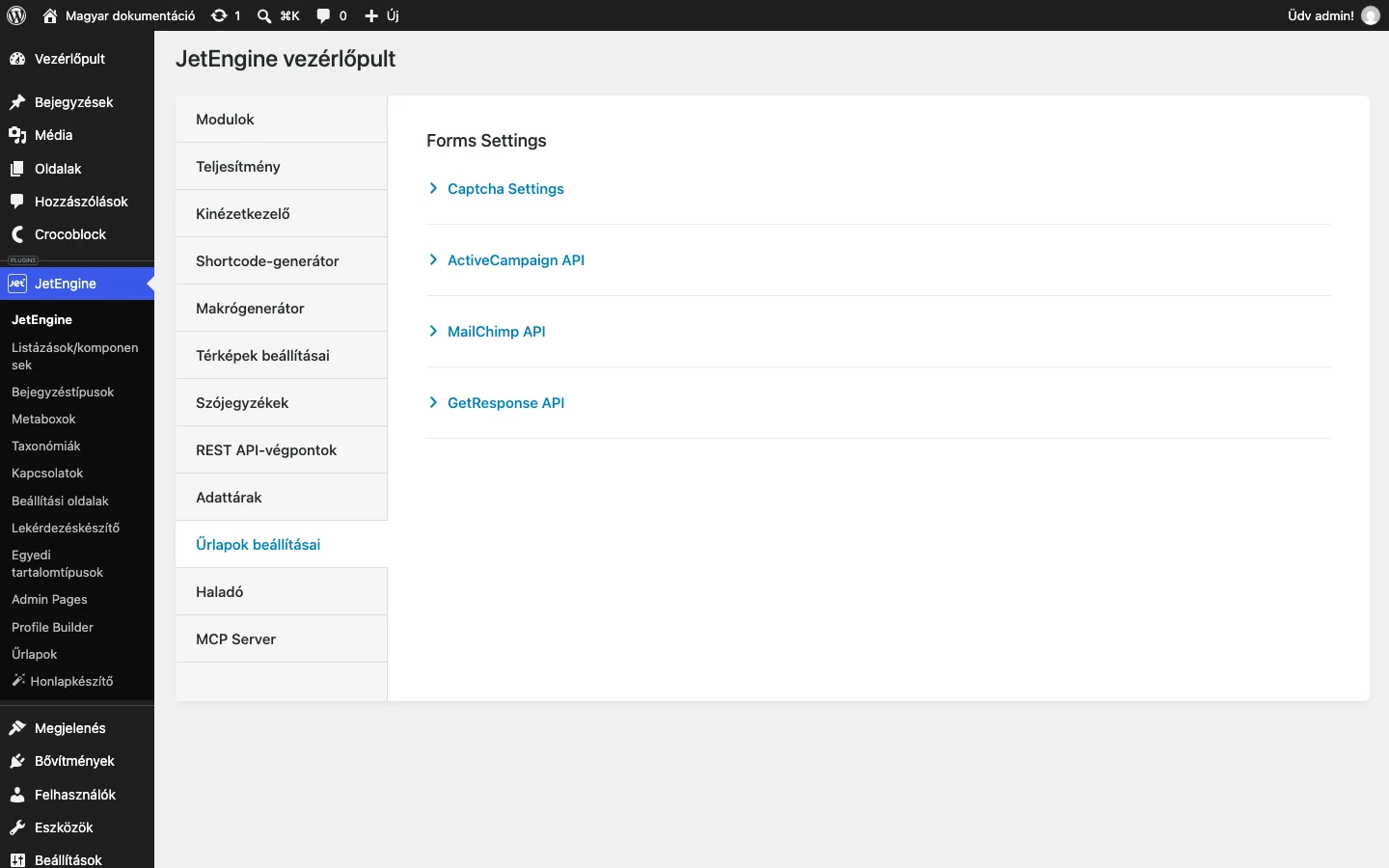
A képen a négy szakasz van lecsukva.
Készült: