

 Magyarmagyar
WooCommerce-termékek listázása
Terméklista dinamikus címkékkel, akciós és sikerlistás jelvények, kiemelt termékek dinamikus táblában, és termékértékelések listája SQL-lekérdezéssel.
Négy megoldás WooCommerce-adatok listázására: teljes terméklista dinamikus címkékkel, jelvények a termékeken, kiemelt termékek táblázatban, és a termék értékeléseinek listája. Mindegyikhez kell az aktív WooCommerce és JetEngine; a szerkesztő az Elementor (az ingyenes változat elég).
Terméklista dinamikus címkékkel
Szekció neve “Terméklista dinamikus címkékkel”Előfeltétel egy WooCommerce-termékekhez létrehozott egyéni bejegyzéstípus is.
A WooCommerce-lekérdezés
Szekció neve “A WooCommerce-lekérdezés”- A JetEngine → Lekérdezéskészítő oldalon kattints az Új hozzáadása gombra.
- Add meg a nevet (például „Termékek”), a Lekérdezés típusa legyen WC Products Query, a Products Status pedig Any.
- Mentsd az Add Query gombbal.
A listázási sablon
Szekció neve “A listázási sablon”- A JetEngine → Listázások/komponensek oldalon az Új elem hozzáadása gombbal hozz létre sablont: a Listing source legyen Query Builder, a Query az imént létrehozott lekérdezés, add meg a nevet (például „Products_listing_items”), a Listing view pedig legyen Elementor. Kattints a Create Listing Item gombra.
- Add hozzá egy szakaszt az elrendezéshez.
- Kép: húzz be egy Image widgetet, és a Choose Image mező dinamikus címke gombjával válaszd a WooCommerce Product Image elemet. A Link legyen Custom URL, a dinamikus címke a WooCommerce Product Field, a Settings listában pedig Product URL.
- Cím: húzz be egy Heading widgetet, a dinamikus címke a WooCommerce Product Field, a Settings Title. A Link mezőnél ugyanígy a WooCommerce Product Field és a Product URL.
- Értékelés: egy Star Rating widgetnél a dinamikus címke a WooCommerce Product Field, a Settings pedig Average Rating.
- Ár: egy Text Editor widgetnél a dinamikus címke a WooCommerce Product Field, a Settings Price HTML String.
- Kosárba gomb: a szokásos Elementor Button widget a terméktípusnak megfelelő feliratot és hivatkozást mutatja. A szövegnél a dinamikus címke a WooCommerce Product Field, a Settings Add to Cart Text; a Link mezőnél ugyanez a címke, a Settings Add to Cart Text URL.
- Frissítsd a sablont az Update gombbal.
Az oldalon húzd be a Listing Grid widgetet, és válaszd ki a sablont (lásd Listing Grid widget).
Az akciós ár stílusa
Szekció neve “Az akciós ár stílusa”Az akciós ár alapból dőlt betűs. Ha ugyanolyan stílust akarsz a rendes és az akciós árnak:
- A sablonban a Text Editor widget Advanced fülén nyisd meg a Layout szakaszt, és a CSS Classes mezőbe írd:
listing-price. Frissítsd a sablont. - A Megjelenés → Testreszabás → További CSS mezőbe illessz be egy
.listing-priceosztályra vonatkozó CSS-t a kívánt stílussal (például az áthúzott árdelés az akciós árinselemének betűstílusával), majd kattints a Közzététel gombra. - Frissítsd az oldalt a Listing Grid widgettel: az árak mostantól ugyanolyan stílusúak.
Az akció végének megjelenítése visszaszámlálóval
Szekció neve “Az akció végének megjelenítése visszaszámlálóval”A WooCommerce-termékek akciójának lejárati idejét a Countdown Timer widget és a dinamikus címkék mutatják. A példa a fenti terméklista sablonját (a „Products_listing_items” elemet) bővíti.
A visszaszámláló
Szekció neve “A visszaszámláló”- A JetEngine → Listázások/komponensek oldalon nyisd meg a termékek sablonját, és húzd be a Countdown Timer widgetet oda, ahol látszódnia kell.
- A General beállításoknál kapcsold ki vagy be az idő egységeinek kapcsolóit.
- A Settings fülön a Due Date mezőnél kattints a dinamikus címke gombra, és válaszd a WooCommerce Product Field elemet, a Settings listában pedig a Date on Sale to értéket. Ez adja az akció végét.
- Ha kell, stílusozd, és kattints az Update gombra.
- Tegyél a sablonba Heading widgetet is a szöveggel (például „Az akció vége:”), és frissítsd a sablont.
Eleinte két gond van: a visszaszámláló minden terméknél megjelenik, és nullákat mutat, függetlenül attól, hogy van-e megadott akciós záró dátum.
Az akció időzítése
Szekció neve “Az akció időzítése”- Nyiss meg egy akciós terméket, és kattints a Szerkesztés gombra.
- Az Általános adatoknál, az akciós ár mellett kattints az Ütemezés hivatkozásra, és add meg az akció kezdetét és végét.
- Frissítsd a terméket, és töltsd újra a listát: a visszaszámláló az adott termék végét mutatja.
A beállítás csak az adott termékre vonatkozik, ezért minden akciós terméknél be kell állítani az akció végét.
A visszaszámláló elrejtése, ha nincs akció
Szekció neve “A visszaszámláló elrejtése, ha nincs akció”- Nyisd meg a termékek sablonját, jelöld ki a Countdown Timer widgetet, és az Advanced fül Dynamic Visibility részén kapcsold be az Enable kapcsolót.
- A Visibility condition type legyen Show element if condition met.
- A Conditions listából válaszd a Greater than feltételt: ez azt ellenőrzi, hogy az akció vége későbbi, mint a mostani idő.
- A dinamikus címke gombbal válaszd a WooCommerce Product Field elemet, az akció végét adó beállítással (Date on Sale to).
- A Value mezőbe írd:
now. A Context legyen Default, az Data type pedig Datetime. - Ugyanezeket a láthatósági feltételeket állítsd be a Heading widgetnél is, hogy a szöveg is eltűnjön.
- Kattints az Update gombra, és töltsd újra a listát: a nem akciós termékeknél nem jelenik meg a visszaszámláló.
Akciós és sikerlistás jelvények
Szekció neve “Akciós és sikerlistás jelvények”A jelvény egy szöveges Heading widget, amely feltételtől függően látszik. A listázási sablonban:
- Nyisd meg a termékek sablonját. Ha a jelvényt a termékkártya tetejére teszed, előbb adj hozzá egy Inner Section elemet. Húzz be egy Heading widgetet.
- Akciós jelvény: a Title mezőbe írd a feliratot (például „Akció!”), az HTML Tag legyen span. Az Advanced fülön nyisd meg a Dynamic Visibility szakaszt, és kapcsold be az Enable kapcsolót. A Visibility condition type legyen Show element if condition met, a Conditions pedig Exist. A dinamikus címke gombbal válaszd a WooCommerce Product Field elemet, a Setting mezőben pedig a Plain Sale Price értéket. Stílusozd a jelvényt, és frissítsd a sablont.
- Sikerlistás jelvény: másold le a Heading widgetet (jobb gombbal Duplicate). A Title legyen például „Sikerlista”, állítsd be a stílusát, és a Dynamic Visibility szakaszban adj meg feltételt arra, hogy a termék sikerterméknek számít: a Conditions legyen Greater than, a mező a termék eladásainak száma, a Value pedig a küszöb (a példában öt eladás).
- Frissítsd a sablont és az oldalt: a jelvények csak azoknál a termékeknél jelennek meg, amelyek teljesítik a feltételt.
Kiemelt termékek dinamikus táblában
Szekció neve “Kiemelt termékek dinamikus táblában”A lekérdezés
Szekció neve “A lekérdezés”- A JetEngine → Lekérdezéskészítő oldalon az Új hozzáadása gombbal hozz létre lekérdezést (például „Kiemelt termékek”), a Lekérdezés típusa legyen WC Product Query.
- A General fülön válaszd ki a Product Status értékét, ha kell (itt Published (publish)).
- A Specific fülön kattints az Add new gombra, a Feature legyen Featured, a Status pedig True.
- Mentsd az Add Query gombbal.
A táblázat
Szekció neve “A táblázat”- A JetEngine → JetEngine → Modulok fülön ellenőrizd, hogy be van kapcsolva a Dinamikus táblázatépítő modul. Ha nem, kapcsold be, és várd meg a rövid telepítést. Kattints a Go to Tables Builder gombra.
- Az Add new gombbal hozz létre táblázatot. Add meg a Name mezőt, a Data Query listában válaszd ki a lekérdezést, és kattints a Fetch Data gombra.
- A Columns fülön a New column gombbal vedd fel az oszlopokat:
- Kép oszlop: a Column Content legyen Template, a Custom Template listában pedig egy korábban elkészített listázási sablon, amely a Dynamic Image widgettel a Featured Image forrásból mutat képet.
- Cím oszlop: a Column Content Raw Value, a Data Source Post/Term/User/Object Field, a Select Field Title.
- Kategória oszlop: ugyanígy, a Select Field Categories.
- Ár oszlop: ugyanígy, a Select Field Plain Price. Kapcsold be a Customize Column Output kapcsolót, és az Output Format mezőbe írd például:
%s Ft(a%sa dinamikus érték helye, ami körül tetszőleges szöveget adhatsz).
- A Table Styles fülön az oszlopfejlécek és cellák függőleges és vízszintes igazítását állíthatod. A Reload Preview gombbal megnézheted az előnézetet.
- Kattints a Create Table gombra.
A táblázat az oldalon
Szekció neve “A táblázat az oldalon”Add hozzá az oldalhoz a Dynamic Table widgetet (Gutenbergben, Elementorban és Bricksben is van), és válaszd ki a táblázatot. A Content szakasz beállításait és a Style fület szükség szerint módosítsd (például szegélyt adhatsz a fejlécnek és a törzsnek). Mentsd az oldalt: a táblázat a frontenden a kiemelt termékeket mutatja.
Termékértékelések listája
Szekció neve “Termékértékelések listája”A cél: az egyedi termékoldalon a termék értékeléseinek listája. Szükséges még a JetWooBuilder is (a példa az ő egyedi termék sablonját használja).
SQL-lekérdezés az értékelésekhez
Szekció neve “SQL-lekérdezés az értékelésekhez”- A JetEngine → Lekérdezéskészítő oldalon kattints az Új hozzáadása gombra. Add meg a nevet (például „Termékértékelések”), a Lekérdezés típusa legyen SQL/AI lekérdezés.
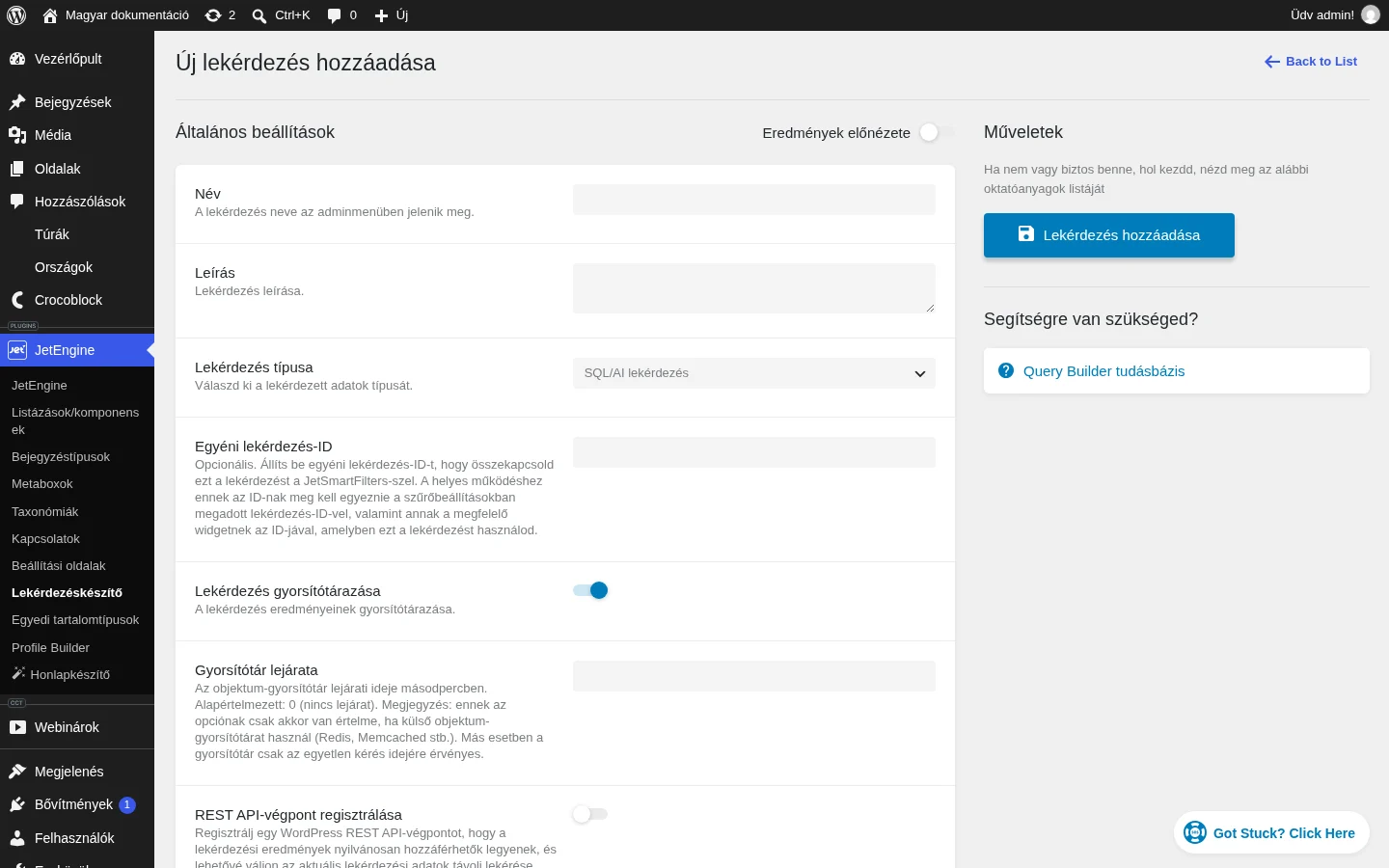
A képen a Lekérdezés típusa mezőben az SQL/AI lekérdezés látszik; ennek a fülén állítod be a táblákat és a feltételeket.
- A Custom SQL Query részben a From table listából válaszd a
commentmetatáblát, és kapcsold be a Use Join kapcsolót. - A Join Type legyen Inner Join, a Join Table
comments. A When current table column mezőbecomment_ID, az Is equal to other table column mezőbecolumn_idkerül. - A Where részben az Add new gombbal vedd fel a feltételeket:
- a
commentmeta.meta_keyEqualrating, így kapod meg az értékelés pontszámát; - a
comments.comment_post_IDEqual Current ID, így csak az aktuális termék értékelései jönnek; - a
comments.comment_approvedEqual1, így csak a jóváhagyott értékelések.
- a
- Mentsd az Add Query gombbal.
A listázási sablon
Szekció neve “A listázási sablon”- A JetEngine → Listázások/komponensek oldalon az Új elem hozzáadása gombbal hozz létre sablont: a Listing source legyen Query Builder, a Query az SQL-lekérdezés, a nevet add meg (például „Termékértékelések listája”), a nézet Elementor.
- A Dynamic Field widgettel írd ki az adatokat. A Source legyen Post/Term/User/Object Data, az Object Field listában a Hozzászólás szakasz mezői közül válassz. Például a Post ID mezőnél kapcsold be a Filter field output kapcsolót, és válaszd a Get post/page title visszahívást: ez a termék címét mutatja, amelyhez az értékelés tartozik.
- A csillagos értékelést az Elementor Rating widgetje mutatja: a Rating mezőnél a dinamikus címke gombbal válaszd a Current Object Field elemet, és a lekérdezéshez tartozó szakaszból a
meta_valuemezőt. - Az értékelés szövegét egy másik Dynamic Field mutatja az Object Field Content értékével.
- Tedd közzé a sablont.
A lista a termékoldalon
Szekció neve “A lista a termékoldalon”- A Woo Page Builder oldalon nyisd meg az egyedi termékoldal sablonját szerkesztésre.
- Adj hozzá Listing Grid widgetet, és válaszd ki a termékértékelések sablonját. Stílusozd, majd tedd közzé.
- Nyiss meg egy terméket a frontenden: a lista az adott termék értékeléseit mutatja.
Készült: