

 Magyarmagyar
Kapcsolat létrehozása bejegyzések között
Kapcsolattípusok, kapcsolat felvétele két bejegyzéstípus között, a kapcsolódó elemek szerkesztése és megjelenítése a szülő oldalán.
Ez a fejezet két egyedi bejegyzéstípus összekötését mutatja be: a példában az Országok a szülő, a Túrák a gyermek. Szükséges egy szerkesztő (Elementor ingyenes változata, blokkszerkesztő vagy Bricks), az aktív JetEngine, két létrehozott bejegyzéstípus néhány bejegyzéssel, és az oldalsablonok készítéséhez a JetThemeCore.
A kapcsolattípusok
Szekció neve “A kapcsolattípusok”- Egy az egyhez: egy szülőhöz pontosan egy gyermek tartozik. Például egy országnak egy fővárosa van, és a főváros nem tartozik más országhoz.
- Egy a többhöz: egy szülőhöz több gyermek tartozhat, de egy gyermeknek egy szülője van. Például egy szerzőnek több könyve lehet, egy könyvnek viszont egy szerzője van.
- Több a többhöz: mindkét oldalon több kapcsolat lehet. Például egy boltban sok termék kapható, és egy termék több boltban is.
A régi (legacy) kapcsolatoknál a szülő és a gyermek bejegyzéstípusa nem lehet azonos. A régi kapcsolatokat a Szerkesztés gomb mellett látható konvertálással lehet az új formára hozni (lásd: Nagyszülő és unoka kapcsolatok).
A kapcsolat felvétele
Szekció neve “A kapcsolat felvétele”- Menj a JetEngine → Kapcsolatok oldalra, és kattints az Új hozzáadása gombra.
- Add meg a Név-et.
- A Szülő objektum és a Gyermek objektum listából válaszd ki a két bejegyzéstípust.
- Válaszd ki a Kapcsolat típusa értékét. Ha kell, állítsd be a Szülőkapcsolat-ot is.
- Kapcsold be a szükséges kapcsolókat (a vezérlők regisztrálása, a szülő vagy gyermek kötelező megléte, új elemek létrehozása és törlése a másik oldalról). A pontos jelentésük az áttekintésben van.
- Ha kell, töltsd ki a Feliratok-at, és vegyél fel Meta mezők-et a kapcsolathoz.
- Mentsd a kapcsolatot.
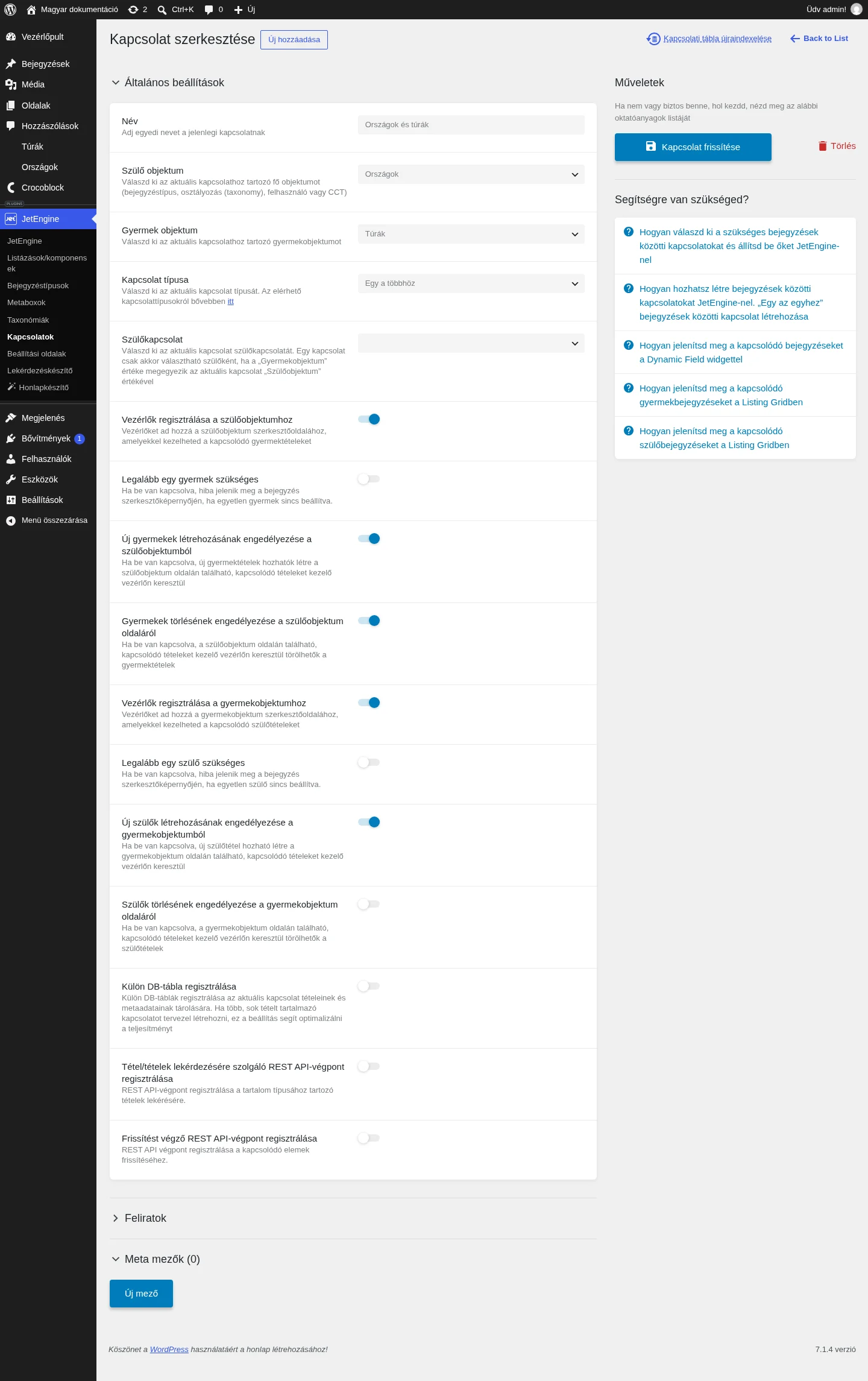
Régi típusú (legacy) kapcsolatnál az Egyéb beállítások között két kapcsoló volt: a szülő bejegyzéstípus vezérlőinek regisztrálása (ez adja a „Kapcsolódó gyermekek” dobozt a szülő oldalára) és a gyermek bejegyzéstípus vezérlőinek regisztrálása (ez adja a „Kapcsolódó szülő” dobozt a gyermek oldalára).
A szülő szerkesztése
Szekció neve “A szülő szerkesztése”- Nyisd meg a szülő bejegyzéstípus egy bejegyzését (itt: egy ország).
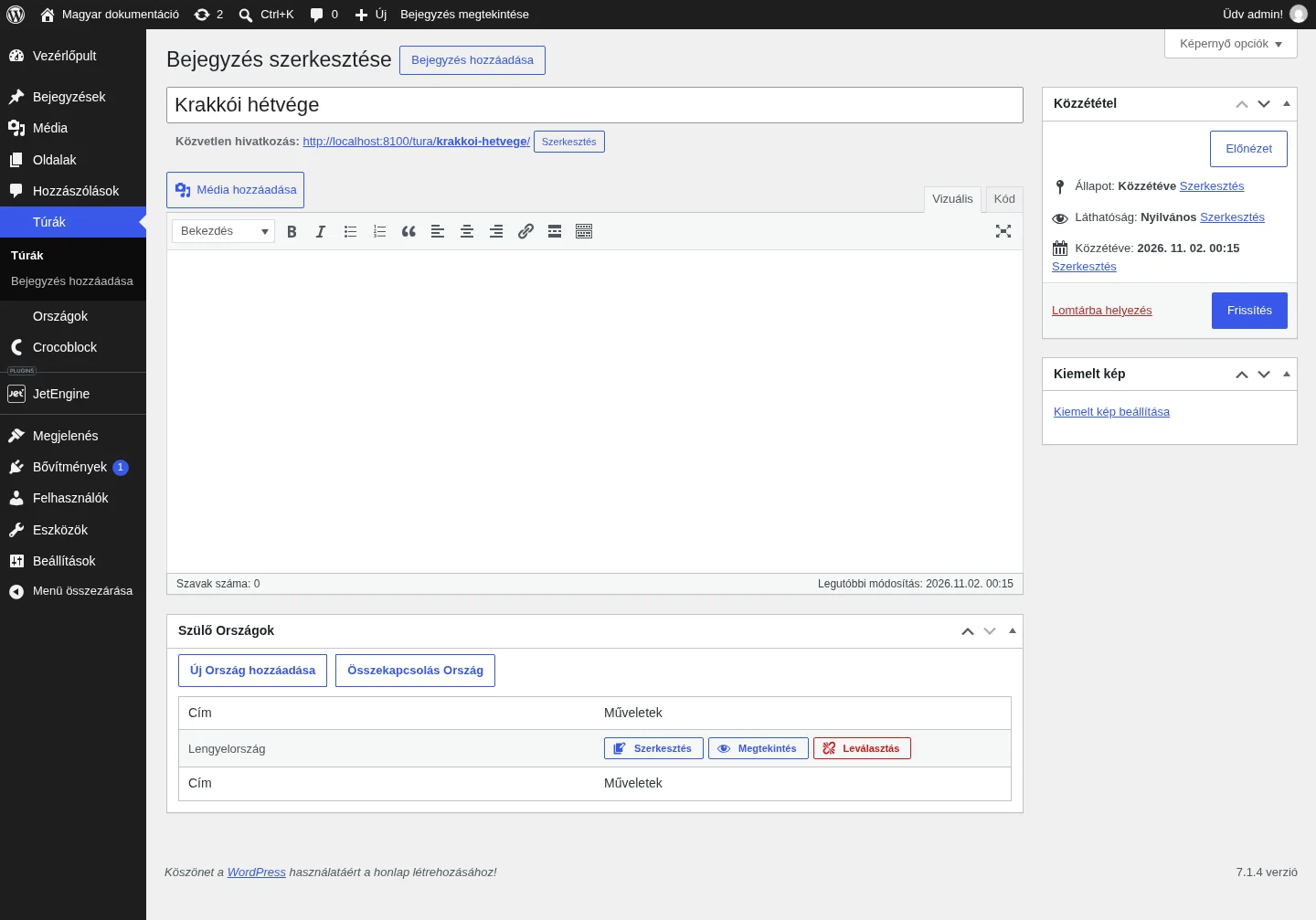
- A szerkesztőoldalon megjelenik a gyermekeket kezelő doboz (itt: Gyermekek Túrák).
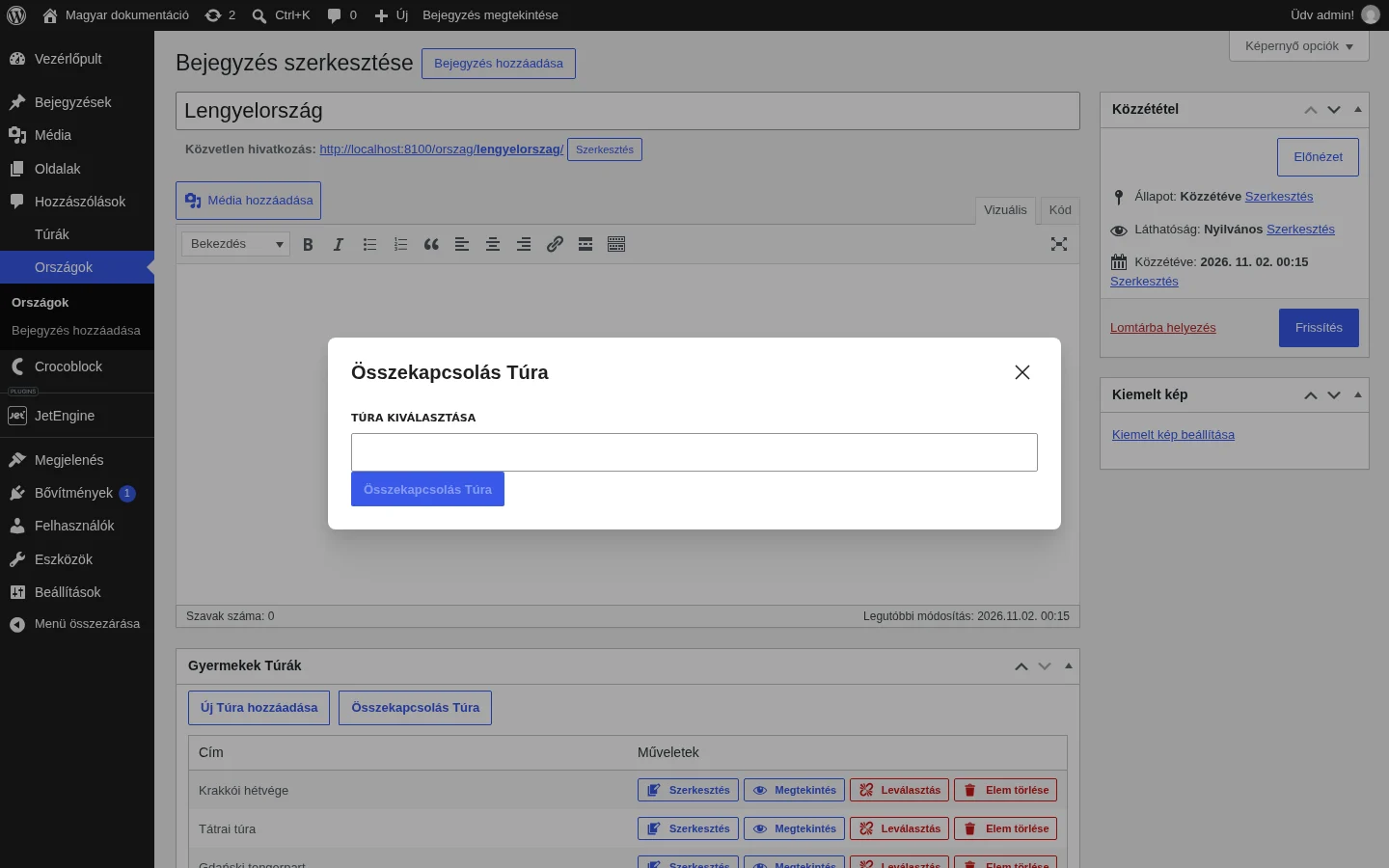
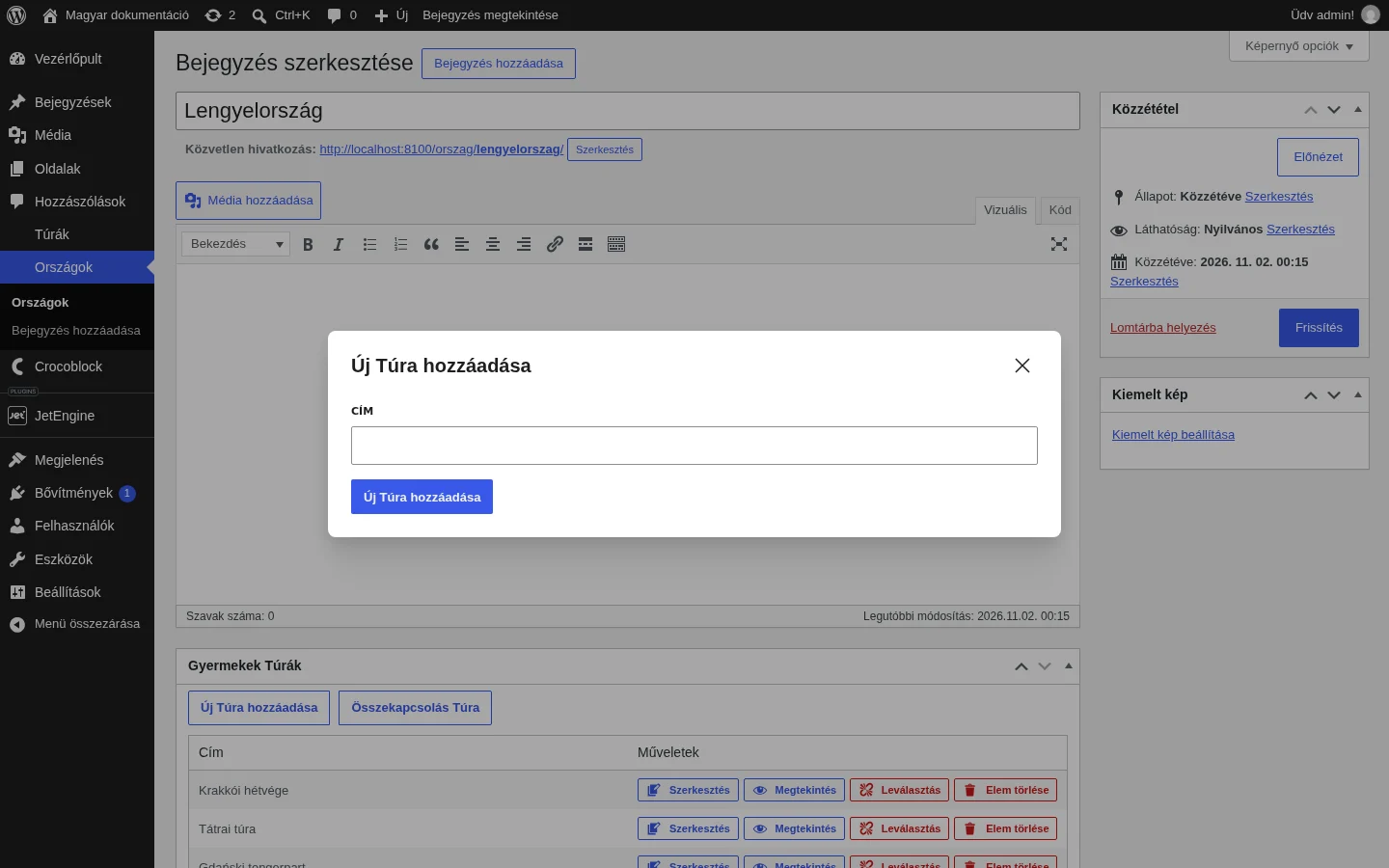
- Itt hozzáadhatsz új gyermeket (Új Túra hozzáadása), összekapcsolhatsz egy meglévőt (Összekapcsolás Túra), és a sorok gombjaival szerkesztheted (Szerkesztés), megtekintheted (Megtekintés), leválaszthatod (Leválasztás) vagy törölheted (Elem törlése) a tételt.
- Kattints a Frissítés gombra.
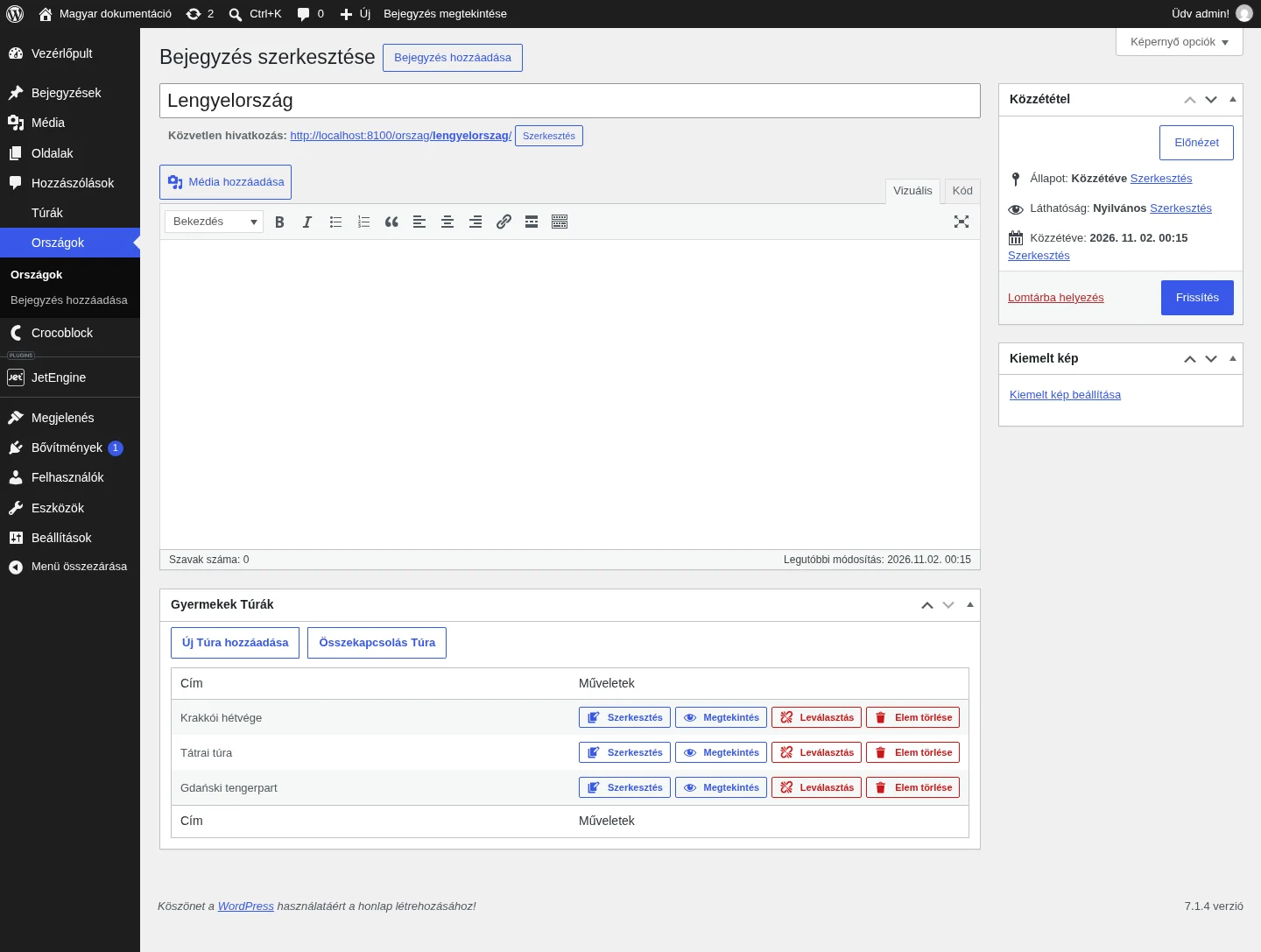
A doboz alatt a három összekapcsolt túra látszik, soronként a műveleti gombokkal.
Az Összekapcsolás Túra gomb ablakában a Túra kiválasztása mezőben keresel a meglévő elemek között:
Az Új Túra hozzáadása ablak csak a címet kéri (CCT-nél a Létrehozáshoz használt mezők is megjelennek):
A gyermek szerkesztése
Szekció neve “A gyermek szerkesztése”A gyermek bejegyzéstípus bejegyzésénél a Szülő Országok doboz mutatja a szülőt. Itt is összekapcsolhatsz vagy leválaszthatsz, és ha engedélyezted, új szülőt is létrehozhatsz. A módosítások a bejegyzés Frissítés gombjával mentődnek.
Gyakorlati példa: a szülő oldalán megjelenő gyermekek
Szekció neve “Gyakorlati példa: a szülő oldalán megjelenő gyermekek”Cél: az ország oldalán megjelenjenek az országhoz tartozó túrák.
1. Lekérdezés
Szekció neve “1. Lekérdezés”- Menj a JetEngine → Lekérdezéskészítő oldalra, és kattints az Új hozzáadása gombra.
- Adj nevet a lekérdezésnek, és válaszd a Bejegyzések lekérdezése típust.
- Az általános lapon válaszd ki a gyermek bejegyzéstípust (itt: Túrák), az állapot legyen közzétett.
- Nyisd meg a bejegyzések és oldalak lapját, és a Bejegyzések mező melletti „érmehalom” (dinamikus címke) gombbal nyisd meg a makrók listáját.
- Válaszd a Kapcsolódó tételek makrót. A Kapcsolatból mezőben jelöld ki a kapcsolatot, az Objektumból mezőben a Gyermek objektum értéket, a Kezdeti objektum ID forrása mezőben pedig az Aktuális objektum ID-ja értéket.
- Kattints az Alkalmaz gombra, majd mentsd a lekérdezést.
2. Listázási elem a gyermekekhez
Szekció neve “2. Listázási elem a gyermekekhez”- A JetEngine → Listázások/komponensek oldalon kattints az Új hozzáadása gombra.
- A felugró ablakban válaszd a Bejegyzések forrást, a bejegyzéstípusnál a gyermek típust (Túrák), add meg a listázási elem nevét, és válaszd ki a nézetet (például Elementor).
- A szerkesztőben tedd fel a dinamikus elemeket: például Dynamic Image (kiemelt kép), Dynamic Link (a cím hivatkozásként), Dynamic Field (ár, időtartam, típus).
- Tedd közzé a sablont.
3. A szülő önálló sablonja
Szekció neve “3. A szülő önálló sablonja”- Hozz létre (vagy nyiss meg) egy önálló oldalsablont a szülő bejegyzéstípushoz a Theme Builderben. A feltétel: Szerepel, Önálló, a szülő bejegyzéstípus.
- A törzsbe tedd az ország adatait (például Dynamic Field a címmel), majd egy Listing Grid elemet.
- A Listing Grid általános lapján válaszd ki a gyermekek listázási elemét.
- Az Egyéni lekérdezés lapon kapcsold be az Egyéni lekérdezés használata kapcsolót, és válaszd ki az előbb létrehozott lekérdezést.
- Tedd közzé az oldalsablont.
Ha a sablonba szűrőket is teszel (például Select, Aktív címkék, Szűrők eltávolítása, Tartomány szűrő), a látogatók szűkíthetik a listát.
Az eredmény: ha megnyitod a frontenden az egyik ország oldalát (például Spanyolországot), csak az ahhoz kapcsolt túrák látszanak.
Régi (legacy) kapcsolatok megjelenítése makróval
Szekció neve “Régi (legacy) kapcsolatok megjelenítése makróval”Régi kapcsolatnál a Listing Grid Bejegyzés lekérdezés részében vegyél fel új elemet Posts & Authors Parameters típussal, és az Include posts by IDs mezőbe írd az egyik makrót:
%related_children_from|bejegyzestipus-slug%%related_parents_from|bejegyzestipus-slug%A bejegyzestipus-slug helyére a bejegyzéstípus slugja kerül. A gyermekek makrót a szülő oldalán, a szülők makrót a gyermek oldalán használd. Régi kapcsolatnál a gyermekeket a szülő bejegyzés jobb oldali „Related Posts” részében a címek begépelésével adod meg, majd a Frissítés gombbal mented.
Kapcsolódó fejezetek
Szekció neve “Kapcsolódó fejezetek”Készült: