

 Magyarmagyar
Kiemelt lista készítése
Kiemelt bejegyzések a lista tetején, és kiemelt bejegyzések megjelenítése sikeres fizetés után.
Két megoldás van: a kiemelt bejegyzések a lista elejére kerülnek, vagy csak sikeres fizetés után látszanak. Előfeltétel: Elementor (az ingyenes változat elég), blokkszerkesztő vagy Bricks, aktív JetEngine. A fizetéses változathoz kell még a JetFormBuilder (PayPal ismétlődő fizetések kiegészítővel) és a JetPopup.
Kiemelt bejegyzések a lista tetején
Szekció neve “Kiemelt bejegyzések a lista tetején”A listát a „kiemelt” metamező szerint rendezed, így a kiemeltek előre kerülnek.
A „Kiemelt” metamező
Szekció neve “A „Kiemelt” metamező”A példában a Kapcsoló típusú metamező jelzi, hogy a bejegyzés kiemelt.
- Nyisd meg a JetEngine → Bejegyzéstípusok oldalt, és szerkeszd a bejegyzéstípust (a példában a „Szolgáltatások”) vagy hozz létre újat.
- Görgess le a Metamezők részhez, és kattints az új metamező gombra.
- Add meg a Címkét, a Mező típusa legyen Kapcsoló.
- Kattints a mentés gombra.
- A bejegyzések szerkesztésénél kapcsold be a kapcsolót a kiemelni kívánt elemeknél, majd mentsd őket.
Listázási sablon
Szekció neve “Listázási sablon”Készíts sablont a bejegyzéstípushoz (lásd Listázási sablon áttekintése). A példában két Dynamic Field widget írja ki a címet és a rövid leírást, egy Elementor Button widget pedig a „kiemelt” címkét adja.
A címke csak a kiemelt elemeknél látszódjon:
- A gomb Advanced fülén nyisd meg a Dynamic Visibility szakaszt, és kapcsold be az Enable kapcsolót.
- Válaszd a Switcher enabled feltételt.
- A Field mező melletti dinamikus címke ikonnal válaszd a JetEngine csoport Custom Field elemét.
- A felugró ablakban válaszd ki a mezőt (itt a „Kiemelt” mezőt).
- Közzétett sablon.
Egyéni lekérdezés a rendezéshez
Szekció neve “Egyéni lekérdezés a rendezéshez”- A JetEngine → Lekérdezéskészítő oldalon kattints az Új hozzáadása gombra.
- Add meg a nevet, a lekérdezés típusa maradjon Posts Query. Az általános fülön válaszd ki a bejegyzéstípust.
- Az Order & Order By szakaszban az Order By értéke legyen Order by string meta value, a Meta Key a kapcsoló mezőneve (itt „featured”), az Order pedig From highest to lowest values (3,2,1; c, b, a).
- Mentsd a lekérdezést.
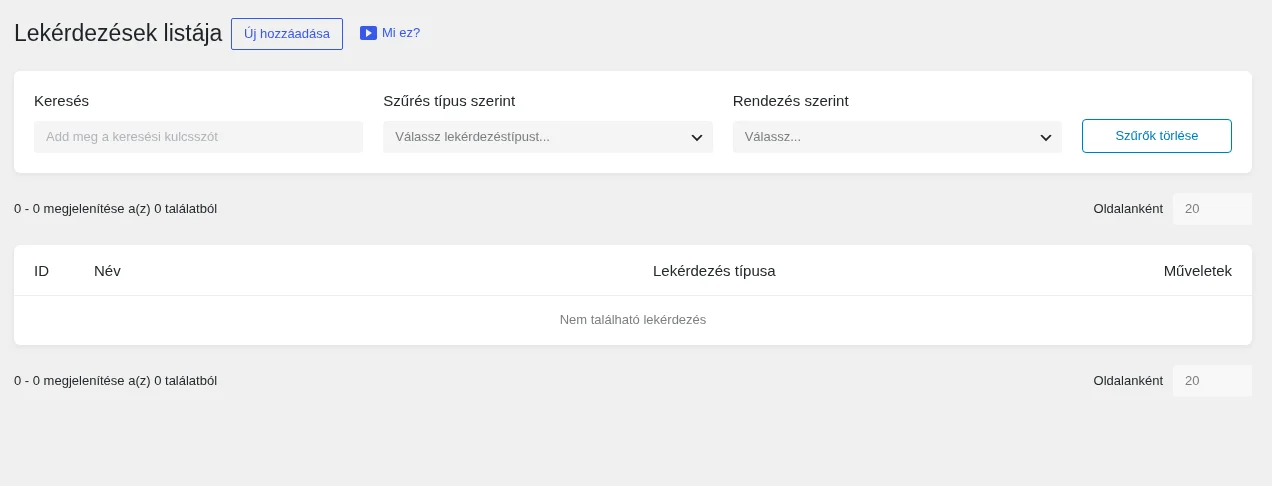
A képen a lekérdezések listája látszik, az Új hozzáadása gombbal veheted fel az újat.
A lista az oldalon
Szekció neve “A lista az oldalon”Az oldalon add hozzá a Listing Grid widgetet, válaszd ki a sablont, nyisd meg a Custom Query szakaszt, kapcsold be a Use Custom Query kapcsolót, és válaszd ki az imént létrehozott lekérdezést. A frontenden a kiemelt elemek a lista elején vannak, a címkével.
Kiemelt bejegyzések fizetés után
Szekció neve “Kiemelt bejegyzések fizetés után”Itt a Dynamic Visibility csak egy meghatározott szerepkörű felhasználónak mutatja a kiemelt elemeket. Egy űrlap sikeres fizetés után átállítja a felhasználó szerepkörét.
Az űrlap
Szekció neve “Az űrlap”Készíts a JetFormBuilderben olyan űrlapot, amely előfizetés sikeres fizetése után feliratkozó (subscriber) szerepkörre állítja a felhasználót. A példában egy Hidden Field kéri le az aktuális felhasználó azonosítóját, egy Checkbox Field a feltételek elfogadását, és van egy Action Button. Mentsd az űrlapot.
Felugró ablak
Szekció neve “Felugró ablak”Az űrlapot közvetlenül az oldalra is teheted, a példa JetPopup ablakot használ:
- Menj a JetPopup → Create New Popup oldalra, add meg a címet, közzétéve nyisd meg az Elementorral.
- Húzd be a JetForm widgetet, és válaszd ki az űrlapot. Tedd közzé.
- Állítsd be az ablak feltételeit (Conditions). Nélkülük az ablak nem biztos, hogy megnyílik a frontenden.
Két lekérdezés
Szekció neve “Két lekérdezés”Két Posts Query kell: az egyik csak a kiemelt, a másik csak a többi bejegyzést adja.
- Hozz létre egy Posts Query-t a bejegyzéstípussal (a példában „Szolgáltatások”).
- Nyisd meg a Meta Query fület, és kattints a +Add new clause gombra.
- A Field key/name mezőbe írd a kapcsoló mezőnevét (használhatod a „JetEngine meta field” makrót is). A Compare legyen Equal (=), az Value értéke
true, a Type pedig Char. - Mentsd. Másold le a lekérdezést (vagy hozz létre újat), és a másodikban a Value legyen
false.
Az oldal felépítése
Szekció neve “Az oldal felépítése”- Add hozzá az első Listing Grid widgetet a „true” lekérdezéssel.
- A Advanced → Dynamic Visibility szakaszban kapcsold be a láthatóságot. A típus Show element if condition met, a feltétel User Role is not, a szerepkör Subscriber.
- Add hozzá a második Listing Grid widgetet a „false” lekérdezéssel.
- Add hozzá a Button widgetet, a szövege „Kiemelt szolgáltatások megnyitása”. A Advanced → JetPopup fülön csatold a felugró ablakot, a Trigger Type legyen Click on Button.
- Közzététel.
Az eredmény
Szekció neve “Az eredmény”Vendégként csak a nem kiemelt elemek és a gomb látszik; a gombra kattintva megnyílik az ablak az űrlappal. Sikeres fizetés után a felhasználó visszakerül az oldalra, és a Dynamic Visibility már mutatja a kiemelt elemeket, vagyis a szerepkör módosult.
Teszteléshez használj egy második, ügyfél szerepkörű fiókot. Ha a főfiókkal küldöd el az űrlapot, az adminisztrátori szerepköröd előfizetőre változhat.
Kiemelt bejegyzések a Lekérdezéskészítővel
Szekció neve “Kiemelt bejegyzések a Lekérdezéskészítővel”Ez a megoldás a kiemelt elemeket külön lekérdezéssel szűri, így csak azok jelennek meg a listában. Előfeltétel az Elementor (az ingyenes változat elég) és az aktív JetEngine.
Alap WordPress-bejegyzések
Szekció neve “Alap WordPress-bejegyzések”- A JetEngine → Metaboxok oldalon kattints az Új hozzáadása gombra. A Forrás legyen Bejegyzések, és vegyél fel egy Kapcsoló típusú metamezőt. Sok bejegyzésnél inkább a Jelölőnégyzet típust használd.
- Mentsd a metaboxot az Add/Update Meta Box gombbal, majd minden bejegyzésnél állítsd be a kapcsolót (be vagy ki). Ezt bejegyzésenként kell elvégezned.
- A JetEngine → Listázások/komponensek oldalon hozz létre sablont: a Listing source Posts, a nézet Elementor. A kapcsoló értékét a Dynamic Field widget kapcsolóhoz való visszahívásával (callback) írhatod ki.
- A JetEngine → Lekérdezéskészítő oldalon hozz létre egy bejegyzés-lekérdezést, és a Meta Query részben add meg a Field key/name mezőt. A Compare legyen Equal, a Value pedig
true(bekapcsolt kapcsolónáltrue, kikapcsoltnálfalse). Mentsd az Add/Update Query gombbal. - Az Elementor-oldalon add hozzá a Listing Grid widgetet, a Custom Query részben kapcsold be a Use Custom Query kapcsolót, és válaszd ki a lekérdezést. Mentsd az oldalt.
Egyéni bejegyzéstípus
Szekció neve “Egyéni bejegyzéstípus”- A JetEngine → Bejegyzéstípusok oldalon szerkeszd (vagy hozd létre) a bejegyzéstípust, és a Metamezők részben vegyél fel egy Jelölőnégyzet típusú mezőt két lehetőséggel: „featured” és „not featured”. Mentsd az Update Post Type gombbal.
- A bejegyzéseknél jelöld be a „featured” értéket a kiemelni kívánt elemeknél, és frissítsd őket.
- Hozz létre listázási sablont ehhez a bejegyzéstípushoz. A jelölőnégyzet kiírásához a Dynamic Field widget Source mezője legyen Meta Data, add meg a metamezőt, kapcsold be a Filter field output kapcsolót, és válaszd a Checkbox field values visszahívást.
- A Lekérdezéskészítőben hozz létre bejegyzés-lekérdezést a bejegyzéstípussal. A Meta Query részben a Field key/name mezőnél a dinamikus címke gombbal válaszd a JetEngine meta field makrót, a Compare legyen Regexp, és a Value mezőbe írd be a keresett értéket, attól függően, melyik bejegyzéseket akarod mutatni. Mentsd a lekérdezést.
- Az oldalon a Listing Grid widgetnél válaszd ki a sablont, kapcsold be a Use Custom Query kapcsolót, és válaszd ki a lekérdezést. A frontenden csak a kiemelt bejegyzések látszanak.
Készült: