

 Magyarmagyar
A Profilkészítő beállítása lépésről lépésre
Teljes példa: modul bekapcsolása, fiókoldal, aloldal-sablonok (bejegyzések, új és szerkesztő űrlap, felhasználói beállítások), felhasználói oldal és haladó korlátozások.
A JetEngine Profilkészítő modullal felhasználói fiókoldalt építhetsz szerkeszthető profiladatokkal és saját aloldalakkal, valamint nyilvános profiloldalt. Ez a fejezet egy hirdetési portál példáján mutatja végig a beállítást: a „Hirdetéseim” felsorolja a felhasználó hirdetéseit, az „Új hirdetés” és a „Hirdetés szerkesztése” űrlap, a „Beállítások” pedig a személyes adatok módosítására szolgál.
Előfeltételek: Elementor (az ingyenes is elég), blokkszerkesztő vagy Bricks, aktív JetEngine, és JetFormBuilder az űrlapokhoz.
1. A modul bekapcsolása
Szekció neve “1. A modul bekapcsolása”- A JetEngine → JetEngine → Modulok fülön, az alapmodulok között kapcsold be a Profilkészítő kapcsolót.
- Kattints a Mentés gombra.
A modul menüjének és füleinek részletes leírását a Profilkészítő áttekintése tartalmazza.
2. Az Oldalak fül
Szekció neve “2. Az Oldalak fül”A JetEngine → Profile Builder oldalon először válaszd ki a használni kívánt Fiókoldalt.
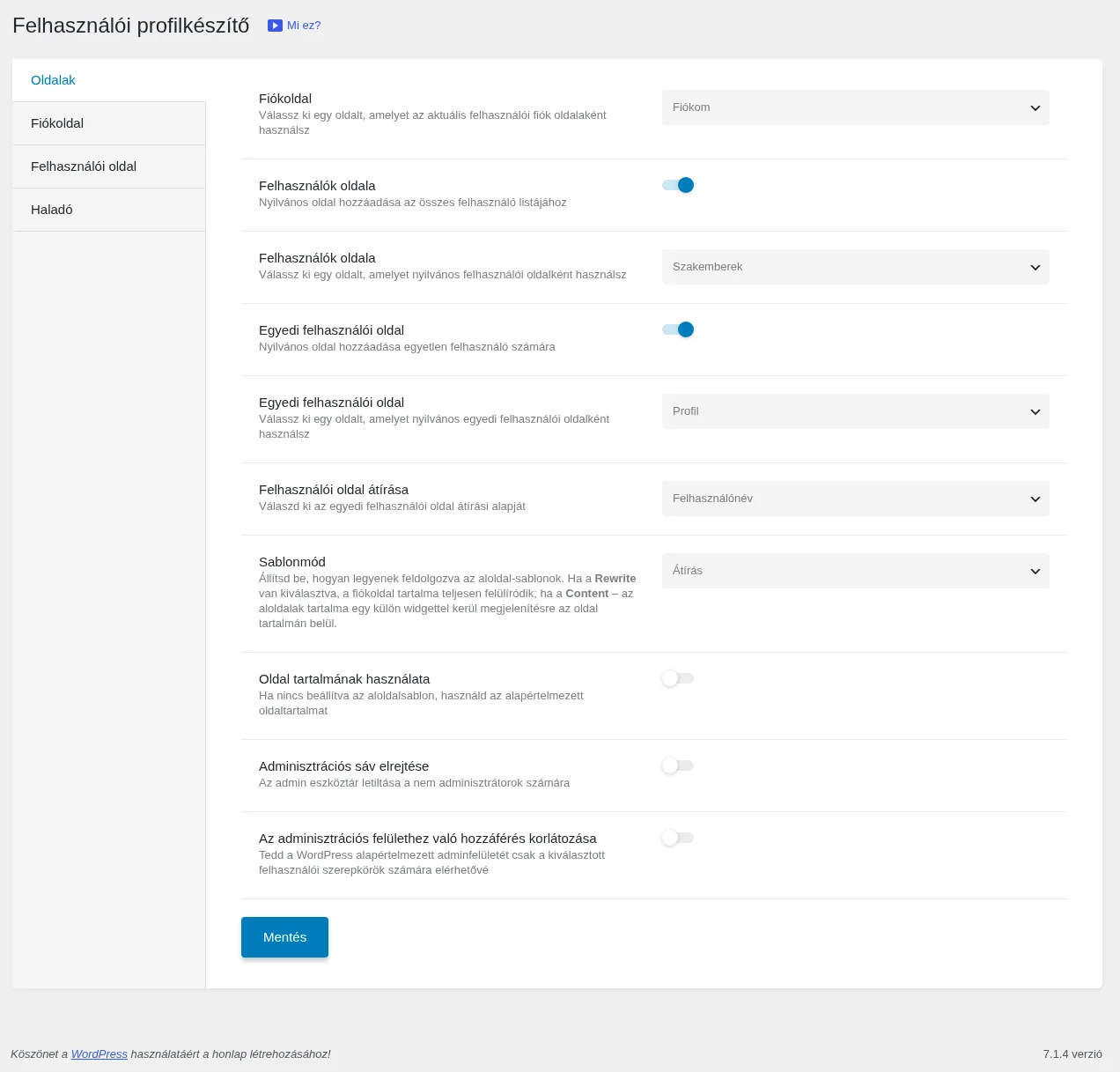
A képen az Oldalak fül látható, a kijelölt oldalakkal.
Fontos, hogy a fiókoldalon legyen Profile Menu és Profile Subpage Content widget (blokk, elem), különben a nyilvános felületen nem jelenik meg tartalom (ez Tartalom sablonmódra vonatkozik, lásd Fiókoldal Tartalom és Átírás móddal).
A példában ezek a beállítások:
- Az Egyedi felhasználói oldal kapcsoló be van kapcsolva, az oldal az „Eladó” oldal.
- A Felhasználói oldal átírása értéke Felhasználói azonosító (ID).
- A Sablonmód értéke Tartalom.
- Az Adminisztrációs sáv elrejtése be, az Az adminisztrációs felülethez való hozzáférés korlátozása ki van kapcsolva.
3. A Fiókoldal fül
Szekció neve “3. A Fiókoldal fül”- A Fiókoldal címe és a Fiókoldal leírása mezőt kitöltheted, ha szükséges.
- A Nem jogosult felhasználók esetén mezőben a példa az Átirányítás oldalra értéket választja, és az Átirányítási cím mezőbe beírja a webcímet.
- Kattints a Mentés gombra, és készítsd el az aloldalak sablonjait.
4. Az aloldal-sablonok
Szekció neve “4. Az aloldal-sablonok”Az Elementorban az Elementor → Sablonok oldalon kattints az Új hozzáadása gombra, a típus legyen Page, add meg a nevet, és kattints a Create Template gombra. Négy sablonra van szükség.
„Felhasználó bejegyzései” sablon
Szekció neve “„Felhasználó bejegyzései” sablon”- Tegyél be egy Heading widgetet „Felhasználó bejegyzései” címmel.
- Tegyél be egy Text Editor widgetet, és kattints a mellette lévő Dynamic Tag gombra. Válaszd a Query Results Count elemet, nyisd meg a beállításait: a Query mezőben válaszd a „Query by Posts of the Current User” (a jelenlegi felhasználó bejegyzései) lekérdezést, a Returned Count mezőben a Total query results count értéket.
- A beállítások Advanced fülén a Before mezőbe írd: „Összesen: ”, az After mezőbe: „ hirdetés”. Így az oldalon például „Összesen: 3 hirdetés” látszik.
- Tegyél be egy Listing Grid widgetet, és válaszd ki a korábban elkészített listázási elemet.
- A Custom Query fülön kapcsold be a Use Custom Query kapcsolót, és válaszd ki azt a Query Builder-lekérdezést, amely csak az aktuális felhasználó bejegyzéseit adja vissza.
- Tegyél be egy JetSmartFilters Pagination widgetet. A beállításai között megadott Query ID értéket írd a Listing Grid CSS ID mezőjébe is, így a kettő összekapcsolódik.
- Hasonló szekciókat tehetsz be a „Függőben lévő” és a „Törölt” bejegyzésekhez is, és a Dynamic Visibility funkcióval úgy állíthatod be őket, hogy csak akkor látsszanak, ha a felhasználónak van ilyen bejegyzése.
- Mentsd a sablont.
„Új hirdetés” sablon
Szekció neve “„Új hirdetés” sablon”Egyetlen JetForm widget kerül bele. A Choose Form legördülőben válaszd ki a JetFormBuilderrel előre elkészített, új bejegyzést létrehozó űrlapot. Mentsd a sablont.
„Hirdetés szerkesztése” sablon
Szekció neve “„Hirdetés szerkesztése” sablon”Ugyanígy egy JetForm widget, a Choose Form mezőben a bejegyzést szerkesztő űrlappal. Kattints a Közzététel gombra.
„Felhasználó szerkesztése” sablon
Szekció neve “„Felhasználó szerkesztése” sablon”Egy JetForm widget, a Choose Form mezőben a felhasználót szerkesztő űrlappal. Ezzel a felhasználó megváltoztathatja a személyes adatait. Részletek: Felhasználói adatok módosítása űrlappal. Tedd közzé a sablont.
5. Az aloldalak felvétele
Szekció neve “5. Az aloldalak felvétele”A JetEngine → Profile Builder → Fiókoldal fülön a + Új aloldal hozzáadása gombbal vedd fel az aloldalakat:
| Aloldal | Sablon | Megjegyzés |
|---|---|---|
| Hirdetéseim | Felhasználó bejegyzései | |
| Új hirdetés | Új hirdetés | |
| Hirdetés szerkesztése | Hirdetés szerkesztése | Kapcsold be az Elrejtés a menüből kapcsolót: az aloldal nem látszik a menüben, de a webcímén elérhető marad. A listázási elemben elhelyezett „Szerkesztés” gomb ide vezet. |
| Beállítások | Felhasználó szerkesztése |
A lap alján kattints a Mentés gombra.
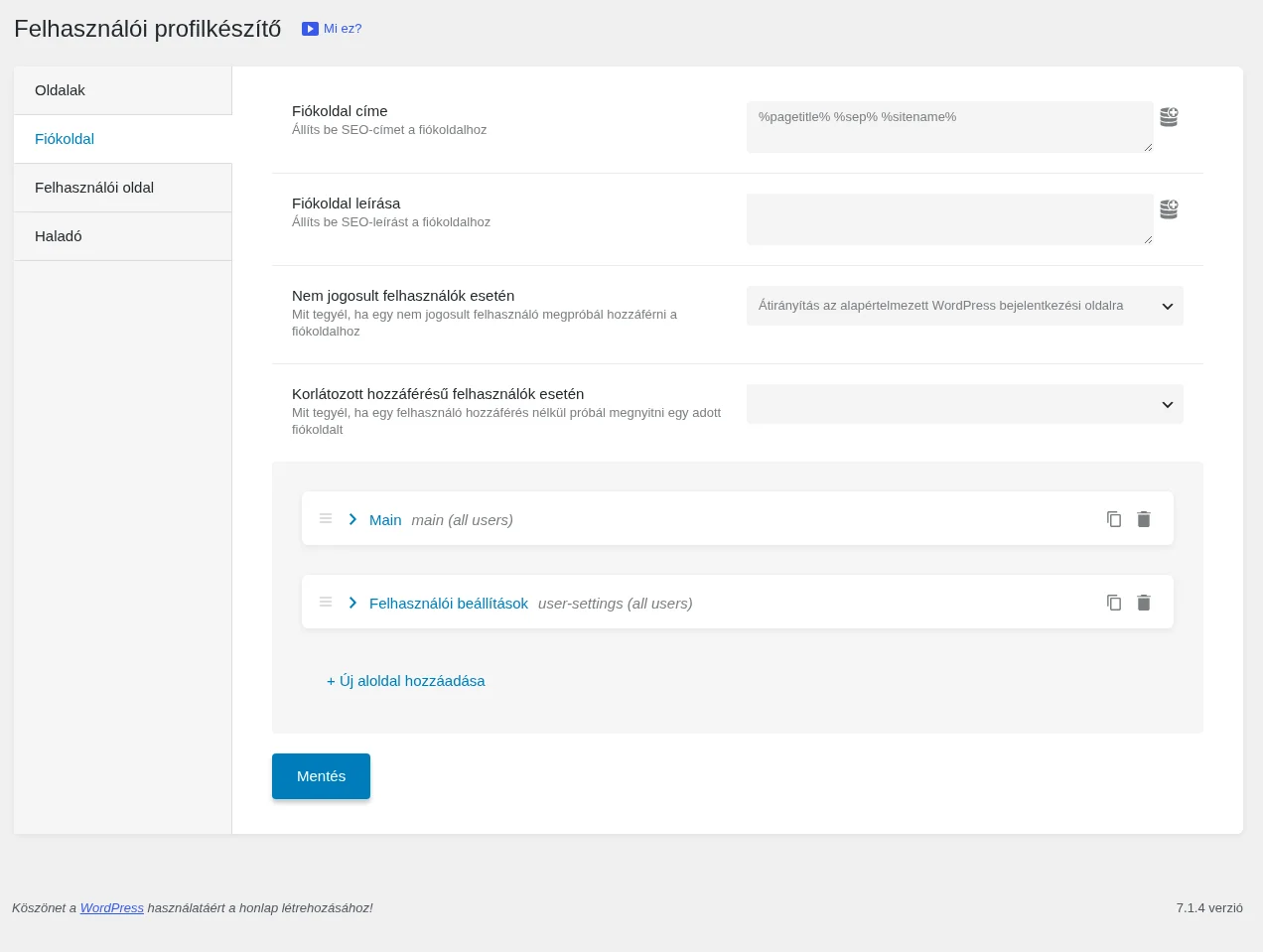
A képen a Fiókoldal fül látszik az aloldalak listájával.
6. A Felhasználói oldal és a Haladó fül
Szekció neve “6. A Felhasználói oldal és a Haladó fül”A Felhasználói oldal fülön az egyetlen felhasználót bemutató nyilvános profil aloldalait állíthatod be (részletek).
A Haladó fülön megadhatod, hány bejegyzést tehet közzé a felhasználó szerepkörönként, például tagság szerint (részletek).
Eredmény
Szekció neve “Eredmény”A fiókoldal a nyilvános felületen az aloldalakat fülekként mutatja:
- A Hirdetéseim oldal a „Felhasználó bejegyzései” sablon tartalmát mutatja: darabszámot, a felhasználó hirdetéseit lapozóval.
- A hirdetés melletti Szerkesztés gombra kattintva a Hirdetés szerkesztése oldal nyílik meg, az űrlap már ki van töltve a szerkesztett bejegyzés adataival.
- Az Új hirdetés fülön üres űrlap van új hirdetés felvételéhez.
- A Beállítások fülön az űrlap a felhasználó személyes adatainak módosítására szolgál.
Gyakori kérdések
Szekció neve “Gyakori kérdések”Mire való a Profilkészítő? Felhasználói fiókoldalt, aloldalakat és nyilvános profiloldalt építhetsz vele dinamikus adatokkal.
Milyen lépésekből áll a beállítás? A modul bekapcsolása, a fiókoldal beállítása, az aloldal-sablonok elkészítése, és a JetFormBuilder-űrlapok bekötése a bejegyzések és a felhasználói adatok szerkesztéséhez.
Használható tagsági oldalhoz? Igen: korlátozhatod a tartalmakat, kezelheted a szerepköröket, és a Haladó fülön korlátozhatod a közzétehető bejegyzések számát.
Mik az aloldalak? A fiókoldal részei, amelyek különböző tartalmat mutatnak (bejegyzéseket, űrlapokat, profilbeállításokat). Mindegyik külön sablonból épül fel.
Készült: