

 Magyarmagyar
REST API-elemek listázása: egyedi oldal és szűrés
Külső REST API-végpont elemeinek listázása: egyedi oldal egy elemhez, és a lista szűrése a JetSmartFilters szűrőivel.
A REST API-végpont modullal külső adatforrás elemeit listázhatod. Ez a fejezet két feladatot ír le: hogyan készíts egyedi („single”) oldalt egy végponti elemhez, és hogyan szűrd a listát a JetSmartFilters szűrőivel.
Egyedi oldal egy REST API-elemhez
Szekció neve “Egyedi oldal egy REST API-elemhez”Az ötlet: az első oldal listázza az elemeket, és minden elem hivatkozása átadja az azonosítóját egy URL-paraméterben. A második oldal ezt a paramétert olvassa, és csak az adott elemet mutatja. Előfeltétel az Elementor (az ingyenes változat elég) vagy a blokkszerkesztő, valamint a JetEngine bekapcsolt REST API modullal és felvett végponttal.
Előkészítés
Szekció neve “Előkészítés”- A JetEngine → JetEngine → Modulok fülön kapcsold be az Egyéni tartalomtípusok modult, és mentsd.
- A REST API-végpontok fülön ellenőrizd a végpontot: kapcsolódás után a Status mező előtt zöld Connected felirat látszik.
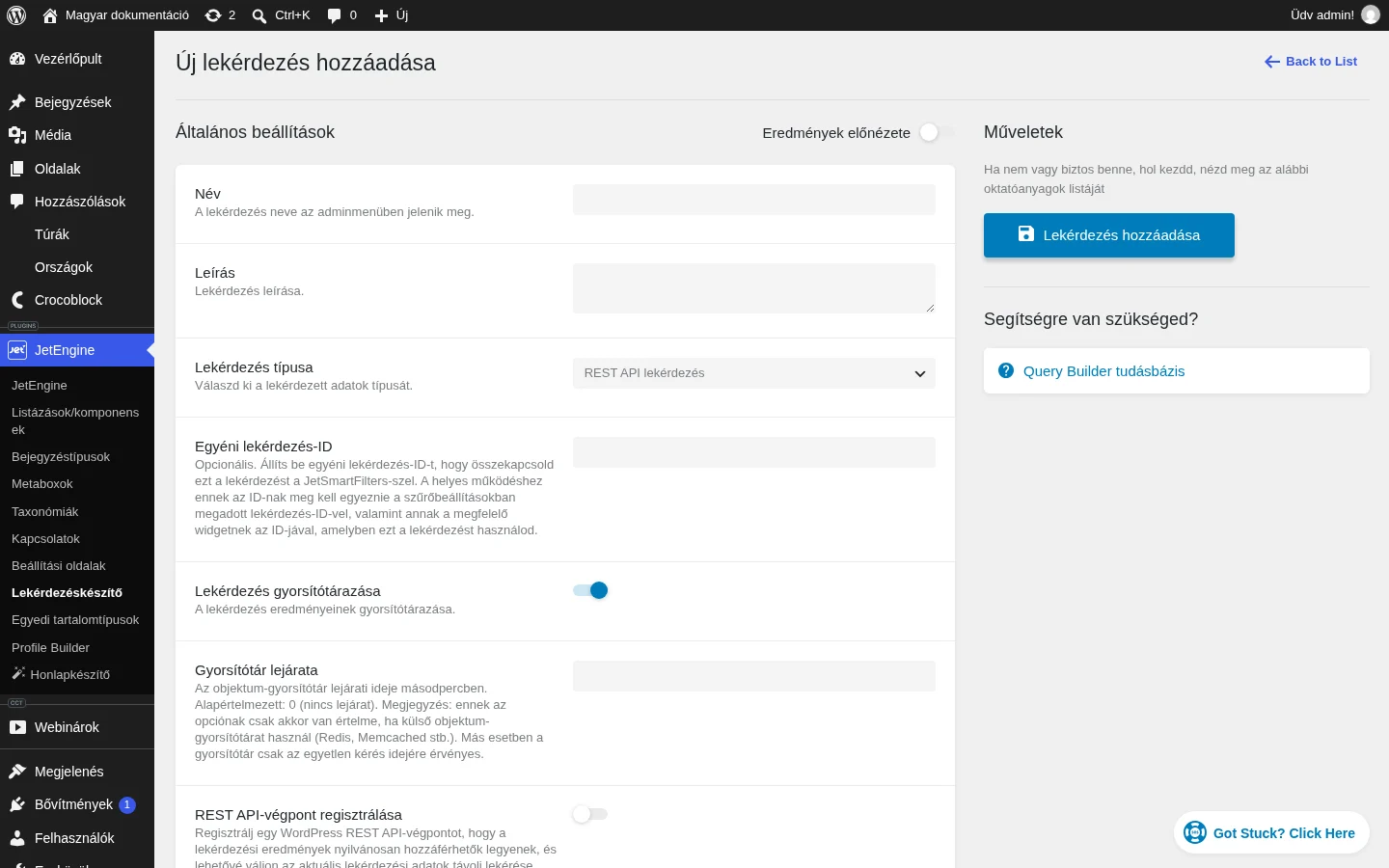
A képen a Lekérdezés típusa mezőben a REST API lekérdezés van kiválasztva; ennek beállításai adják a végponthoz kötött lekérdezést.
- Hozz létre két üres oldalt az Oldalak között. Az első az összes elemet listázza, a második az éppen kiválasztott elem adatait mutatja. A második oldal hivatkozását másold ki.
- A JetEngine → Beállítási oldalak oldalon hozz létre beállítási oldalt egy Szöveg típusú mezővel, mentsd, majd a beállítási oldalon illeszd be a második oldal hivatkozását a mezőbe.
Az első oldal sablonja
Szekció neve “Az első oldal sablonja”- A JetEngine → Listázások/komponensek oldalon kattints az Új elem hozzáadása gombra. A Listing source legyen REST API Endpoint, válaszd ki a végpontot, add meg a nevet és a nézetet, majd kattints a Create Listing Item gombra.
- Adj hozzá Dynamic Field widgetet a kiírandó adatokhoz: a Source legyen Post/Term/User/Object Data, az Object Field listából pedig válaszd ki a végpont mezőit.
- Adj hozzá Dynamic Link widgetet. A Source legyen Options, és az Option listából válaszd ki a beállítási oldal szöveges mezőjét (a második oldal hivatkozását).
- Kapcsold be az Add Query Arguments kapcsolót, és a megjelenő mezőbe írd:
item_id=%current_id%.
A második oldal sablonja
Szekció neve “A második oldal sablonja”Készíts még egy sablont ugyanazzal a REST API-végponti forrással. Ez az egy elem „egyedi oldalas” megjelenése, ezért ide több Dynamic Field kerülhet, részletesebb elrendezéssel.
Egyéni lekérdezés a Lekérdezéskészítőben
Szekció neve “Egyéni lekérdezés a Lekérdezéskészítőben”- A JetEngine → Lekérdezéskészítő oldalon hozz létre REST API lekérdezést, és válaszd ki a végpontot.
- A Value mező melletti dinamikus címke gombbal válaszd a Query Variable elemet. A kulcsot (a mező nevét, amelyben az azonosító van) a végpont előnézetében találod.
- A Variable Name értéke egyezzen azzal, ami a Dynamic Link hivatkozásában az
item_id=előtt áll, vagyis ittitem_id. - Mentsd a lekérdezést.
Az oldalak összeállítása
Szekció neve “Az oldalak összeállítása”- Az első oldalra húzd be a Listing Grid widgetet, és válaszd az első sablont.
- A második oldalra is húzz Listing Grid widgetet, a második sablonnal. A Custom Query részben kapcsold be a Use Custom Query kapcsolót, és válaszd ki a REST API lekérdezést.
- Mentsd mindkét oldalt.
A frontenden az első oldal hivatkozásai tartalmazzák a lekérdezési argumentumot, ezért a második oldalon a kattintott elem adatai látszanak: így jön létre az egyedi oldal.
REST API-elemek szűrése JetSmartFilters szűrőkkel
Szekció neve “REST API-elemek szűrése JetSmartFilters szűrőkkel”Itt egy REST API-végpont elemeit több paraméter szerint szűröd. Szükséges a JetSmartFilters és az aktív JetEngine bekapcsolt REST API modullal; a szerkesztő lehet Elementor, blokkszerkesztő vagy Bricks. A példában a szűrés a „plugin” és a „topics” paraméter szerint megy.
A végpont felvétele
Szekció neve “A végpont felvétele”- A JetEngine → JetEngine → REST API-végpontok fülön kattints az Új végpont gombra.
- Add meg a Nevet és az API Endpoint URL-t, állítsd be az Items path mezőt, és kattints a Send Request gombra.
- Ha a Status mezőben megjelenik a zöld Connected felirat, kattints a Save gombra.
A szűrők
Szekció neve “A szűrők”- A Smart Filters → Add New oldalon add meg a szűrő nevét, és válaszd ki a típusát: Select, Radio, Visual vagy Checkboxes list.
- A Data Source legyen az az adatforrás, amelyből a szűrő opciói jönnek. A példában ez a JetEngine Glossary, amelyben a bővítmények listája van (lásd Szószedetek), a Select glossary mezőben pedig a megfelelő szószedet.
- A Query Variable mezőnél kattints az adatbázis gombra, válaszd a Plain Query Variable elemet, és a Variable Name legyen az API paramétere (például
plugin). - Ugyanígy hozd létre a második szűrőt a másik paraméterhez (például
topics).
A REST API lekérdezés
Szekció neve “A REST API lekérdezés”- A JetEngine → Lekérdezéskészítő → Új hozzáadása oldalon add meg a nevet, a Lekérdezés típusa legyen REST API lekérdezés.
- A From Endpoint listában válaszd ki a végpontot.
- A Query részben kattints az Add new gombra, és vegyél fel két feltételt. A Key mezőbe a szűrt paraméter neve kerül (itt „plugin” és „topics”).
- A Value mezőnél kattints az adatbázis ikonra, és válaszd a JetSmartFilters Query makrót. A Type legyen Plain Query Var, a Variable Name egyezzen a szűrő Query Variable mezőjével, a Result Format pedig Plain. Kattints az Apply gombra.
- A második feltételt ugyanígy állítsd be, majd mentsd a lekérdezést.
A listázási sablon
Szekció neve “A listázási sablon”- A JetEngine → Listázások/komponensek oldalon az Új elem hozzáadása gombbal hozz létre sablont: a Listing source legyen Query Builder, a Query a most létrehozott lekérdezés, és válaszd ki a nézetet (Elementor, Bricks, Timber/Twig vagy Blocks).
- A Dynamic Field widgetnél a Source legyen Post/Term/User/Object Data, és az Object Field listában a REST API: (a végpont neve) szakaszból válaszd ki a mezőket.
- Ha a forrás szószedet, a mező az értéket mutatja. A címkék kiírásához kapcsold be a Filter field output kapcsolót, válaszd a Get labels by glossary data visszahívást, és a Get labels by glossary listában a megfelelő szószedetet.
A Dynamic Field kimenetét a JetEngine a wp_kses_post() függvénnyel tisztítja, ezért a REST API-n érkező képek nem biztos, hogy megjelennek. Ez védi az oldalt a káros kódtól (például egy rosszindulatú felhasználó által beküldött JavaScripttől). Ha biztos vagy benne, hogy az adott esetben nincs biztonsági kockázat, a tisztítás kikapcsolható: tölts be egy erre való kódrészletet (a téma szerkesztőjében vagy kódrészlet-bővítménnyel), majd a kívánt Dynamic Field Advanced fülén a CSS Classes mezőbe írd: disable-sanitize. Lásd még Tisztítás kikapcsolása.
Az oldal összeállítása
Szekció neve “Az oldal összeállítása”- Nyisd meg az oldalt vagy sablont a szerkesztőben.
- Add hozzá a Listing Grid widgetet a sablonnal, és két szűrőt; mindkettőnél a This filter for (a szűrő célja) legyen JetEngine.
- Mentsd, majd a frontenden próbáld ki a szűrőket: a lista a kiválasztott paraméterek szerint szűkül.
Készült: