

 Magyarmagyar
Bejegyzés törlése a lejárati idő után
A Bejegyzés lejárati ideje modul beállítása űrlapon, és a lejárat megjelenítése admin oszlopban.
A Bejegyzés lejárati ideje külső modul segítségével a frontend űrlapon beküldött új bejegyzés csak megadott ideig marad látható: a megadott nap elteltével a bejegyzés Vázlat vagy Kuka állapotba kerül. A lejárat JetFormBuilder-űrlapon és a (régi) JetEngine-űrlapon is megadható az Insert/Update Post művelet beállításai között.
Követelmények: Elementor (ingyenes verzió) vagy a WordPress blokkszerkesztő, aktív JetEngine és JetFormBuilder.
A modul telepítése
Szekció neve “A modul telepítése”- Nyisd meg a JetEngine → JetEngine oldalt, a Modulok fület.
- A Külső modulok között kapcsold be a Bejegyzés lejárati ideje kapcsolót.
- Kattints a Mentés gombra, és várd meg, amíg a kiegészítő települ és aktiválódik.
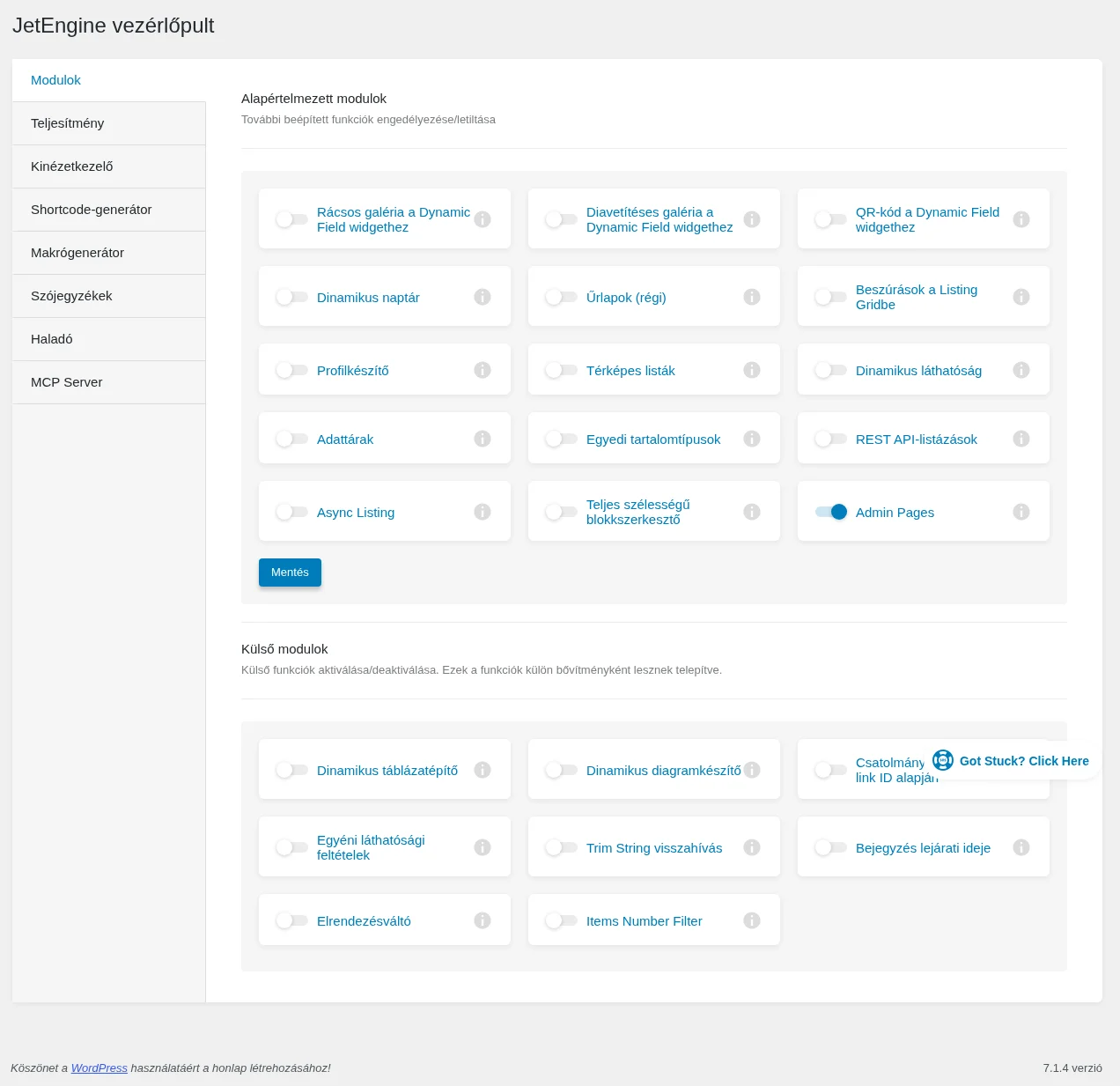
A képen a Külső modulok között találod a Bejegyzés lejárati ideje kapcsolót.
Ha kézzel szeretnéd telepíteni, töltsd le a kiegészítőt zip-fájlként, majd a Bővítmények → Új hozzáadása oldalon a Bővítmény feltöltése gombbal telepítsd és aktiváld.
Beállítás JetFormBuilder-űrlapon
Szekció neve “Beállítás JetFormBuilder-űrlapon”- Hozz létre új űrlapot a JetFormBuilder → Új hozzáadása oldalon, és vedd fel a szükséges mezőket.
- Add hozzá az Insert/Update Post beküldés utáni műveletet, és a ceruza ikonnal nyisd meg a beállításait.
- Válaszd ki a bejegyzéstípust és az állapotot, amellyel a bejegyzés beküldésre kerül, és rendeld hozzá a mezőket.
- Kapcsold be az Enable expiration period kapcsolót. Két új beállítás jelenik meg:
- Expiration period: hány nap után változzon meg a bejegyzés állapota;
- Expiration action: Draft (vázlat) vagy Trash (kuka) legyen-e a lejárat utáni állapot.
- Mentsd az űrlapot a Közzététel / Frissítés gombbal.
- Tedd ki az űrlapot az oldalra a JetForm widgettel (Elementor) vagy az űrlapblokkal (blokkszerkesztő).
Az űrlap beküldésekor a bejegyzés a kiválasztott típusban megjelenik, a megadott idő (például 24 óra) elteltével pedig a beállított állapotba kerül.
Beállítás JetEngine-űrlapon (régi)
Szekció neve “Beállítás JetEngine-űrlapon (régi)”- Hozz létre egy űrlapot, amely bejegyzést hoz létre (az Insert/Update Post értesítéssel).
- Nyisd meg az Insert/Update Post értesítés szerkesztését, és jelöld be az Enable expiration period jelölőnégyzetet.
- Megjelenik még két mező: az Expiration period mezőbe írd be a napok számát, az Expiration action rádiógombokkal pedig válaszd a Trash vagy Draft lehetőséget.
- Kattints az Apply Changes gombra, majd frissítsd az űrlapot, és tedd ki az oldalra.
Korlátozások
Szekció neve “Korlátozások”- A lejárati idő csak létrehozásra működik, meglévő bejegyzések frissítésére nem.
- Csak az űrlappal újonnan létrehozott bejegyzésekre érvényes: a korábbiak változatlanok maradnak.
Lejárati dátum megjelenítése admin oszlopban
Szekció neve “Lejárati dátum megjelenítése admin oszlopban”A bejegyzéstípus admin oszlopában megmutathatod, mikor kerül a bejegyzés vázlat vagy kuka állapotba.
- Nyisd meg a JetEngine → Bejegyzéstípusok oldalt, és szerkeszd a kívánt típust.
- Görgess az Admin oszlopok részhez, és kattints az Új hozzáadása gombra.
- A Típus mezőben válaszd az Egyéni callback lehetőséget.
- A callback kiválasztásánál kattints a Select from existing callbacks sorra, és az ablakban válaszd a
jet_engine_custom_cb_datecallbacket. - A következő ablakban a Set field mezőbe írd be:
_jet_pep_period, majd állítsd be a dátum és idő formátumát. - Kattints az Alkalmaz gombra, majd a Bejegyzéstípus frissítése gombra.
A bejegyzések listájában az új oszlop a lejárati űrlapmező alapján mutatja, mikor kerül a bejegyzés vázlat vagy kuka állapotba.
Készült: