

 Magyarmagyar
Listázási sablon Lekérdezéskészítő-lekérdezéshez
Bejegyzés-lekérdezés építése kifejezés szerinti szűréssel, sablon készítése hozzá, és megjelenítés Listing Griddel.
A listázási sablon forrása lehet egy Lekérdezéskészítőben felépített lekérdezés is. A példa közzétett álláshirdetéseket listáz egy adott taxonómiakifejezés szerint. Ugyanez a menet a Lekérdezéskészítő bármelyik más lekérdezéstípusánál is működik. Előfeltétel a JetEngine; a példában az egyéni bejegyzéstípus („Állások”) és az egyéni taxonómia („Állástípus”) előre elkészült.
A lekérdezés létrehozása
Szekció neve “A lekérdezés létrehozása”- Nyisd meg a JetEngine → Lekérdezéskészítő oldalt, és kattints az Új hozzáadása gombra.
- Add meg a nevet, a Lekérdezés típusa legyen Bejegyzések lekérdezése.
- Az Általános fülön válaszd ki a bejegyzéstípust és a Bejegyzés állapota értékét (Published (publish)).
- Nyisd meg a Tax Query fület, és kattints az Add new gombra.
- A Tax Query Clauses szakaszban válaszd ki a Taxonomy mezőben a taxonómiát, a Field legyen Slug, a Terms mezőbe írd a kifejezés slugját (a példában „internship”).
- Mentsd a lekérdezést az Add Query gombbal.
A lekérdezés így csak a kiválasztott kifejezéshez tartozó, közzétett bejegyzéseket adja vissza.
A sablon létrehozása
Szekció neve “A sablon létrehozása”- A JetEngine → Listázások/komponensek oldalon kattints az Új elem hozzáadása gombra.
- A Lista forrása legyen Lekérdezéskészítő, a Lekérdezés mezőben válaszd ki az imént elkészített lekérdezést.
- Add meg a nevet, válaszd ki a Listázási nézetet (itt Elementor), és kattints a Listázási elem létrehozása gombra.
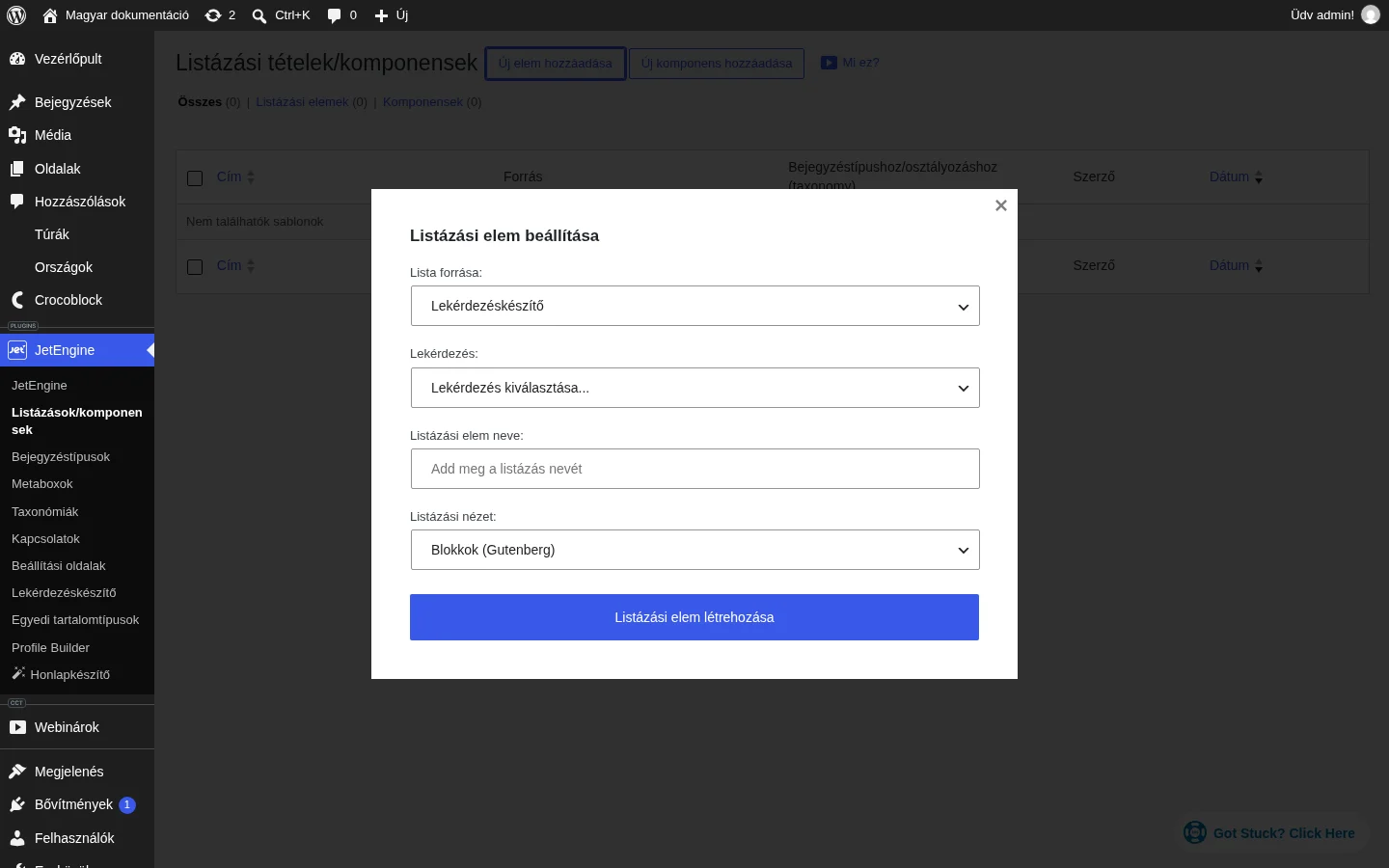
A képen a Lekérdezés mezőben kell kiválasztanod a saját lekérdezésedet.
A szerkesztőben:
- Készíts két oszlopot. Az elsőbe tegyél Dynamic Field widgetet: Source Post/Term/User/Object Data, Object Field Title (a cím).
- A másodikba Dynamic Terms widgetet tegyél, a From taxonomy listából válaszd ki a taxonómiát. Így a típus a cím mellett jelenik meg.
- Alatta, új szakaszba tegyél újabb Dynamic Field widgetet, a Source legyen Meta Data, és válaszd ki a metamezőt (például „Feladatok”).
- Szükség szerint tegyél be elválasztót (Divider), stílusozd, és tedd közzé a sablont.
Megjelenítés
Szekció neve “Megjelenítés”- Hozz létre oldalt, és adj hozzá Listing Grid widgetet.
- Válaszd ki az elkészült listázási elemet, a Columns Number értéke legyen 1.
- Tedd közzé az oldalt.
A frontenden a lekérdezés szerint szűrt bejegyzések jelennek meg a sablon szerint. A lekérdezés már a sablonhoz tartozik, ezért a Listing Grid Custom Query fülén nem kell újra megadnod.
Készült: