

 Magyarmagyar
CCT-elemek megjelenítése másik oldalon REST API-val
A CCT elemeit lekérő végpont, a paraméterei, a két oldal összekötése és a lekért elemek listázása Elementorral vagy blokkszerkesztővel.
A REST API-val egy CCT elemeit az egyik WordPress-oldalról (az adatbázisoldalról) átveheted egy másikra (a kiegészítő oldalra), és ott listázásban jelenítheted meg. Az elemek létrehozásáról és szerkesztéséről a CCT-elemek távoli kezelése REST API-val fejezet szól.
1. A lekérdező végpont regisztrálása az adatbázisoldalon
Szekció neve “1. A lekérdező végpont regisztrálása az adatbázisoldalon”- A JetEngine → JetEngine → Modulok fülön kapcsold be a REST API-listázások kapcsolót, és kattints a Mentés gombra.
- Menj a JetEngine → Egyedi tartalomtípusok oldalra. Új CCT-nél kattints az Új hozzáadása gombra, és add meg a nevet, a menüikont, a pozíciót és a kezelési jogosultságot. Meglévő CCT-nél nyisd meg a szerkesztését.
- Az Általános beállítások alatt négy kapcsoló regisztrál végpontot a lekérdezéshez, létrehozáshoz, szerkesztéshez és törléshez. Kapcsold be a Tétel/tételek lekérdezésére szolgáló REST API-végpont regisztrálása kapcsolót.
- Az Endpoint URL mezőben két URL látszik. Az első a teljes listához tartozik, a második példa egyetlen elem lekérésére.
- Ha kell, állítsd be a Hozzáférési jogosultság mezőt. Alapból nincs korlát, bárki lekérheti az elemeket. A
edit_pagesérték például csak a szerkesztőknek és az adminisztrátoroknak engedi. - Vedd fel a szükséges metamezőket, és kattints a Tartalomtípus hozzáadása (meglévő CCT-nél a frissítés) gombra. Hozz létre néhány elemet is, mert üres CCT-nél a kapcsolat hibát adhat.
Ha a végpontnak korlátozott a hozzáférése, kell egy alkalmazásjelszó is: a Felhasználók menüben nyisd meg a profilodat, az Alkalmazásjelszavak részen add meg a jelszó nevét az Új alkalmazásjelszó neve mezőben, add hozzá, és másold ki a jelszót. Később nem jelenik meg újra.
Az URL paraméterei
Szekció neve “Az URL paraméterei”Az Endpoint URL alatt a Paraméterek áttekintése lehetőség mutatja a használható paramétereket. A paramétereket az URL végére, ? jel után írd, többet & jellel kapcsolj össze.
| Paraméter | Mit csinál |
|---|---|
_ID |
Az URL végére írt azonosítóval csak az adott elem adatait kapod. |
cct_author_id, cct_created, cct_modified |
Az elem szerzője, létrehozása és módosítása. Az URL-ben nem működnek paraméterként, csak a lekérhető mezők listájában szerepelnek, a saját metamezőiddel együtt. Ezek a listázásban megjeleníthetők. |
_cct_search |
Csak azokat az elemeket adja, amelyekben a megadott szó szerepel (minden mezőben keres), például _cct_search=valami. |
_cct_search_by |
Csak a _cct_search mellett működik. A mezők nevét vesszővel elválasztva felsorolva a keresést ezekre szűkíti. |
_limit |
A lekért elemek száma, csak szám lehet. |
_offset |
Hány elemet hagyjon ki az elejéről, például _offset=2. |
_orderby |
A rendezés mezője. Mellé kell a _ordertype is. |
_order |
asc (növekvő) vagy desc (csökkenő). |
_ordertype |
Az érték típusa a rendezéshez: egész szám, tört szám, időbélyeg, dátum vagy szöveg. |
_filters |
JSON-formátumú szűrők. |
Példa több paraméterre:
http://127.0.0.1/proba/wp-json/jet-cct/team/?cct_author_id=1&_orderby=_ID&_order=desc&_ordertype=integerFigyelem: a lekért elemek számát a Listing Grid widget elemszám-beállítása nem módosítja. A korlátot csak a _limit paraméterrel lehet kiterjeszteni vagy szűkíteni.
2. A kapcsolat a kiegészítő oldalon
Szekció neve “2. A kapcsolat a kiegészítő oldalon”- A kiegészítő oldalon is kapcsold be a REST API-listázások modult, és mentsd. A JetEngine vezérlőpultján megjelenik a REST API-végpontok fül.
- Nyisd meg a fület. Két lehetőséged van: az + Új végpont gomb és a Mintavégpont hozzáadása hivatkozás (kész példa, amely a Crocoblock-elemek listázását mutatja). Kattints az + Új végpont gombra.
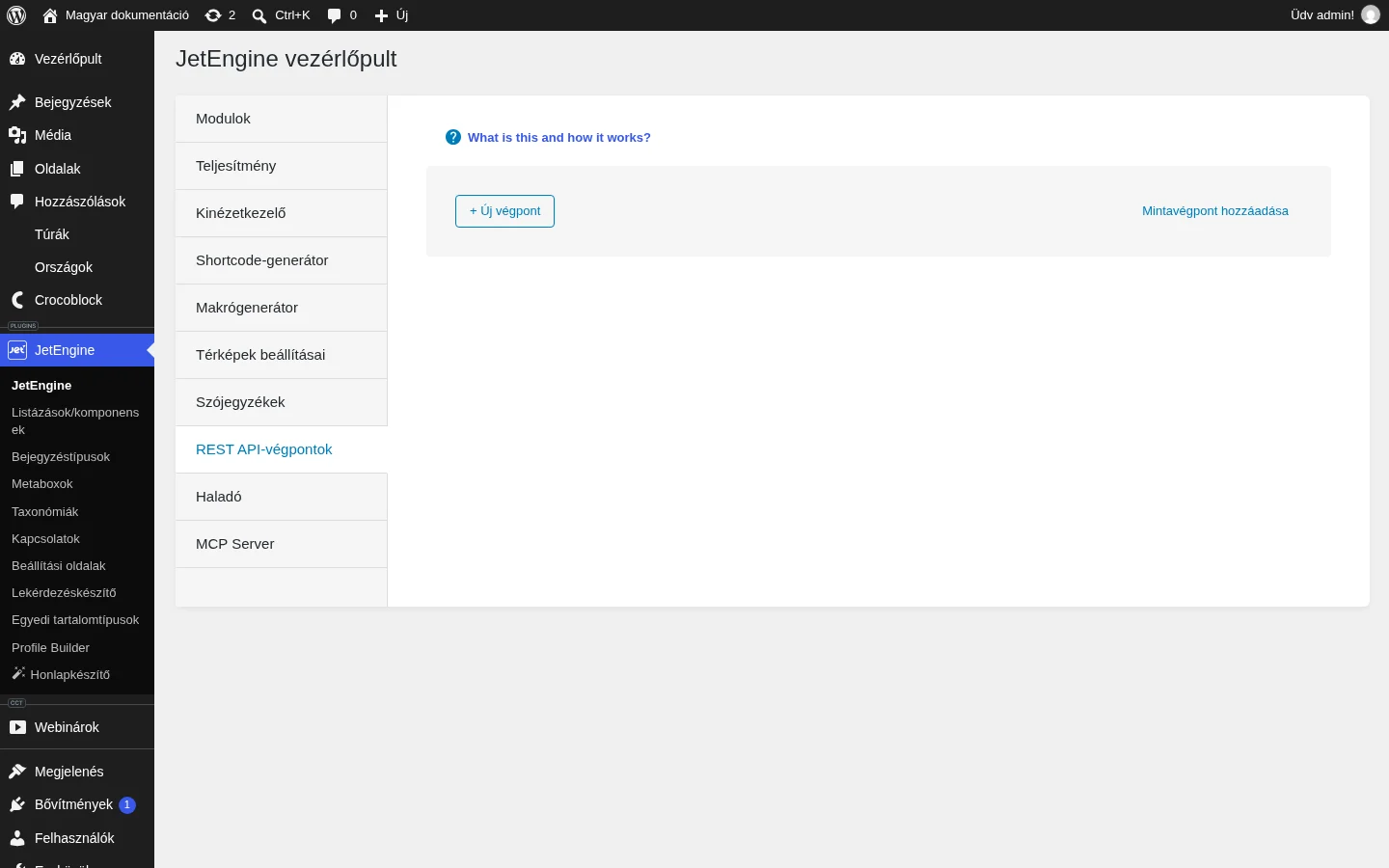
- Töltsd ki a mezőket:
| Beállítás | Mit csinál |
|---|---|
| Név | A végpont címe a listában. |
| API Endpoint URL | Az adatbázisoldal Endpoint URL mezőjéből kimásolt cím, szükség esetén a fenti paraméterekkel. |
| Tételek útvonala | Ha az URL olyan oldalra vezet, ahol csak az elemek vannak, hagyd a / jelet. Ha több szint van, add meg az elemeket tartalmazó mappa útvonalát, például /items. |
| Authorization | Kapcsold be, ha a CCT hozzáférési jogosultsága nem az alapérték. Az Authorization type listából válaszd az Application Password értéket, a User:password string mezőbe pedig a felhasználónevet és a jelszót írd kettősponttal elválasztva, szóköz nélkül. |
| Cache | Bekapcsolva a válaszokat a lekérdezési argumentumok szerint gyorsítótárazza, ami csökkenti a válaszidőt. A Gyorsítótár időtartama listában az egységet (perc, óra, nap), mellette az értéket adhatod meg. |
- Kattints a Send Request gombra. Ha a kapcsolat él, a Status mezőben a Connected felirat látszik.
- Kattints a Mentés gombra, és a végpont bekerül a listába.
3. Megjelenítés Elementorban
Szekció neve “3. Megjelenítés Elementorban”- Menj a JetEngine → Listázások/komponensek oldalra, kattints az Új hozzáadása gombra, és a listázás forrásának válaszd a REST API Endpoint értéket. Válaszd ki a végpontot, add meg a sablon nevét, és kattints a listázási elem létrehozására.
- Az Elementorban a mezőket Dynamic Field widgettel add hozzá. Kétféleképpen adhatod meg a mezőt:
- A Source listában válaszd a Post/Term/User/Object Data értéket, és az Object Field listából a CCT mezőjét.
- Vagy a Source értéke legyen Meta Data, a Custom meta field/repeater key mezőbe pedig írd be a mező slugját.
- Tedd közzé a sablont, nyisd meg az oldalt, ahová a lista kerül, és húzd be a Listing Grid widgetet. A Listing listában válaszd ki a sablont. A megjelenést a Content és a Style fülön állíthatod.
A REST API csak a mezők értékét adja át. Egy Média típusú mezőből így csak a kép azonosítója jön át, nem maga a kép. Kép megjelenítéséhez:
- Az adatbázisoldalon a CCT Média típusú mezőjénél az értékformátum legyen Média URL. Az azonosító használata ütközést okozhat, ha a kiegészítő oldalon ugyanazzal az azonosítóval már van másik kép.
- A kiegészítő oldal listázási sablonjába húzz be egy Dynamic Image widgetet, a forrás legyen Post/Term/User/Object Data, az objektummező pedig a médiamező.
- Kapcsold be a Customize field output kapcsolót, és a Field format mezőbe írd:
<img src="%s">.
4. Megjelenítés blokkszerkesztőben
Szekció neve “4. Megjelenítés blokkszerkesztőben”- A listázás létrehozásakor a REST API Endpoint forrás és a végpont kiválasztása után a Listing view listában válaszd a Blocks értéket.
- A blokkszerkesztőben a mezőket Dynamic Field blokkal add hozzá, ugyanúgy, mint Elementornál: Post/Term/User/Object Data forrással az Object Field listából, vagy Meta Data forrással a mező slugjával.
- Tedd közzé a sablont, nyisd meg a célodat szolgáló oldalt, add hozzá a Listing Grid blokkot, és válaszd ki a sablont. A megjelenést a blokk stílusbeállításaiban állíthatod, végül kattints a Frissítés gombra.
Készült: