

 Magyarmagyar
Felhasználói hozzáférés korlátozása a Profilkészítővel
Az admin felület, a fiók- és profil-aloldalak elérésének szabályozása szerepkörök szerint, valamint a közzétehető bejegyzések számának korlátozása.
A Profilkészítővel három helyen szabályozhatod, ki mit érhet el: az admin felületen (vezérlőpult), a fiókoldal és a nyilvános profiloldal aloldalain, valamint a közzétehető bejegyzések számában. A példa állásportál: „Álláskereső”, „Cég” és „Munkavállaló” szerepkörökkel.
Előfeltételek: Elementor (az ingyenes is elég), blokkszerkesztő vagy Bricks, valamint aktív JetEngine elkészült fiókoldallal (lásd itt).
Egyedi szerepkörök
Szekció neve “Egyedi szerepkörök”A WordPress alap szerepköreit használhatod. Ha sajátot is szeretnél, egy külön bővítménnyel (például az ingyenes User Role Editorral) veheted fel: a Felhasználók → User Role Editor oldalon kattints az Add Role gombra, add meg a szerepkör azonosítóját (csak betű és szám lehet, szóköz nélkül) és a megjelenő nevét, majd kattints az Add Role gombra.
Az admin felület elérésének korlátozása
Szekció neve “Az admin felület elérésének korlátozása”- Nyisd meg a JetEngine → Profile Builder → Oldalak fület.
- Kapcsold be az Az adminisztrációs felülethez való hozzáférés korlátozása kapcsolót.
- A megjelenő listából jelöld ki azokat a szerepköröket, amelyek elérhetik a vezérlőpultot.
- Mentés.
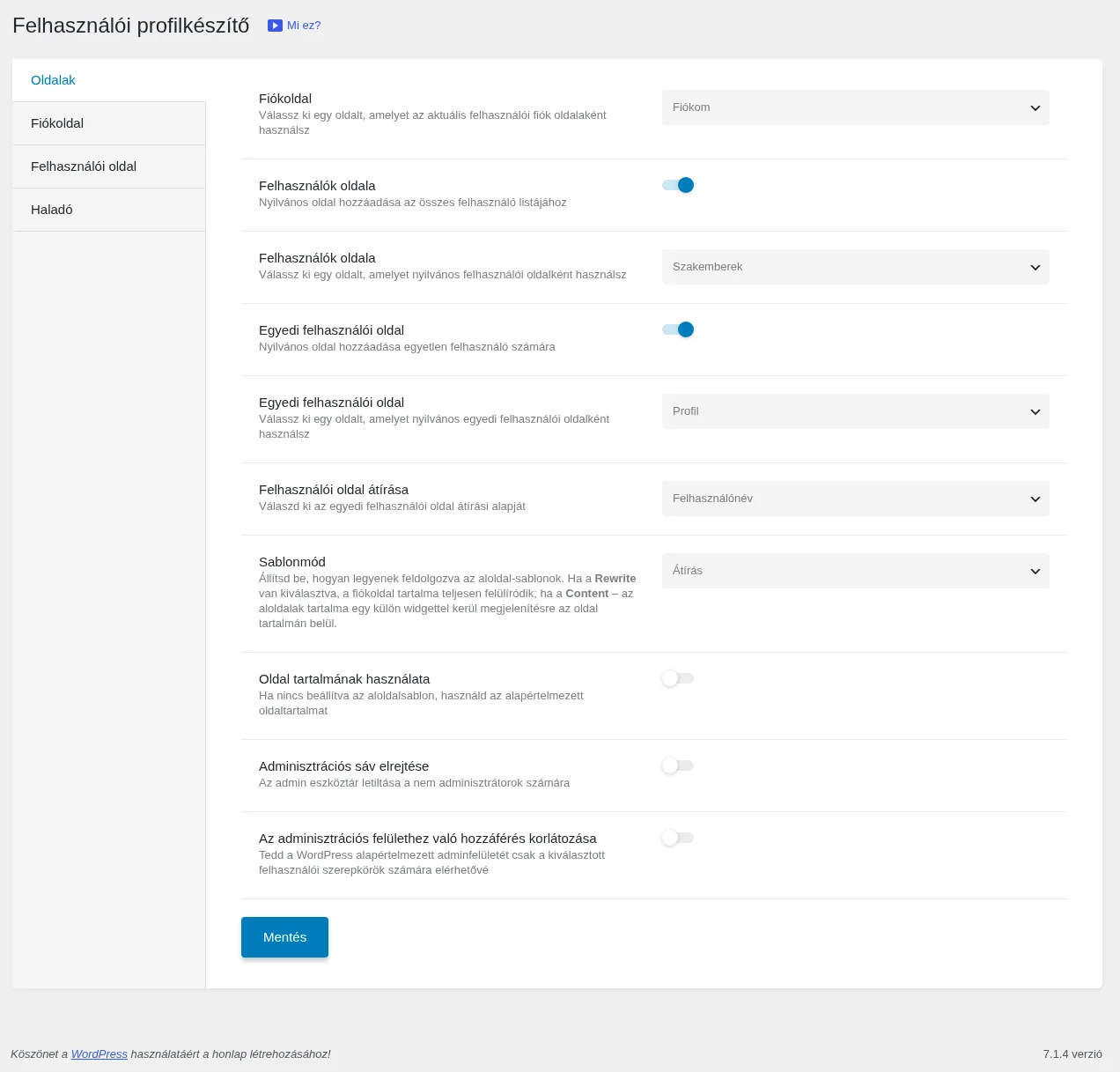
A képen az Oldalak fül látszik; a korlátozás kapcsolója itt található.
Az adminisztrátor szerepkör mindig bejuthat. Ha az összes többi szerepkört ki akarod zárni, kapcsold be a kapcsolót, és hagyd üresen a szerepkörök listáját.
A beállítás után a kijelölt szerepkörű felhasználó (például „Szerző”) a vezérlőpultra jut be. Akinek a szerepköre nincs kijelölve (például „Álláskereső”), az a fiókoldalra kerül át.
A fiókoldal aloldalainak korlátozása
Szekció neve “A fiókoldal aloldalainak korlátozása”- A JetEngine → Profile Builder → Fiókoldal fülön nyisd le az egyik aloldalt.
- Az Elérhető a felhasználói szerepkör számára mezőben jelöld ki azokat a szerepköröket, amelyek látják és elérik az aloldalt. Többet is kijelölhetsz.
- Minden aloldalra állítsd be, majd kattints a lap alján a Mentés gombra.
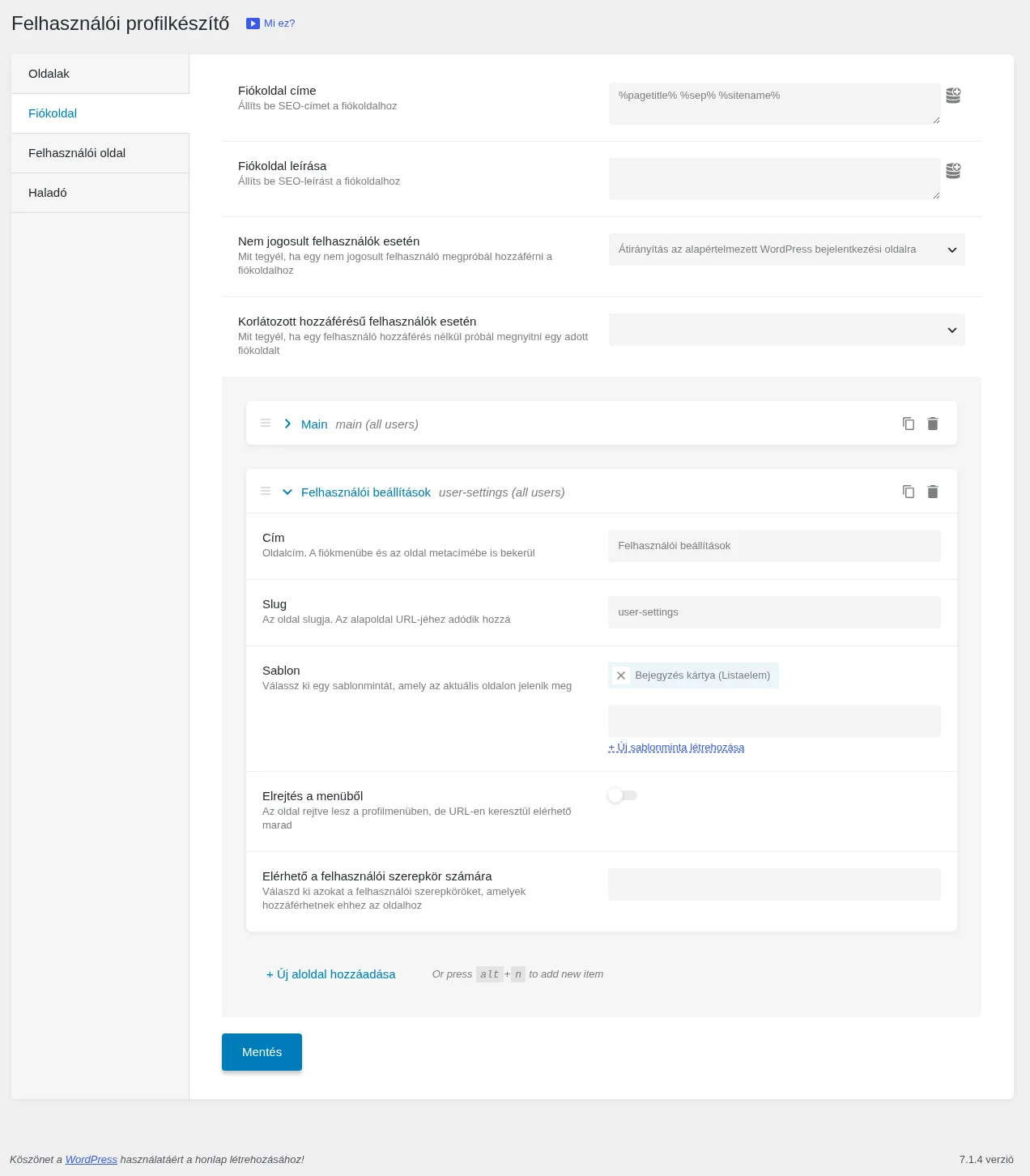
A képen a lenyitott aloldal látszik, benne az Elérhető a felhasználói szerepkör számára mezővel.
A fiókoldalon a Profile Menu minden bejelentkezett felhasználónak csak a saját szerepköréhez engedélyezett aloldalakat mutatja. Az adminisztrátor, akinek mindenhez van hozzáférése, az összeset látja. Például a „Cég” szerepkör csak a négy olyan aloldalt éri el, amelynél a „Cég” ki van jelölve, az „Álláskereső” pedig egy másik készletet.
Elrejtés a menüből
Szekció neve “Elrejtés a menüből”Az Elrejtés a menüből kapcsoló az aloldalt kiveszi a Profile Menu menüpontjai közül (például a „Beállítások” aloldalt). Mentés után az elrejtett oldal nem látszik a menüben.
Ez nem hozzáférés-védelem: az aloldal slugját a webcímbe beírva a felhasználó akkor is eléri az oldalt, ha a szerepköre nincs kijelölve az Elérhető a felhasználói szerepkör számára mezőben. A kijelölt szerepkörök a menü láthatóságát szabályozzák, az elrejtés csak a menüpontot tünteti el.
A nyilvános profiloldal aloldalainak korlátozása
Szekció neve “A nyilvános profiloldal aloldalainak korlátozása”Ha az Oldalak fülön bekapcsoltad az Egyedi felhasználói oldal kapcsolót, megjelenik a Felhasználói oldal fül, és itt is korlátozhatod az aloldalakat. Két beállítás van:
| Beállítás | Mit csinál |
|---|---|
| Oldal láthatósága | Tulajdonos: az aloldal tartalmát csak a saját fiókjába bejelentkezett felhasználó látja. Mind: mások is megnézhetik. |
| Jelenítsd meg ezt az oldalt a felhasználói szerepkör számára | A nyilvános profilon csak akkor jelenik meg az aloldal, ha a lekérdezett felhasználó szerepköre szerepel a kijelöltek között. |
A példában három aloldal volt:
- Profil (munkavállalóknak): Tulajdonos láthatóság, a „Rendszergazda” és a „Munkavállaló” szerepkörrel.
- Profil (cégeknek): Tulajdonos láthatóság, a „Rendszergazda” és a „Cég” szerepkörrel.
- Munkavállaló regisztrációja: Mind láthatóság, a „Rendszergazda” és a „Cég” szerepkörrel.
Mentés után ez történik:
- Az adminisztrátor a saját profiljának mindhárom aloldalát eléri.
- Ha egy „Munkavállaló” szerepkörű felhasználó profilját más nyitja meg, az ehhez a szerepkörhöz rendelt „Profil” aloldal nem látszik, mert a láthatósága Tulajdonos. A munkavállaló, ha belép a saját fiókjába, látja.
- Ha a „Munkavállaló” megnyitja az adminisztrátor profilját, csak a „Munkavállaló regisztrációja” aloldal látszik, mert annak láthatósága Mind. Az adminisztrátor profilján megjelenik, a munkavállalóén nem, mert a szerepkörlistában csak a „Rendszergazda” és a „Cég” szerepel.
A közzétehető bejegyzések számának korlátozása
Szekció neve “A közzétehető bejegyzések számának korlátozása”A JetEngine → Profile Builder → Haladó fülön szerepkörönként megadhatod, hány bejegyzést tehet közzé a felhasználó az űrlapon át.
- Kattints a + Új szabály gombra.
- A Szerepkör mezőben válaszd ki a szerepkört (például „Cég”).
- A Bejegyzéstípusok mezőben válaszd ki a bejegyzéstípust (például „Állás”).
- A Korlát mezőbe írd a legnagyobb darabszámot (a példában 1; a 0 korlátlant jelent).
- A Hibaüzenet mezőbe írd a szöveget, amelyet a felhasználó a korlát elérése után kap (például „Elérted a hirdethető állások számát”).
- Újabb szabályhoz kattints ismét a + Új szabály gombra, a végén pedig a Mentés gombra.
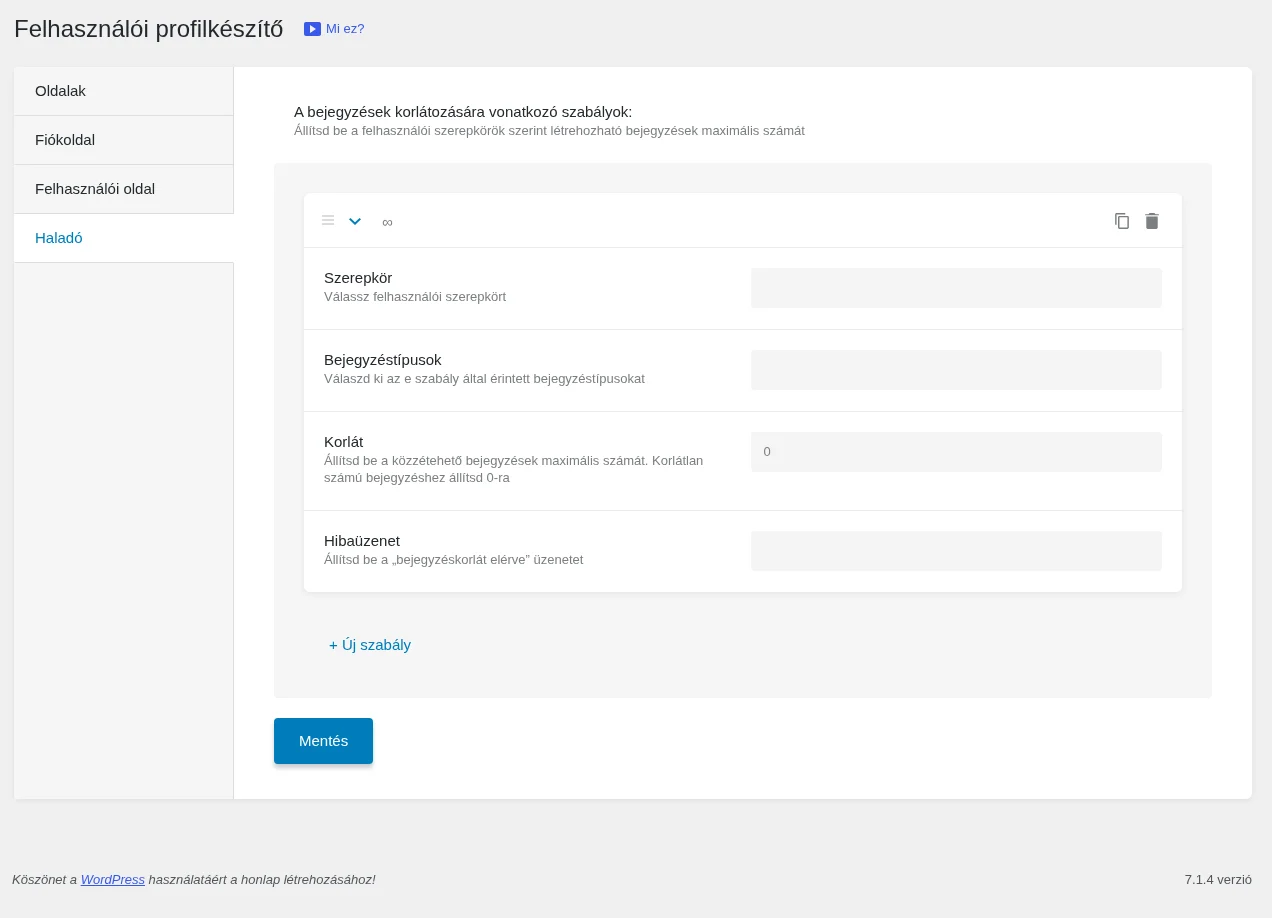
A képen a Haladó fülön egy szabály mezői láthatók.
A szabály az űrlapos beküldésnél érvényesül. Ha a „Cég” szerepkörű felhasználó a fiókoldal egy aloldalán lévő, bejegyzést létrehozó JetFormBuilder-űrlapot kitölti, az első bejegyzés megjelenik (a „Személyes adatok” aloldalon látszik az állás). A második beküldéskor viszont az űrlap a megadott hibaüzenetet mutatja, és a bejegyzés nem jön létre.
Hasznos tudnivalók
Szekció neve “Hasznos tudnivalók”- A fiókoldal alapbeállításaival, a hozzáférés nélküli látogatók kezelésével és a szabályok minden mezőjével a Profilkészítő áttekintése foglalkozik.
- A menüpontok megjelenítését a Profile Menu widget, blokk és elem szabályozza.
Készült: