

 Magyarmagyar
CCT importálása és exportálása
Egyéni tartalomtípusok, elemeik, taxonómiáik és kapcsolataik exportálása és importálása a Kinézetkezelővel és CSV-importerrel.
Weboldal fejlesztésekor gyakran kell egy CCT-t, az elemeit vagy a hozzá tartozó adatokat áthelyezni egy másik oldalra. Két külön eszköz van erre: a JetEngine Kinézetkezelő a CCT-t magát (beállítások és mezők) viszi át, az elemeket pedig CSV-fájlon keresztül, a WP Ultimate CSV Importer Pro bővítménnyel lehet átvinni.
Előfeltétel: aktív JetEngine bekapcsolt CCT modullal, az elemek átviteléhez pedig az aktív WP Ultimate CSV Importer Pro bővítmény.
A CCT exportálása és importálása (Kinézetkezelő)
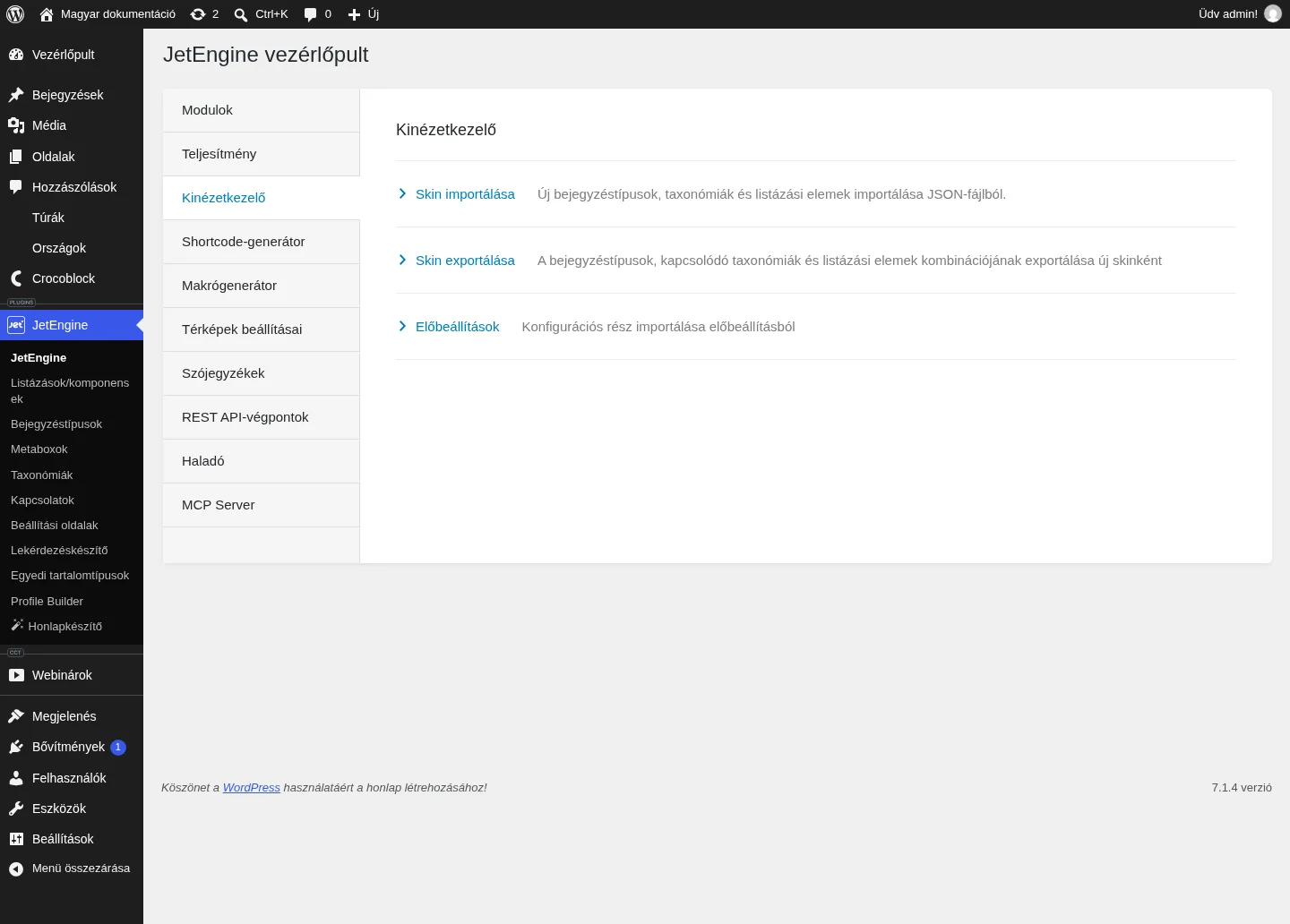
Szekció neve “A CCT exportálása és importálása (Kinézetkezelő)”A Kinézetkezelő bejegyzéstípusokat, taxonómiákat, listázási elemeket és ezek kombinációit tudja exportálni. A CCT-k a modul bekapcsolása után szintén választhatók.
- Kapcsold be az Egyedi tartalomtípusok modult a JetEngine → JetEngine → Modulok fülön, és kattints a Mentés gombra.
- Nyisd meg a Kinézetkezelő fület.
- Nyisd ki a Skin exportálása részt, és jelöld be azokat az elemeket, amelyeket exportálni szeretnél. Választhatod csak a CCT-t, vagy hozzá a kapcsolódó adatokat is (bejegyzéstípusok, taxonómiák, metamezők és így tovább).
- Ha egy mintaelemet is exportálnál, görgess lejjebb, és kapcsold be a Mintatartalom kapcsolót.
- Kattints az exportálás gombra. A rendszer egy
.jsonfájlt készít, amelyet letölthetsz, átvihetsz vagy másolhatsz.
Az importáláshoz a másik oldalon:
- Nyisd meg a Kinézetkezelő fület, és a Skin importálása részben add hozzá a
.jsonfájlt. - Kattints az importálás gombra.
Ez a módszer a CCT-t, a beállításait és a metamezőit viszi át, de a CCT-elemeket nem.
CCT-elemek exportálása és importálása
Szekció neve “CCT-elemek exportálása és importálása”Exportálás
Szekció neve “Exportálás”- Menj a CCT elemeinek listájára (például Webinárok).
- Kattints az Elemek exportálása CSV-be gombra.
- Az űrlapon válaszd ki az exportálandó elemek állapotát a legördülő listából, és szükség esetén add meg a rendezést és a lekérdezést.
Importálás a WP Ultimate CSV Importerrel
Szekció neve “Importálás a WP Ultimate CSV Importerrel”- Nyisd meg a WP Ultimate CSV Importer bővítmény oldalát a WordPress vezérlőpultján, és válaszd az import/export fület.
- Válaszd ki a fájlt, és kattints a Feltöltés a gépről gombra.
- A legördülő listából válaszd ki a CCT-t, amelybe az elemek kerülnek.
- A következő oldalon ellenőrizd, hogy a fájl oszlopai megfelelnek-e a CCT mezőinek.
- Ha minden rendben van, kattints a Tovább gombra. A bővítmény az importálás folyamatát és a befejezést jelző oldalra visz.
Taxonómiák és kapcsolatok
Szekció neve “Taxonómiák és kapcsolatok”A CCT-hez nem lehet közvetlenül taxonómiát rendelni, ezért a CCT-elem és a taxonómia összekapcsolásához kapcsolatot kell használni. A kapcsolatok beállítását a Kapcsolat egyedi tartalomtípusok között és a Taxonómia hozzáadása CCT-hez fejezet írja le. Az egy-az-egyhez és az egy-a-többhöz kapcsolatok szintén exportálhatók és importálhatók a CSV-importerrel.
Készült: