

 Magyarmagyar
A felhasználó legutóbbi hozzászólásai a fiókoldalon
Hozzászólás-lekérdezés a Query Builderben, listázási elem Dynamic Field widgetekkel és új aloldal a fiókoldalon; szűrés szülő hozzászólásra és állapot megjelenítése.
A fiókoldalon megjelenítheted a bejelentkezett felhasználó WordPress-hozzászólásait. Három lépés kell hozzá: egy hozzászólás-lekérdezés, egy listázási elem és egy új aloldal a fiókoldalon.
Előfeltételek: Elementor (az ingyenes is elég) vagy blokkszerkesztő, aktív JetEngine, bekapcsolt és beállított Profilkészítő elkészült fiókoldallal.
1. A lekérdezés elkészítése
Szekció neve “1. A lekérdezés elkészítése”- Nyisd meg a JetEngine → Query Builder oldalt, és kattints az Új hozzáadása gombra.
- Az Általános beállítások között add meg a Név mezőt, a Lekérdezés típusa legyen Hozzászólás-lekérdezés. Az Egyéni lekérdezés-ID mezőt hagyd üresen, ebben az esetben nincs rá szükség.
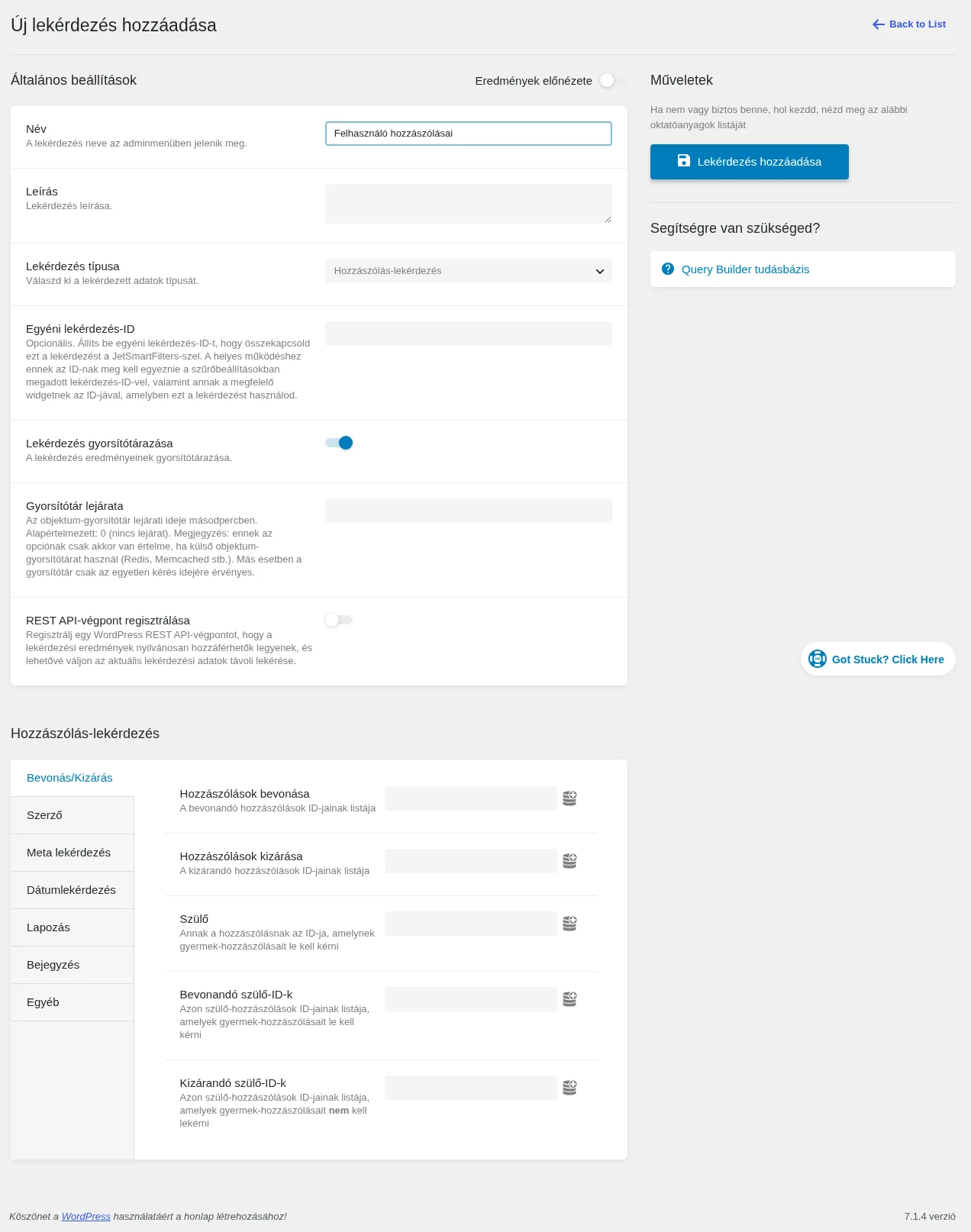
A képen a Hozzászólás-lekérdezés szakasz fülei láthatók: Bevonás/Kizárás, Szerző, Meta lekérdezés, Dátumlekérdezés, Lapozás, Bejegyzés és Egyéb.
- A Szerző fülön keresd meg a szerzők megadására szolgáló mezőt (Author In), kattints mellette a dinamikus címkék gombra, és válaszd a Current ID (aktuális azonosító) elemet. Így a lekérdezés az éppen megnézett felhasználó hozzászólásait adja vissza.
- Az Egyéb fülön írd be az approve értéket az állapot mezőbe (Status), hogy csak a jóváhagyott hozzászólások jelenjenek meg.
- Kattints a Lekérdezés hozzáadása gombra.
2. A listázási elem
Szekció neve “2. A listázási elem”- A JetEngine → Listázások/komponensek oldalon kattints az Új elem hozzáadása gombra.
- A Lista forrása legyen Query Builder, válaszd ki a lekérdezést, add meg a listázási elem nevét, és válaszd ki a listázási nézetet.
- Készíts egy két oszlopos szekciót. Az első oszlopba két Dynamic Field widget kerül:
- A Source legyen Post/Term/User/Object Data, az Object Field a Date (a hozzászólás részből). Kapcsold be a Filter field output kapcsolót, válaszd a Format date visszahívást, és add meg a kívánt formátumot.
- A másik Dynamic Field Object Field értéke a Post ID (szintén a hozzászólás részből). Kapcsold be a Filter field output kapcsolót, és válaszd a Get post/page link visszahívást.
- A második oszlopba tegyél egy újabb Dynamic Field widgetet ugyanazzal a forrással, az Object Field a Content (a „Common” részből).
- Közzététel/Frissítés.
A blokkszerkesztőben mindez ugyanígy állítható, de a Dynamic Field értékei a szerkesztőben nem látszanak, csak a nyilvános felületen.
3. Sablon az aloldalhoz
Szekció neve “3. Sablon az aloldalhoz”- Az Elementor → Mentett sablonok oldalon kattints az Új hozzáadása gombra.
- A sablontípus legyen Section, add meg a nevet, és kattints a Create Template gombra.
- Tedd be a Listing Grid widgetet, és válaszd ki az új listázási elemet.
- A Custom Query fülön kapcsold be a Use Custom Query kapcsolót, és válaszd ki a korábban készített lekérdezést.
- Közzététel/Frissítés.
4. Aloldal a fiókoldalon
Szekció neve “4. Aloldal a fiókoldalon”- A JetEngine → Profile Builder → Fiókoldal fülön kattints a + Új aloldal hozzáadása gombra.
- Adj meg Címet és Slugot. A slug csak kisbetűs latin karaktert tartalmazhat, szóköz nélkül; a szavakat kötőjellel vagy aláhúzással válaszd el.
- A Sablon mezőben válaszd ki az előbb készített sablont.
- Mentés.
A nyilvános felületen a fiókoldalon megjelenik a felhasználó összes jóváhagyott hozzászólása, a szülő- és a gyermek-hozzászólások is.
További megoldások
Szekció neve “További megoldások”Csak a szülő hozzászólások
Szekció neve “Csak a szülő hozzászólások”- A JetEngine → Query Builder oldalon nyisd meg a lekérdezést.
- A Bevonás/Kizárás fülön a Szülő mezőbe írj 0 értéket. Ez a mező azt a hozzászólás-azonosítót adja meg, amelynek a gyermek-hozzászólásait kéri; a 0 a szülő nélküli, vagyis a legfelső szintű hozzászólásokat jelenti.
- Kattints a Lekérdezés frissítése gombra.
Az aloldalon ezután csak a felhasználó saját, nem válaszként írt hozzászólásai látszanak.
A hozzászólás állapotának kiírása
Szekció neve “A hozzászólás állapotának kiírása”- A lekérdezés Egyéb fülén hagyd üresen az állapot mezőt (töröld az approve értéket), és Lekérdezés frissítése. Így a jóváhagyott és a jóváhagyásra váró hozzászólások is szerepelnek.
- Nyisd meg az Elementor-sablont (vagy a listázási elemet). Az első oszlopba tegyél egy Heading widgetet „Állapot” címmel, és egy Divider widgetet a tagoláshoz.
- A második oszlopba tegyél egy Dynamic Field widgetet. A Source maradjon az alapérték, az Object Field legyen az Approved.
- Kapcsold be a Filter field output kapcsolót, és válaszd a Switcher field values visszahívást. A Text if enabled mezőbe írd: „Jóváhagyva”, a Text if disabled mezőbe: „Jóváhagyásra vár”. A Divider itt is elhagyható, a sablon kinézetét tetszés szerint alakíthatod.
- Frissítés.
Az aloldalon minden hozzászólás mellett látszik, hogy jóváhagyott-e.
Kapcsolódó fejezetek
Szekció neve “Kapcsolódó fejezetek”Készült: