

 Magyarmagyar
Command Center
JetEngine-elemek létrehozása rövid szöveges utasításokkal: API-kulcs, kontextus, eszközök, modellválasztás és egy példa.
A Command Center rövid, szöveges AI-utasításokkal teszi lehetővé a JetEngine eszközeinek használatát. Ahelyett, hogy képernyőről képernyőre lépkedve kézzel állítanál be mindent, egy rövid kérésben leírod a kívánt eredményt, és az AI-ügynök létrehozza a beállítást.
A Command Centerrel egyedi tartalomtípusokat, egyedi bejegyzéstípusokat, szójegyzékeket, listázási elemeket, metaboxokat, taxonómiákat és lekérdezéseket hozhatsz létre, információt kérhetsz a JetEngine-ről és a webhelyről, és kezelheted a modulokat.
API-kulcs megadása
Szekció neve “API-kulcs megadása”A Command Center a Crocoblock → Command Center menüpont alatt található. Használat előtt meg kell adnod egy OpenAI API-kulcsot, amelyet az OpenAI fiókbeállításaiban hozhatsz létre.
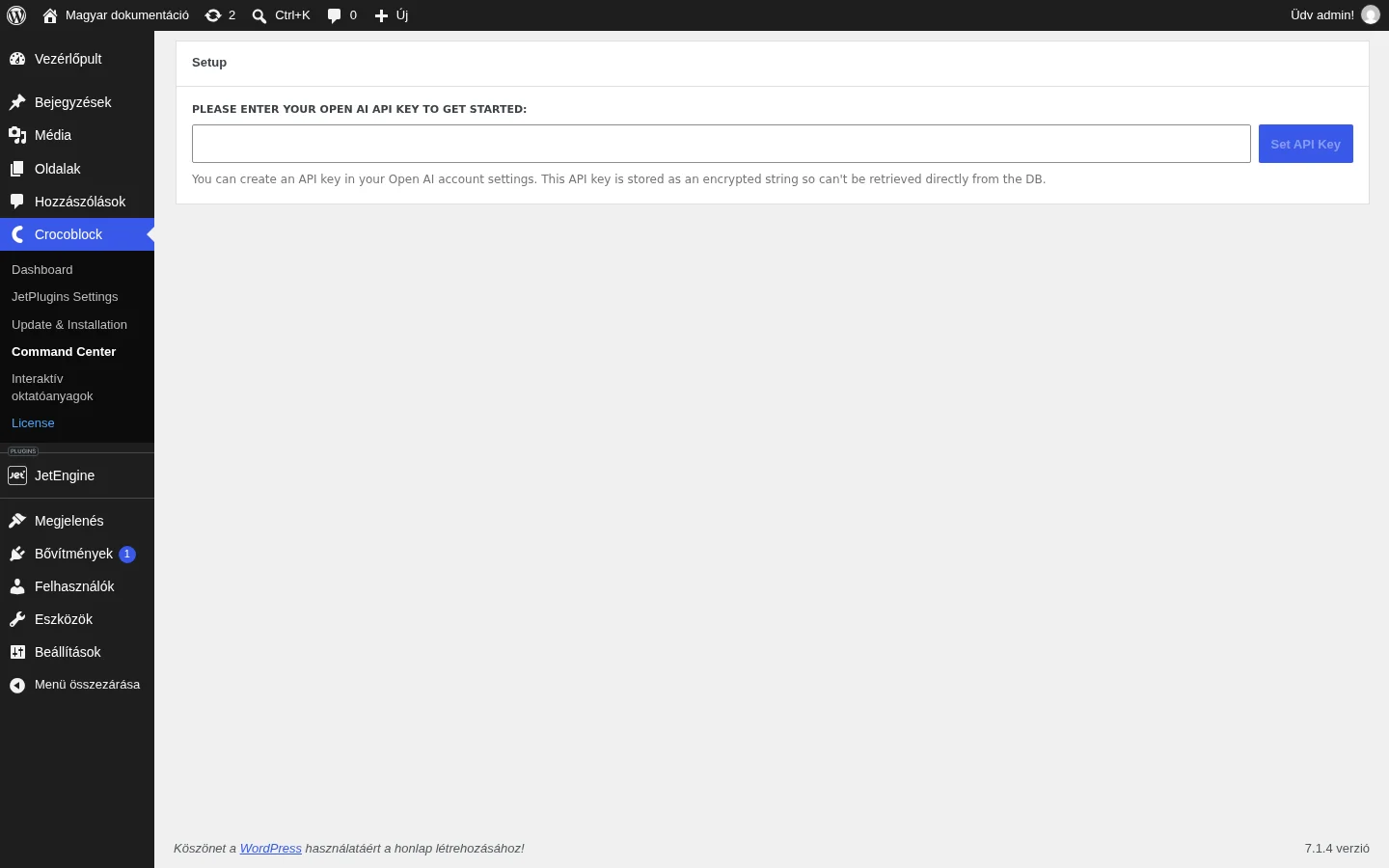
- Illeszd be az API-kulcsot a mezőbe.
- Kattints a Set API Key gombra.
A kulcs titkosított karakterláncként tárolódik, ezért az adatbázisból nem olvasható ki közvetlenül. Ha a JetEngine → JetEngine oldal MCP Server fülén kikapcsolod az Enable Features API kapcsolót, a Command Center is kikapcsol.
A kulcs megadása után megnyílik a Command Center: középen a csevegőablak, oldalt a további beállítások.
A kontextus megadása
Szekció neve “A kontextus megadása”Az Add Context részben olyan kiegészítő információt adhatsz az ügynöknek, amellyel pontosabban dolgozik. Három lehetőség van: „Add JetEngine Configuration Context”, „Add Website Configuration Context” és „Add Allowed Macros Context”. Mindegyikre kattintva egy felugró ablak nyílik.
JetEngine-beállítások kontextusa
Szekció neve “JetEngine-beállítások kontextusa”Alapból az ügynök a JetEngine összes tartalmát eléri:
- bejegyzéstípusok
- taxonómiák
- metaboxok
- beállítási oldalak
- Lekérdezéskészítő
- kapcsolatok
- egyedi tartalomtípusok
- REST API-végpontok
- szójegyzékek
Amire nincs szükség, kikapcsolható. A Provide Selected Context gombbal mentheted a választást. A kiválasztott beállítások elfelejtődnek, ha törlöd a beszélgetést.
Webhely-beállítások kontextusa
Szekció neve “Webhely-beállítások kontextusa”Alapból az ügynök a következőket éri el: bejegyzéstípusok, taxonómiák és bővítmények. Itt is kikapcsolható, ami nem kell, és a Provide Selected Context gombbal menthető. A választás itt is elfelejtődik a beszélgetés törlésekor.
Engedélyezett makrók kontextusa
Szekció neve “Engedélyezett makrók kontextusa”Itt azt állíthatod be, hogy az ügynök mely makrókat használhatja.
A kontextus gyakori módosítása növelheti a felhasznált tokenek számát, és ezzel a költségeket. A költségek az OpenAI vezérlőpultján követhetők.
Regisztrált eszközök és erőforrások
Szekció neve “Regisztrált eszközök és erőforrások”A kontextus alatt található a Registered Tools/Resources lista. Mindegyikre kattintva megnyílik a leírása és a paraméterlistája. Az ablak az AI-eszköz műszaki leírását mutatja: mire való, és milyen paraméterek szükségesek hozzá. Az ügynök ebből tudja, hogyan hívhatja meg érvényes argumentumokkal a JetEngine függvényeit.
| Eszköz vagy erőforrás | Mit csinál |
|---|---|
| Add Custom Content Type | Új egyedi tartalomtípust (CCT) regisztrál. |
| Get JetEngine Configuration | JSON-ban adja vissza a JetEngine beállításainak áttekintését: bejegyzéstípusok, taxonómiák, metaboxok, beállítási oldalak, lekérdezések, kapcsolatok, CCT-k, REST API-végpontok, szójegyzékek. Kiválasztható, mely részeket kéred. |
| Get Website Config | JSON-ban adja vissza a webhely beállításait, például a regisztrált bejegyzéstípusokat, taxonómiákat és az aktív bővítményeket. Az elérhető szakaszokat az ablak mutatja. |
| Get JetEngine Macros | Kilistázza az összes elérhető JetEngine-makrót argumentumokkal és használati példákkal. |
| Add Glossary | Új szójegyzéket regisztrál kézzel megadott elemekkel. Legalább egy mezőobjektum kell hozzá, érték és felirat megadásával. Csak kézi szójegyzékekhez használható. |
| Manage JetEngine Modules | Kilistázza az aktív modulokat, vagy be- és kikapcsolja őket. |
| Add Listing Grid Item | Listázási elemet hoz létre egy meglévő Lekérdezéskészítő-lekérdezés alapján. Elemzi a lekérdezés eredményét (bejegyzések, kifejezések, felhasználók, hozzászólások), és az észlelt adatkörnyezethez illő kezdő elrendezést készít. |
| Add Custom Post Type | Új egyedi bejegyzéstípust regisztrál. A nevet a general_settings.name mezőben kell megadni, a slug a névből készül, ha kihagyod. Beállíthatók a feliratok, haladó opciók, metamezők és adminoszlopok is. |
| Add Meta Box | Metaboxot hoz létre egyedi mezőkkel. A general_settings.name mindig kötelező, a mezőket a meta_fields írja le. Ha a beállítások láthatósági szabályokat jelentenek, a szükséges feltételek automatikusan bekapcsolnak. |
| Add Taxonomy | Új taxonómiát regisztrál. A nevet a general_settings.name adja, a hozzárendelt bejegyzéstípusokat a general_settings.object_type. Megadhatók feliratok, haladó beállítások és kifejezés-metamezők is. |
| Add Query | Új lekérdezést regisztrál a Lekérdezéskészítőben. |
Az Add Query eszköznél a query_args objektum minden kérésben kötelező, nélküle a kérés érvénytelen és elutasításra kerül. sql típusú lekérdezésnél a query_args nem üres SQL-karakterláncot tartalmazzon, más típusoknál megfelelő lekérdezési argumentumokat (WP_Query-szerűen bejegyzésekhez, kifejezésekhez, felhasználókhoz stb.). Ha a query_args nem adható meg, az eszközt nem szabad meghívni, előbb a hiányzó részleteket kell tisztázni. A beszélgetés kontextusából vett makrókat érdemes mindenhol használni, ahol lehet (azonosítók, felhasználó, dátumok), hogy a lekérdezés dinamikus legyen.
Az MCP Server fülön ugyanennek az eszközkészletnek a leírása is megtalálható, a Haladó beállítások és MCP-szerver fejezetben.
Nyelvi modell és a gombok
Szekció neve “Nyelvi modell és a gombok”A nyelvi modellt a legördülő listából választhatod. A modell a válaszok minőségére és a használat költségére is hatással van. Alapértelmezetten a „gpt-5-mini” modell van beállítva, amely az ár és a minőség szempontjából a legjobb arányt adja. A modell cseréje automatikusan törli a korábbi kontextust (nem a csevegőablak látható előzményeit, hanem az OpenAI oldalán tárolt kontextust).
- Save & Clear Context: elmenti a beszélgetést, de törli a beállított kontextust.
- Reset API connection: törli az API-kulcsot, vagyis a Command Centert a kiinduló állapotba állítja.
- Kuka alakú gomb: törli a kontextust és a beszélgetést is.
A kérések költségének fölösleges növekedését elkerülendő érdemes időnként törölni a beszélgetés előzményeit.
Példa: szójegyzék létrehozása
Szekció neve “Példa: szójegyzék létrehozása”- Írd a csevegőmezőbe: „Hozz létre egy szójegyzéket az ingatlantípusokról: sorház, ház, garázs, ikerház, lakás.”
- Kattints a Send Message gombra.
- A feldolgozás után megjelenik az eredmény. Egy szójegyzék létrehozásakor ez a
tool-add-glossaryeszköz kimenete: asuccess: truejelzés, a létrehozott elem azonosítója (item_id), a szójegyzékek beállítási oldalának címe, valamint az ügynök összefoglalója arról, mit hozott létre, és milyen következő lépéseket javasol. - Ha módosítani akarsz valamit, kérd az ügynöktől újabb utasítással.
A szójegyzék ezután a JetEngine → JetEngine oldal Szójegyzékek fülén ellenőrizhető: az ügynök által megadott azonosítóval megjelenik a listában. A Name „Property types”, a Data Source „Set items manually”, a megadott elemek pedig benne vannak. Egy elemet megnyitva látható a Field Value, a Field Label és az Is checked beállítás. Ezeket itt módosíthatod, a változtatás után kattints a Mentés gombra.
A szójegyzékek használatáról a Külön beállítóoldalak fejezet szól.
Külső AI-alkalmazások
Szekció neve “Külső AI-alkalmazások”A Command Center mellett a JetEngine MCP-szervere külső AI-alkalmazásoknak, például a VS Code Copilotnak teszi lehetővé, hogy kapcsolódjanak a webhelyedhez. Ennek beállítása a Haladó beállítások és MCP-szerver fejezetben van leírva.
Készült: