

 Magyarmagyar
Térképes lista (Map Listing)
A Map Listing widget és blokk beállításai: jelölők, csoportosítás, felhasználói helyzet, felugró ablak és lekérdezések.
A Map Listing a bejegyzéseket egy térképen jeleníti meg jelölőkkel. Elementorban widget, a blokkszerkesztőben blokk, Bricksben elem; a beállítások nagyjából ugyanazok.
Előkészítés
Szekció neve “Előkészítés”- A JetEngine → JetEngine → Modulok fülön kapcsold be a Térképes listák modult, és kattints a Mentés gombra.
- A Térképek beállításai fülön állítsd be a térképszolgáltatót; a további beállítások a kiválasztott szolgáltatótól függnek.
- Kell egy egyéni bejegyzéstípus, amelyben van a címet tartalmazó Térkép típusú metamező, és minden bejegyzésnél töltsd ki.
- Készíts listázási sablont, amely az elem megjelenését adja a felugró ablakban.
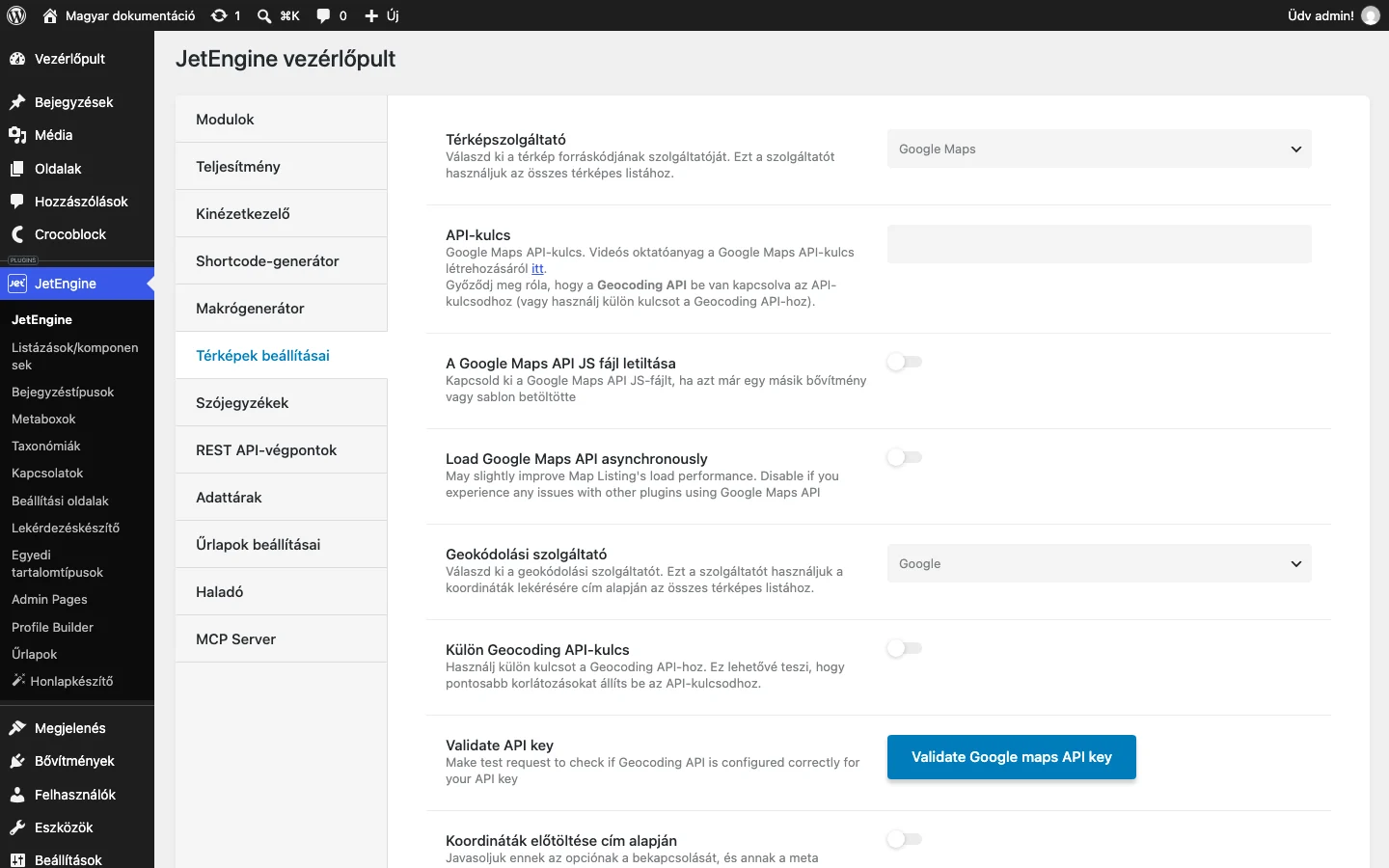
A képen a térképszolgáltató és a geokódolás beállításai láthatók.
Általános beállítások
Szekció neve “Általános beállítások”| Beállítás | Mit csinál |
|---|---|
| Listing | A térképhez készített listázási sablon. |
| Address Meta Field | A címet tartalmazó metamező neve. |
| Use Lat Lng Address Meta Field | Ha a szélességi és hosszúsági érték metamezőben van tárolva, ez a kapcsoló megjeleníti a megadásukhoz szükséges mezőt. |
| Map Height | A térkép magassága. |
| Posts number | Egyszerre hány jelölő (bejegyzés) látszik. |
| Automatically detect map center | A térkép a jelölők alapján találja meg a középpontot. Kikapcsolva megjelenik a Map Center (kézi megadás vagy dinamikus címke) és a Custom Zoom (a betöltéskor használt nagyítás, ehhez a Map Center is kell). |
| Max Zoom / Min Zoom | Meddig lehet ráközelíteni, illetve eltávolítani. Ha például a nagyítás 5, a Max Zoom 8, háromszor lehet közelíteni; ha a Min Zoom 4, egyszer lehet távolítani. |
| Mouse Wheel Zoom | Nagyítás az egérgörgővel. Csak Leaflet Maps és Mapbox szolgáltatónál van, a Google Mapsnél nem működik. |
| Centering Map when click on marker | Jelölőre kattintva a térkép középre áll, a Zoom Map értékkel. |
Google Maps szolgáltatónál további beállítások is vannak: a Zoom & Pan Control legördülő lista az interakció módját adja, a kapcsolók pedig a Zoom Controls, Fullscreen Control, Street View Controls és Map Type Controls vezérlőket kapcsolják.
Jelölők
Szekció neve “Jelölők”Jelölő típusa
Szekció neve “Jelölő típusa”- Image/Icon: a Médiatárból választott kép vagy ikon (Elementorban az ikonkönyvtárból is). Minden jelölő ugyanolyan lesz. A blokkszerkesztőben csak SVG vagy más fájl tölthető fel.
- Text: megjelenik a Marker Label lista: Post Title (a bejegyzés címe), Meta Field (a Meta Field listából vagy az Or enter meta field key mezőből), Static Text (minden jelölőn ugyanaz), Custom Content Type Field (tartalomtípus-mező; csak bekapcsolt egyedi tartalomtípus modullal). A Callback és a Customize output kapcsolóval formázhatod az értéket, a szöveg elé vagy mögé
%sjelöléssel illeszthetsz szöveget. - Dynamic Image (from meta field): a jelölő képe elemenként változik, a metamezőből jön.
- Custom Content Type Dynamic Image: ugyanez tartalomtípus mezőiből.
A blokkszerkesztőben az ICON COLOR SOURCE is választható: JetStyleManager vagy Original SVG colors. Az utóbbit akkor válaszd, ha egyéni ikonod színeit nem akarod felülírni. Ez a mező csak aktív JetStyleManager mellett látszik.
Különböző jelölők feltételekkel
Szekció neve “Különböző jelölők feltételekkel”A Use different markers by conditions kapcsolóval az eddigi beállítások az alapértelmezettek, és feltételektől függően más jelölő jelenik meg. Az Add Item gombbal veheted fel a szabályt:
- Marker Type: csak Image vagy Icon. Ikonnál az Apply Icon Color to mező adja meg a színezést: Fill (kitöltés), Stroke (körvonal), Both (mindkettő), Keep SVG colors (az SVG saját színei).
- Dynamic Icon Color: egyéni mezőből jövő szín, rövidkóddal vagy makróval.
- Apply this marker if: a feltétel. Meta field is equal to value (a megadott metamező értéke egyenlő a Field Value értékkel), Post has term (a bejegyzésnek van a megadott Taxonomy slug és Term name, slug or ID kifejezése), Dynamic color not empty (a Dynamic Icon Color nem üres).
Csoportosítás
Szekció neve “Csoportosítás”A Marker clustering kapcsoló sok jelölő esetén kényelmes csoportokba rendezi őket. Bekapcsolás után a Cluster Max Zoom és Cluster Radius is állítható.
A felhasználó helyzete
Szekció neve “A felhasználó helyzete”A User Location szakaszban az Enable User Location Marker kapcsolóval a látogató helye is megjelenik. A Marker Type választható:
- Text: a Marker Label adja a feliratot.
- Image: az Image és az Image Size.
- Icon: az Icon és az Image Size (az ikon mérete).
Felugró ablak
Szekció neve “Felugró ablak”| Beállítás | Mit csinál |
|---|---|
| Marker Popup Width | Az ablak szélessége. |
| Vertical Offset | A jelölő és az ablak távolsága pixelben. |
| Add popup preloader | Betöltési animáció az ablakban. |
| Add popup pin | Háromszög alakú mutató az ablakon; csak Google Mapsnél. |
| Open On | Az ablak megnyitása: Click vagy Hover. |
Lekérdezések
Szekció neve “Lekérdezések”A Custom Query szakaszban a Use Custom Query kapcsolóval Lekérdezéskészítő-lekérdezést használhatsz. A következő szakaszok régiek, és az egyéni lekérdezés ajánlott helyettük:
- Posts Query: a bejegyzéstípus elemeinek szűrése feltételekkel (Elementorban és a blokkszerkesztőben).
- Terms Query: kifejezések szerinti tartalom (csak Elementor).
- Users Query: felhasználók szerinti tartalom (csak Elementor).
- Content Types Query: egyedi tartalomtípus lekérdezés; csak bekapcsolt Egyedi tartalomtípusok modulnál, és csak akkor érvényes, ha a Listing sablon forrása egyedi tartalomtípus. Beállításai: Offset, Status, Order, Query.
Láthatóság és stílus
Szekció neve “Láthatóság és stílus”A Widget Visibility (blokkszerkesztőben Block Visibility) a térképet elrejti, ha üres a lekérdezés, vagy mindig mutatja. A jelölők stílusát Elementorban a Style fül adja; a blokkszerkesztőben a Advanced szakasz CSS class mezője használható, a JetStyleManager bővítménnyel pedig további stílusbeállítások érhetők el (a ecsetgombbal nyílnak). Végül kattints a Közzététel gombra.
Térképes lista Bricksben
Szekció neve “Térképes lista Bricksben”Előfeltétel az aktív Bricks téma és a JetEngine. A lépések:
- A Bricks → Beállítások oldalon, a bejegyzéstípusok szakaszban kapcsold be az Oldalak és a Listing Item lehetőséget, majd mentsd a változásokat. Enélkül a Bricks nem szerkeszti ezeket.
- A JetEngine → JetEngine → Modulok fülön kapcsold be a Térképes listák modult, és mentsd. A Térképek beállításai fülön állítsd be a választott szolgáltatót (lásd fent).
- Hozz létre egyéni bejegyzéstípust Térkép típusú metamezővel (a JetEngine → Bejegyzéstípusok oldalon, a Metamezők részben). Metaboxszal ugyanilyen mező vehető fel a bejegyzésekhez, kifejezésekhez vagy felhasználókhoz is.
- A Térkép mező Value format beállítása háromféle tárolást ad: szöveg (szélesség és hosszúság vesszővel elválasztva), tömb (szélesség és hosszúság), vagy a cím szövege. A Map Height a térkép magasságát adja, alapértelmezetten 300 px. Mentsd a bejegyzéstípust az Update Post Type gombbal, majd vegyél fel néhány bejegyzést kitöltött térképmezővel.
- A JetEngine → Listázások/komponensek oldalon kattints az Új elem hozzáadása gombra. A Listing source legyen Posts, a From post type a térképes bejegyzéstípus, add meg a nevet, a Listing view pedig legyen Bricks, majd kattints a Create Listing Item gombra.
- A Bricks vásznán adj hozzá egy szakaszt, és húzd be a dinamikus elemeket: Dynamic Image (például a kiemelt kép), Dynamic Link (a Permalink forrással, hogy a látogató az elem oldalára jusson), és két Dynamic Field (az egyik a címet, a másik a metamezős árat írja ki). A második mezőnél a Customize field output kapcsolóval szöveget fűzhetsz az érték elé és mögé: a
%saz érték helye. Ha ugyanazt az értéket többször kell beilleszteni,%1$sformát használj. Mentsd a sablont. - Szerkeszd Bricksszel az oldalt, adj hozzá egy szakaszt, és húzd be a Map Listing elemet.
A Map Listing elem beállításai Bricksben:
| Beállítás | Mit csinál |
|---|---|
| Listing | A térképhez készített sablon. |
| Address Meta Field | A címet tartalmazó metamező neve. |
| Use Lat Lng Address Meta Field | Ha szélességi és hosszúsági értéket tároló mező is van, kapcsold be, és add meg a nevét. |
| Map Height | A térkép magassága. |
| Posts number | Hány jelölő látszik egyszerre (egy jelölő egy bejegyzés). |
| Automatically detect map center | A középpontot a jelölők alapján találja meg. Kikapcsolva a Map center (kézi vagy dinamikus megadás) és a Custom zoom (ehhez a Map center is kell) jelenik meg. |
| Max Zoom | A nagyítás alapszintje az automatikus középpontnál. |
| Mouse Wheel Zoom | Nagyítás az egérgörgővel. |
A jelölők típusa Bricksben Image, Icon, Text vagy Dynamic Image. A Text típusnál a Marker Label forrása Post Title, Meta Field (a Meta Field listából vagy az Or enter meta field key mezőből) vagy Static Text; a Callback az érték típusát adja. A Dynamic Image elemenként változó képet ad a megadott metamezőből. A Use different markers by conditions kapcsolóval feltételes jelölők, a Marker Clustering kapcsolóval csoportosítás állítható. A felugró ablak szélessége (Marker popup width), a Vertical offset és a Add popup preloader ugyanúgy működik, mint fent. A Custom Query szakaszban Lekérdezéskészítő-lekérdezést választhatsz, a Widget Visibility pedig a térképet elrejti, ha üres a lekérdezés.
A mentés után az oldalon a jelölőkre kattintva a bejegyzések felugró ablakban jelennek meg a térképmezőben megadott helyen.
Készült: