

 Magyarmagyar
Egyedi felhasználói oldal
Nyilvános profiloldal egy felhasználóról: oldal létrehozása, aloldalak, sablon a felhasználói adatokkal, Profile Menu és Profile Subpage Content, mindkét sablonmódban.
A nyilvános profiloldal egy felhasználó adatait, bejegyzéseit, hozzászólásait és értékeléseit mutatja a látogatóknak. Ez a fejezet azt írja le, hogyan állítod be a Tartalom és az Átírás sablonmódban, hogyan veszel fel aloldalakat, és hogyan teszed fel a profilmenüt. A példa egy állásportál.
Előfeltételek: Elementor (az ingyenes is elég), blokkszerkesztő vagy Bricks, és aktív JetEngine.
A két sablonmód különbségét lásd a Fiókoldal Tartalom és Átírás móddal fejezetben: Tartalom módban a Profile Menu egyszer, a profiloldalra kerül, a Profile Subpage Content pedig az aloldalt mutatja; Átírás módban a menü minden sablonba külön kerül.
A modul bekapcsolása
Szekció neve “A modul bekapcsolása”A JetEngine → JetEngine → Modulok fülön kapcsold be a Profilkészítő kapcsolót, kattints a Mentés gombra, és várd meg az oldal újratöltődését.
Tartalom sablonmód
Szekció neve “Tartalom sablonmód”A profiloldal létrehozása
Szekció neve “A profiloldal létrehozása”Az Oldalak → Új oldal menüben hozz létre egy „Profil” nevű oldalt, és tedd közzé; egyelőre legyen üres.
A Profile Builder beállítása
Szekció neve “A Profile Builder beállítása”- Nyisd meg a JetEngine → Profile Builder oldalt.
- Kapcsold be az Egyedi felhasználói oldal kapcsolót, a megjelenő mezőben válaszd ki a „Profil” oldalt, a Sablonmód legyen Tartalom, majd kattints a Mentés gombra.
- Nyisd meg a Felhasználói oldal fület, és kattints a + Új aloldal hozzáadása gombra.
- Add meg a Cím és a Slug értékét, és ha kell, állítsd be a többit:
- Sablon: az Elementor-sablon vagy Listing Item, amely az aloldal tartalma;
- Elrejtés a menüből: ha bekapcsolod, az aloldal nem látszik a profilmenüben, de a webcímén elérhető;
- Oldal láthatósága: Tulajdonos esetén csak a saját fiókjába bejelentkezett felhasználó látja, Mind esetén mások is;
- Jelenítsd meg ezt az oldalt a felhasználói szerepkör számára: azok a szerepkörök, amelyeknél az aloldal látszik.
Az aloldal sablonja mutathatja a felhasználó adatait és az értékeléseit (lásd itt).
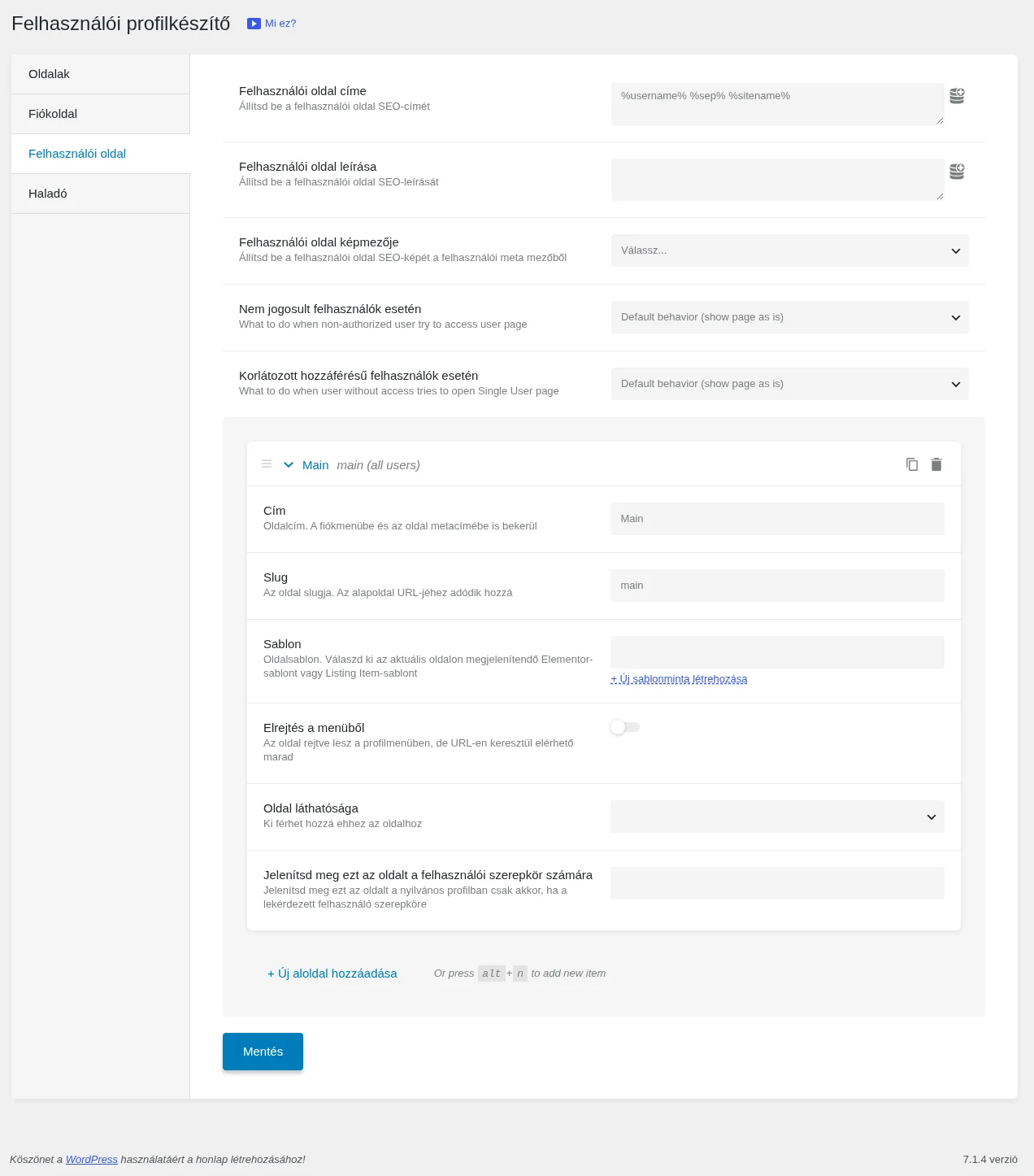
A képen a Main aloldal beállításai látszanak.
Az aloldal sablonja a felhasználó adataival
Szekció neve “Az aloldal sablonja a felhasználó adataival”Előbb hozz létre felhasználói metaboxot a mezőkkel és szójegyzékekkel; ennek lépései megegyeznek a fiókoldalnál leírtakkal (becenév, név, e-mail, telefon, avatár, születésnap, szakmai összefoglaló, tapasztalat, nyelvek, ismétlő mező a készségekhez). A mezőket a Felhasználók → Profil oldalon töltheted ki a saját fiókodhoz, más felhasználóknál pedig a Felhasználók → Minden felhasználó oldalon, a felhasználó szerkesztésénél.
Ezután a sablonhoz:
- A JetEngine → Profile Builder → Felhasználói oldal fülön az aloldalnál kattints a Sablon mező alatti + Új sablonminta létrehozása hivatkozásra.
- A felugró ablakban add meg a Sablon nevét, és válaszd ki a típust: Listing Item, Elementor Template vagy Bricks Template. Listing Item esetén a nézet Elementor, Blocks (Gutenberg), Bricks vagy Timber/Twig lehet.
- A példában Elementor-sablon készült. Szúrj be egy belső szekciót két oszloppal.
- Az első oszlopba Dynamic Image kerül a felhasználói avatár metamezőjével. A Style fülön a szélesség 174 px, a Border Radius 50%, így kerek kép lesz.
- Alatta három Dynamic Field widget Meta Data forrással: keresztnév, vezetéknév és beosztás.
- Heading „Általános” szöveggel, alatta két Dynamic Field: tapasztalat és fizetés. Kapcsold be a Customize field output kapcsolót, és írj szöveget az érték elé (például „Fizetés: €%s”, ahol a
%sa metamező értéke). - Heading „Nyelvek” felirattal, alatta Dynamic Field a Checkbox mezővel; kapcsold be a Filter field output kapcsolót, és a Callback a „Checkbox field values” legyen, így kiírja az ismert nyelveket.
- A második oszlopba Heading „Szakmai összefoglaló” és Dynamic Field (Meta Data) a leírással kerül.
- Heading „Készségek”, alatta Dynamic Repeater widget: a Source az ismétlő metamező, az Item format mezőben a
<span>%name%</span>makróban a „name” helyére az ismétlő mező neve kerül (itt<span>%user-skill%</span>). A Style → Items értékei a példában: fekete szöveg, világosszürke háttér, Border Radius 10, Padding 4/10/4/10, Margin 10 jobbra. - Egy másik belső szekcióba kerülhet a felhasználó portfóliója (lásd itt).
- Közzététel/Frissítés.
A profiloldal szerkesztése
Szekció neve “A profiloldal szerkesztése”- Az Oldalak listában nyisd meg a „Profil” oldalt a kívánt szerkesztővel (Elementor, blokkszerkesztő vagy Bricks).
- Húzd be a Profile Menu widgetet (blokkot, elemet). A menü az aloldalak címeit mutatja. A Content beállításnál válaszd a Single User Page értéket, és igazítsd a többit.
- Tedd mellé a Profile Subpage Content widgetet; ez mutatja a kiválasztott menüpont aloldalát.
- Kattints a Frissítés gombra.
A nyilvános oldalon a menüpontokra kattintva a Profile Subpage Content megjeleníti a megfelelő aloldalt.
Átírás sablonmód
Szekció neve “Átírás sablonmód”A profiloldal létrehozása
Szekció neve “A profiloldal létrehozása”Hozz létre egy oldalt az Oldalak → Új oldal menüben, és tedd közzé. Üresen hagyhatod, mert a tartalom a sablonokból jön. Ha tartalmat szeretnél az oldalra, előbb tedd fel, és csak azután jelöld ki egyedi felhasználói oldalnak, mert utána már nem szerkeszthető.
A Profile Builder beállítása
Szekció neve “A Profile Builder beállítása”- A JetEngine → Profile Builder → Oldalak fülön kapcsold be az Egyedi felhasználói oldal kapcsolót, válaszd ki az oldalt, a Sablonmód legyen Átírás.
- Az Oldal tartalmának használata kapcsoló csak Átírás módban érhető el: ha bekapcsolod, az oldal saját tartalma jelenik meg, amennyiben nincs aloldal-sablon beállítva.
- Mentés, majd a Felhasználói oldal fülön vedd fel az aloldalakat a + Új aloldal hozzáadása gombbal, az előbbi beállításokkal (Cím, Slug, Sablon, Elrejtés a menüből, Oldal láthatósága, szerepkörök).
A sablon a menüvel
Szekció neve “A sablon a menüvel”A felhasználói adatokat mutató sablon felépítése megegyezik a fentivel. A végén add hozzá a Profile Menu widgetet (blokkot, elemet), és válaszd a Single User Page környezetet. Minden aloldalhoz külön be kell tenned a menüt, ha látszani szeretnéd, és mindegyiket másképp formázhatod. Frissítsd a sablont.
Nyisd meg a profiloldalt a nyilvános felületen az eredmény ellenőrzéséhez.
A profiloldal webcíme
Szekció neve “A profiloldal webcíme”Az Oldalak fül Felhasználói oldal átírása mezője adja meg, mi kerül a webcímbe: a Felhasználónév, a Felhasználói nicename vagy a Felhasználói azonosító (ID). Az összes beállítást lásd a Profilkészítő áttekintése fejezetben.
Készült: