

 Magyarmagyar
Admin szűrők egyedi bejegyzéstípushoz
Szűrők felvétele az egyedi bejegyzéstípus admin listájához taxonómia, metaadat vagy kapcsolt elemek szerint.
Az admin szűrők a bejegyzéstípus admin listája fölé kerülő legördülő menük, amelyekkel a szerkesztők a bejegyzéseket taxonómia, metaadat vagy kapcsolt elemek szerint szűrhetik.
Előfeltétel: létezik az egyedi bejegyzéstípus, és (taxonómia szerinti szűréshez) van hozzárendelt taxonómia.
Szűrő felvétele
Szekció neve “Szűrő felvétele”- Nyisd meg a JetEngine → Bejegyzéstípusok oldalt, és szerkeszd a kívánt típust.
- Görgess le az Admin szűrők részhez, és kattints az Új hozzáadása gombra.
- Add meg a Név/Helyőrző szöveget: ez a szűrő neve, a legördülő menüben helyőrzőként is megjelenhet. A Név használata helyőrzőként kapcsoló dönti el, hogy a név a menü alapszövege legyen.
- A Típus mezőben válaszd ki a szűrő fajtáját, és állítsd be a hozzá tartozó mezőket (lásd lent).
- Mentsd a típust.
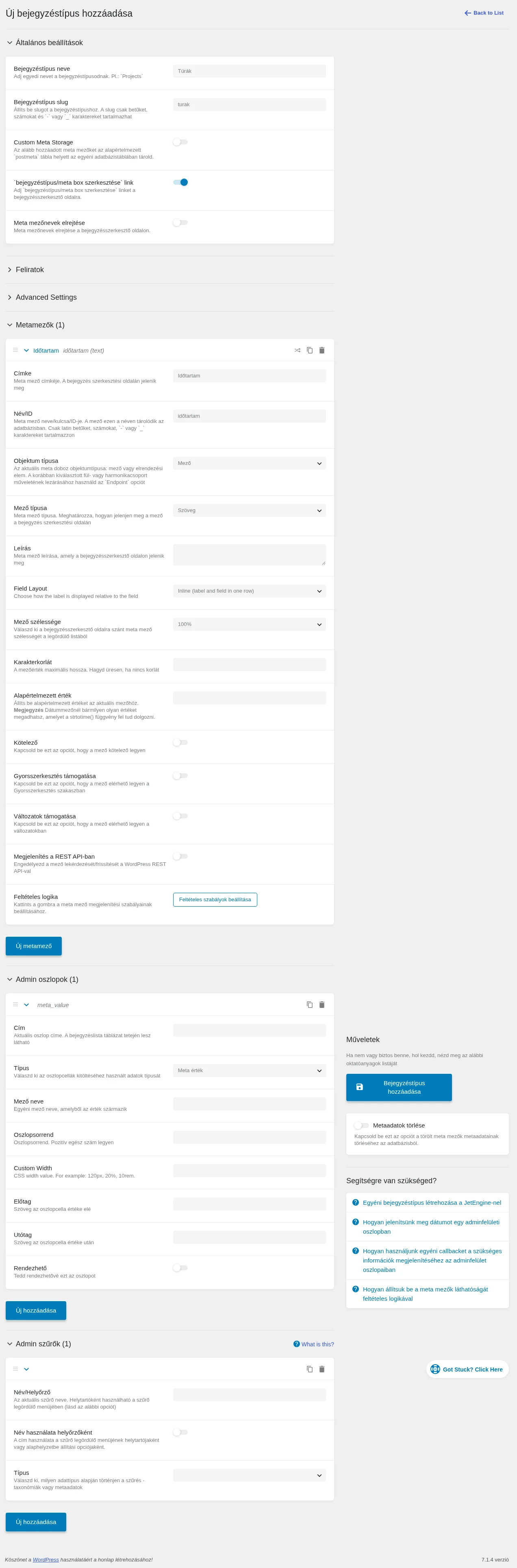
Szűrés taxonómia szerint
Szekció neve “Szűrés taxonómia szerint”A Típus értéke Szűrés osztályozás (taxonomy) szerint. A Osztályozás (taxonomy) mezőben válaszd ki a taxonómiát, amely szerint a bejegyzések szűrhetők (például szobák szűrése a „Szobatípus” taxonómia szerint).
A taxonómiaszűrő további beállításai:
- Darabszámok megjelenítése: a kifejezések neve mellett kiírja, hány bejegyzés tartozik hozzájuk.
- Sorrend alapja: a kifejezések rendezési szempontja (Name, Slug, Term group, Term ID, Description, Parent, Term Order vagy a kifejezéshez tartozó objektumok száma).
- Rendelés: növekvő (From lowest to highest values) vagy csökkenő (From highest to lowest values) sorrend. Ha a kifejezéseket a darabszám szerint, a legtöbb bejegyzéssel rendelkező elöl akarod látni, kapcsold be a darabszámokat, és válaszd a csökkenő sorrendet.
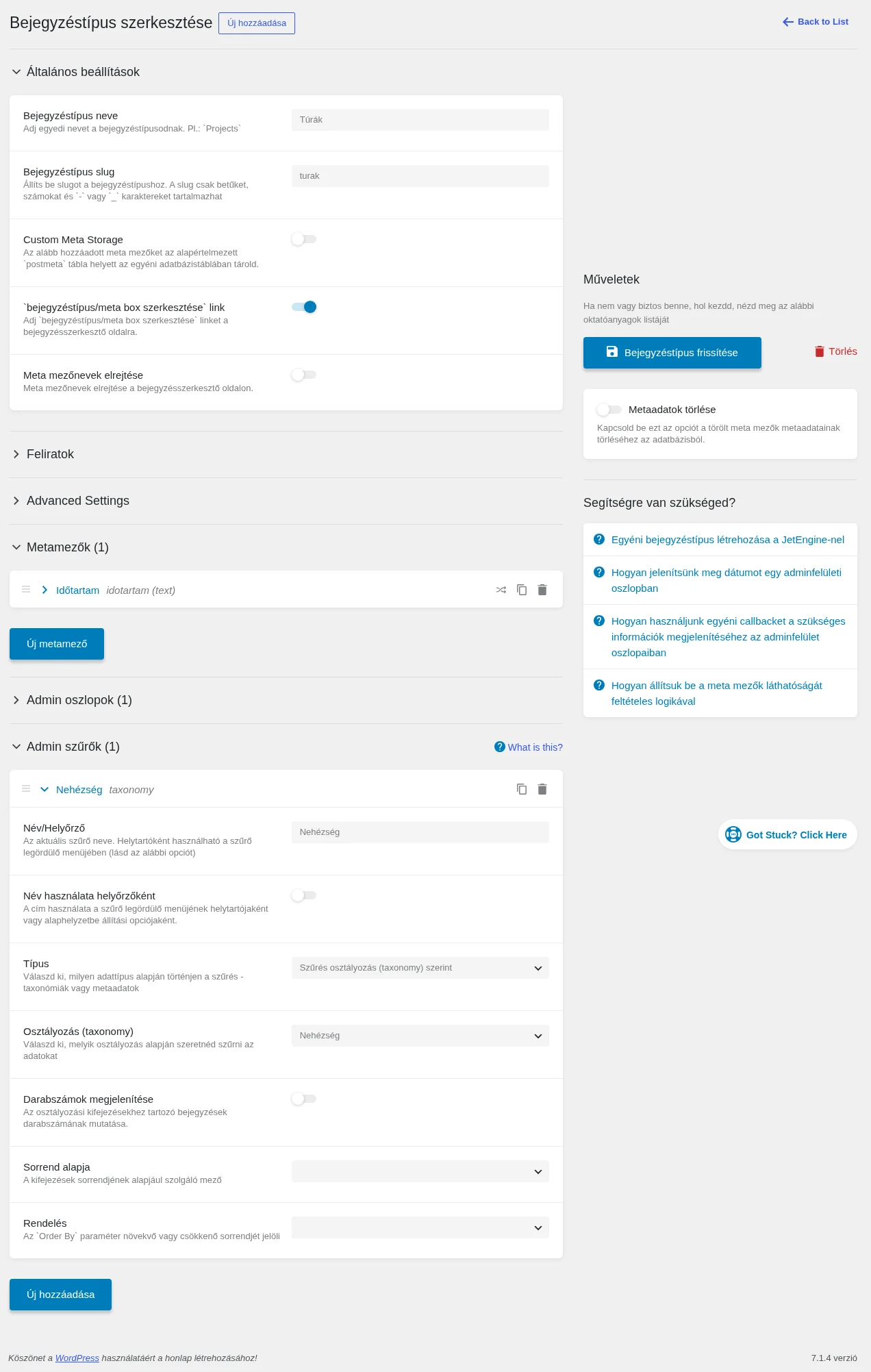
A bejegyzések listájában a szűrő a dátumszűrő mellett jelenik meg:
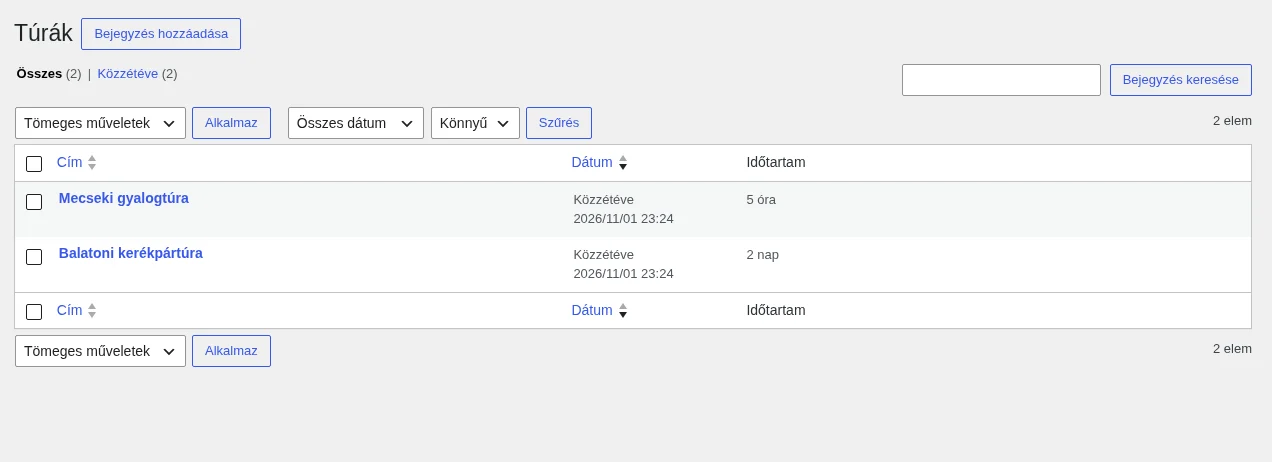
Szűrés metaadat szerint
Szekció neve “Szűrés metaadat szerint”A Típus értéke Szűrés metaadat szerint. Itt a lista egy metamezőre szűr. Válaszd ki a metamezőt, majd az Opciók forrása mezőben azt, honnan jöjjenek a szűrő értékei:
- Szójegyzék (glossary): a legördülő menü elemei egy szójegyzékből jönnek. Az Opciók forrása mezőben válaszd a szójegyzék opciót, és jelöld ki a kívánt szójegyzéket. Így a megjelenő címkék a szójegyzékből származnak.
- Mezőopciók / Select from database: a szűrő a kiválasztott metamező tényleges értékeit gyűjti ki az összes bejegyzésből, amelynél a mezőben van érték. Szöveges mezőnél ez a bevált módszer (például egy szoba árát tartalmazó szövegmezőnél). A választható opciók a metamező típusától függenek.
A metamezőt a legördülő listából választod ki, vagy a nevét kézzel is beírhatod az egyéni metamező mezőbe. Ha mindkettő ki van töltve, a beírt név az erősebb. A szójegyzék használatát a Szójegyzékek fejezet írja le. Az adatbázisból választott opcióknál egy rendezési lista dönt arról, hogy az értékek növekvő vagy csökkenő sorrendben jelenjenek meg.
A szűrők a lista fölött, a WordPress alap dátumszűrője mellett jelennek meg. Bármely metamezőre felvehető szűrő: szöveges, számmező, dátum- és időmező, illetve opciós mezők (kiválasztás, jelölőnégyzet, választógomb). Az admin oszlopokat az Admin oszlopok fejezet írja le.
Figyelem: ha időbélyeges dátummezőre szűrsz, a dátumok megjelenítése hibás lehet.
Szűrés kapcsolt elemek szerint
Szekció neve “Szűrés kapcsolt elemek szerint”Előbb hozz létre kapcsolatot (relációt) a bejegyzéstípusok között. Ezután a szűrő Típus mezőjében válaszd a kapcsolt elemek szerinti szűrést, és jelöld ki a kapcsolatot. Például a „Rendelések” típust szűrheted a hozzájuk kapcsolt „Szobák” szerint.
Mentés után a szűrők a bejegyzéslista tetején jelennek meg.
Készült: