

 Magyarmagyar
Egyedi bejegyzéstípus létrehozása és beállításai
Új bejegyzéstípus felvétele a JetEngine-ben, az űrlap összes beállítása, és hogy hol tárolja a WordPress az adatokat.
Az egyedi bejegyzéstípus (angolul CPT) a tartalom rendszerezésére szolgál: a „Bejegyzések” és az „Oldalak” mellé saját tartalomtípust vehetsz fel, például túrákat, szobákat vagy könyveket. A JetEngine-ben ezt a JetEngine → Bejegyzéstípusok oldalon kezeled.
A bejegyzéstípusok listája
Szekció neve “A bejegyzéstípusok listája”Az oldal fejléce Egyedi bejegyzéstípusok listája. A listában a Bejegyzéstípus neve, a Bejegyzéstípus slug és a Műveletek (Szerkesztés, Másolás, Törlés) oszlop látszik. Az Új hozzáadása gomb új típust nyit.
A jobb felső sarokban a Beépített kapcsoló a WordPress és más bővítmények által regisztrált típusokat is megmutatja, nemcsak a JetEngine-ben létrehozottakat.
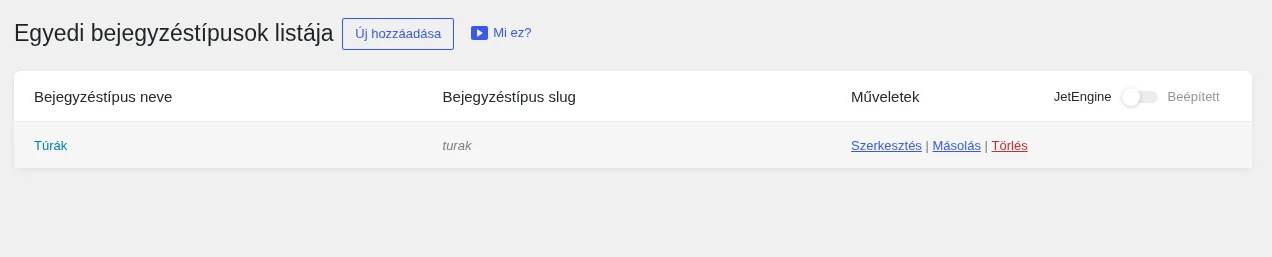
A képen a létrehozott „Túrák” típus látszik, a slugja turak.
Új bejegyzéstípus felvétele
Szekció neve “Új bejegyzéstípus felvétele”- Nyisd meg a JetEngine → Bejegyzéstípusok oldalt, és kattints az Új hozzáadása gombra.
- A Bejegyzéstípus neve mezőbe írd be a típus nevét (például „Túrák”). A Bejegyzéstípus slug magától kitöltődik a névből (
turak). - Állítsd be a további részeket (lásd lent), majd kattints a Bejegyzéstípus hozzáadása gombra.
Az űrlap hat részből áll: Általános beállítások, Feliratok, Advanced Settings, Metamezők, Admin oszlopok és Admin szűrők. A jobb oldali Műveletek panelen van a mentés gombja és a Metaadatok törlése kapcsoló: ha bekapcsolod, a törölt metamezők adatai az adatbázisból is eltűnnek.
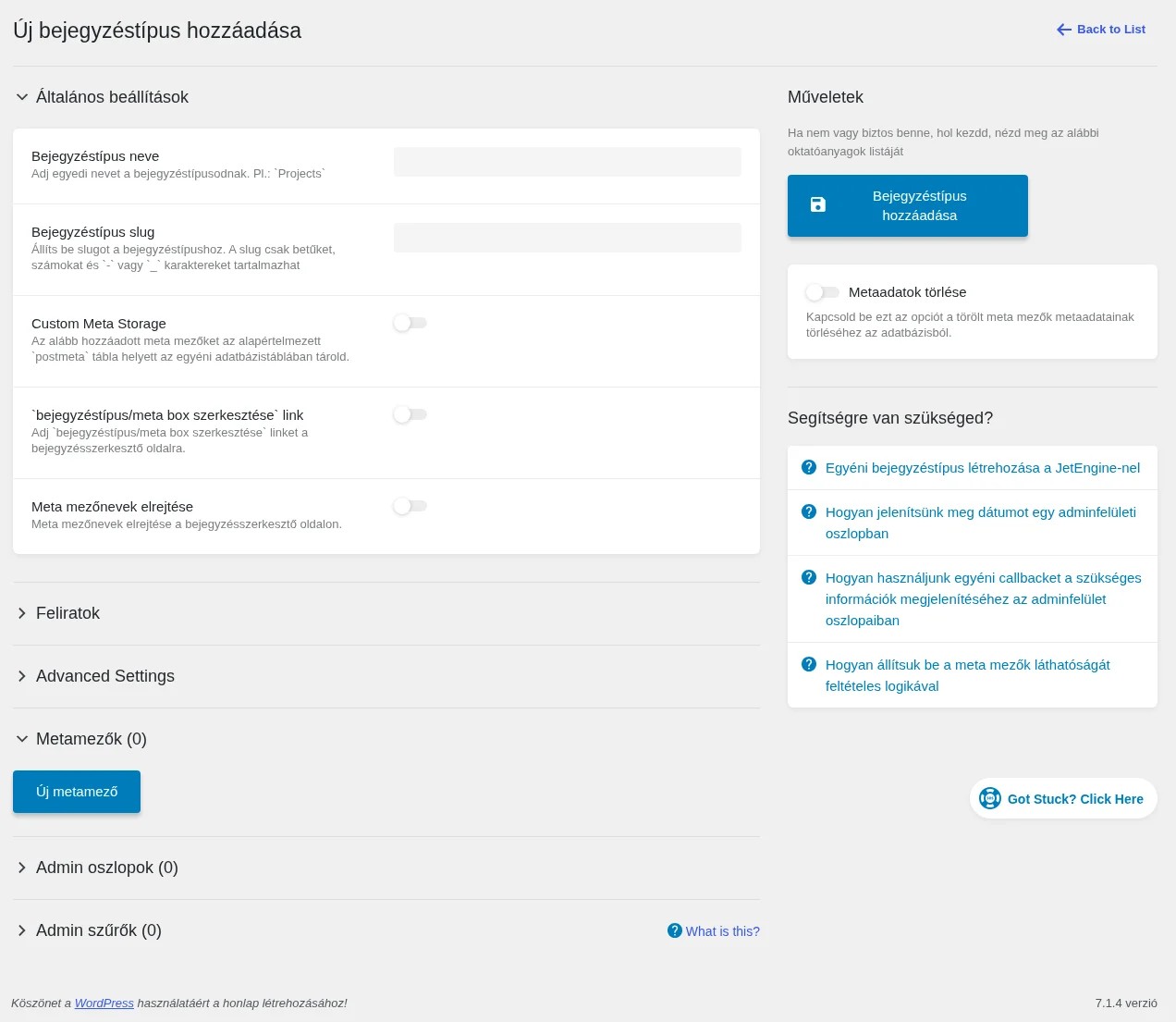
Általános beállítások
Szekció neve “Általános beállítások”| Beállítás | Mit csinál |
|---|---|
| Bejegyzéstípus neve | A típus egyedi neve. Lehet benne kis- és nagybetű, szám, kötőjel, aláhúzás és írásjel. |
| Bejegyzéstípus slug | A típus azonosítója, a típus minden bejegyzésének webcímében megjelenik. Egyedinek kell lennie, és csak betűt, számot, - vagy _ karaktert tartalmazhat. A név megadása után magától kitöltődik, de átírhatod. |
| Custom Meta Storage | Bekapcsolva a típus metamezőit külön adatbázistáblában tárolja az alapértelmezett postmeta tábla helyett. Lásd az egyedi metatárolás fejezetet. |
bejegyzéstípus/meta box szerkesztése link |
Bekapcsolva a bejegyzések szerkesztőoldalán egy fogaskerék ikon jelenik meg, amely a típus metamező-szerkesztő oldalára visz. Az ikon akkor látszik, ha a típushoz már van metamező. |
| Meta mezőnevek elrejtése | Elrejti a metamezők neveit a bejegyzés szerkesztőoldalán. |
Feliratok
Szekció neve “Feliratok”A Feliratok rész azokat a szövegeket adja meg, amelyek a típus bejegyzéseinél az admin felületen megjelennek (gombok, címek, menüpontok). A beállítások csak az adott típusra vonatkoznak. Ha egy mezőt üresen hagysz, az alapértelmezett szöveg marad.
Az első mező az Egyes számú név (egy objektum neve, például „Túra”). Miután kitöltöd, a többi mezőbe a rendszer ebből állítja elő a javasolt szöveget, amikor beléjük kattintasz (például a Tétel szerkesztése mezőbe „Túra szerkesztése” kerül). A további mezők: Új hozzáadása, Új elem hozzáadása, Új elem, Tétel szerkesztése, Tétel megtekintése, Összes elem, Elemek keresése, Szülő elem, Nem található, Nem található a lomtárban, Admin menü, Új hozzáadása az eszköztáron, Kiemelt kép, Kiemelt kép beállítása, Kiemelt kép eltávolítása, Kiemelt kép használata, A bejegyzéstípus archívumának címkéje a navigációs menükben, Beszúrás a bejegyzésbe és Ehhez a bejegyzéshez feltöltve.
Az Új hozzáadása szöveg például a lista tetején lévő gomb felirata: a mező kitöltésével a „Bejegyzés hozzáadása” helyett „Túra hozzáadása” állhat.
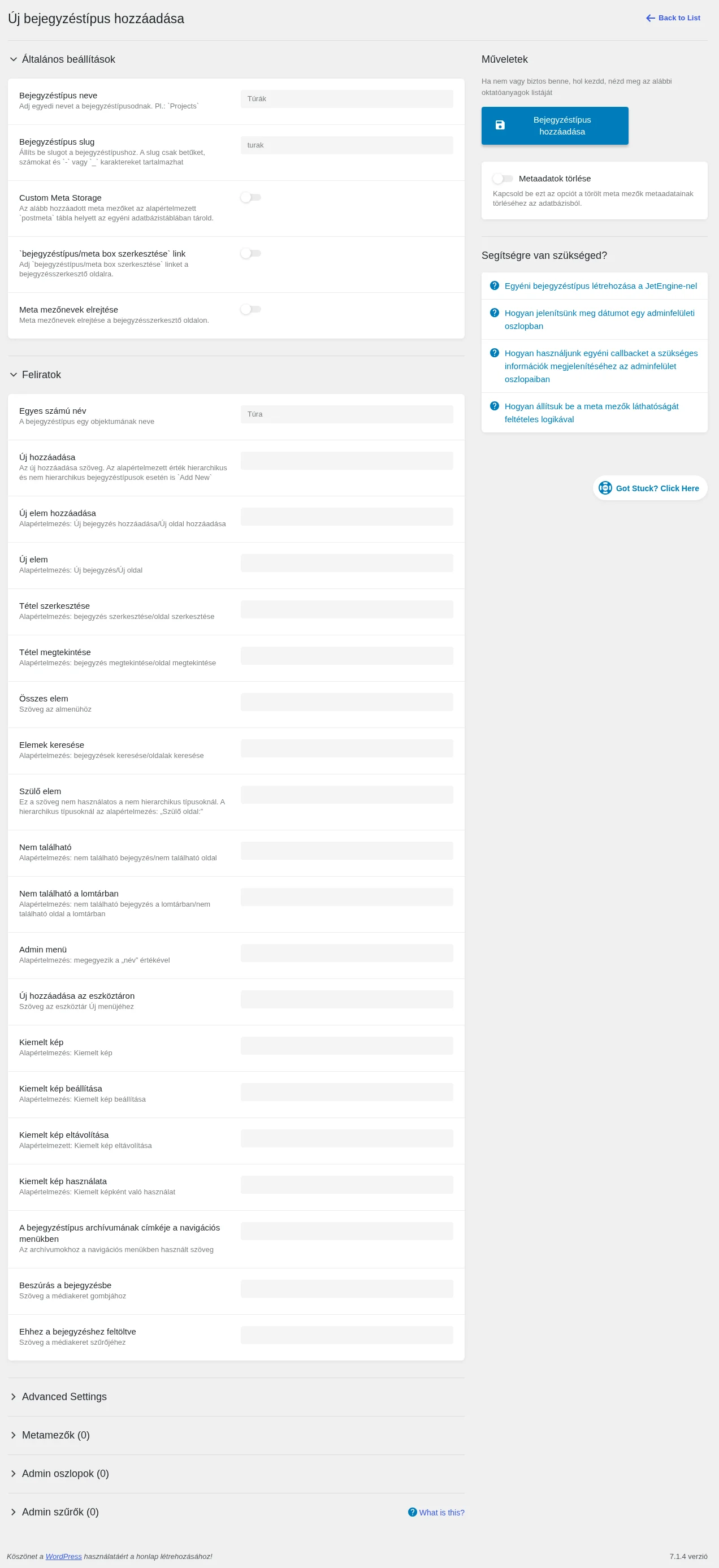
Advanced Settings
Szekció neve “Advanced Settings”Az Advanced Settings rész a típus működését és láthatóságát szabályozza. Néhány kapcsoló alapból be van kapcsolva, ezeket csak akkor kapcsold ki, ha tudod, mit érsz el vele.
| Beállítás | Mit csinál | Alapérték |
|---|---|---|
| Nyilvános | A típus látható a szerzők és az olvasók számára. Bekapcsolva kikapcsolja a Kizárás a keresésből kapcsolót, és bekapcsolja a Nyilvánosan lekérdezhető és az Adminfelület megjelenítése kapcsolót. | be |
| Kizárás a keresésből | Kizárja a típus bejegyzéseit a webhely keresési találatai közül. | ki |
| Nyilvánosan lekérdezhető | Lehet a típusra lekérdezést végrehajtani a frontenden. | be |
| Adminfelület megjelenítése | Alapértelmezett kezelőfelületet hoz létre az adminban. Kikapcsolva a típus eltűnik az admin felületről. | be |
| Megjelenítés az adminmenüben | A típus megjelenik az adminmenüben (az adminfelületnek is be kell lennie kapcsolva). | be |
| Megjelenítés a navigációs menüben | A típus kiválasztható a navigációs menükben. | be |
| Megjelenítés a REST API-ban | A típus elérhető a REST API-ban, és a blokkszerkesztő is használhatja. | be |
| Query Var regisztrálása | Beállítja a query_var kulcsot a típushoz, így a webcímben lekérdezési változóként használható. |
be |
| Átírás | Bekapcsolja a típus webcímeinek átírását (szép hivatkozások). Kikapcsolva nincs átírás. | be |
| Átírás slugja | Egyéni slug a hivatkozásokban. Üresen a típus slugja marad. | üres |
| Átírás előtaggal | A hivatkozás szerkezete elé kerüljön-e a WP_Rewrite::$front előtag. |
ki |
| Jogosultságtípus | Az olvasási, szerkesztési és törlési jogosultságok kialakításához használt karakterlánc. | post |
| Meta jogosultság leképezése | Az alapértelmezett belső meta jogosultságkezelés használata. | be |
| Van archívum | Engedélyezi a típus archívumoldalát. | be |
| Hierarchikus | A bejegyzések egymás alá rendelhetők (szülő és gyermek, mint az oldalaknál). | ki |
| Menü pozíciója | Melyik meglévő menüpont után kerüljön a típus az adminmenübe. | Crocoblock Section |
| Menüikon | Az adminmenüben látszó ikon, a lista fölötti gombbal választható. | dashicons-format-standard |
| Támogatott funkciók | Mely szerkesztői elemek legyenek elérhetők a típus szerkesztőjében (alapból Cím és Szerkesztő). | Cím, Szerkesztő |
Archívum és egyedi bejegyzés sablonjának elkészítéséhez a Van archívum kapcsolónak bekapcsoltnak kell lennie.
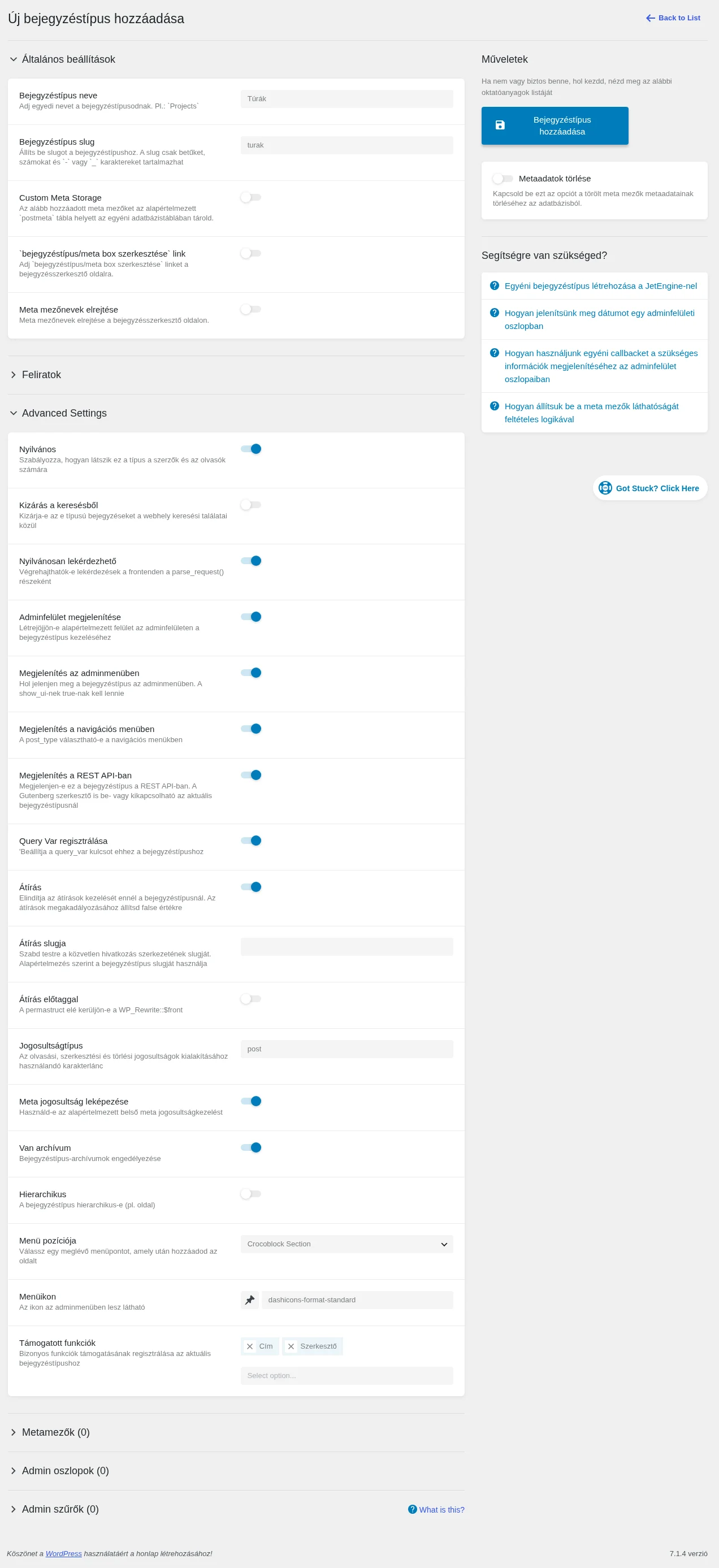
A képen a kapcsolók alapértelmezett állapota látszik, alul a Támogatott funkciók mezővel.
Metamezők
Szekció neve “Metamezők”A Metamezők részben a típus egyedi mezőit veheted fel az Új metamező gombbal. Egy mezőnél megadható a Címke, a Név/ID (ez a mező adatbázisbeli kulcsa; a címkéből automatikusan kitöltődik), az Objektum típusa, a Mező típusa, a Leírás, a mező szélessége és az alapértelmezett érték. A Kötelező, Gyorsszerkesztés támogatása, Változatok támogatása és Megjelenítés a REST API-ban kapcsolók és a Feltételes logika a mező viselkedését szabályozzák.
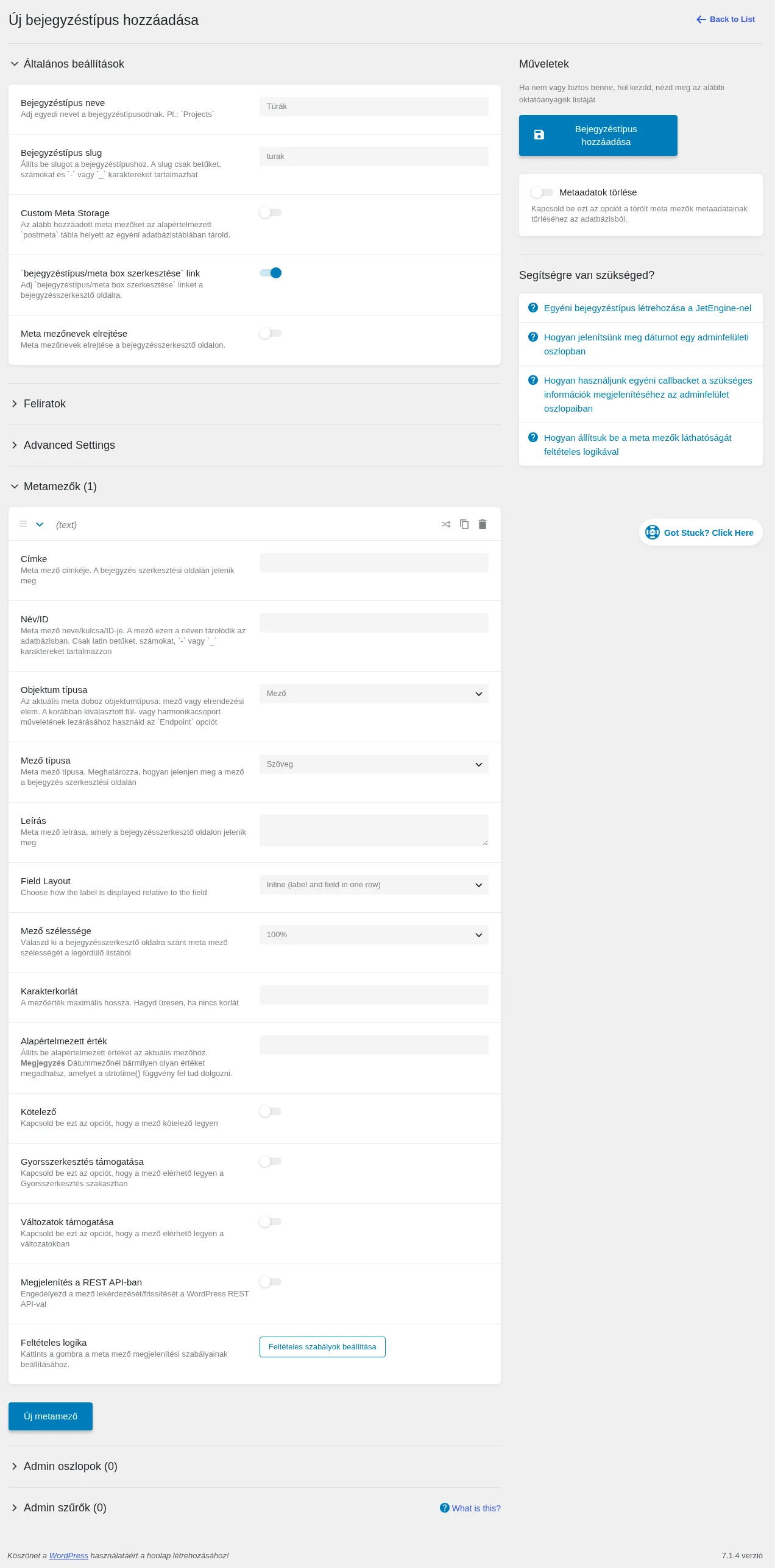
A típus metamezői ugyanúgy működnek, mint a metaboxoké, a mezőtípusokat a metamezők fejezetei írják le.
Admin oszlopok és Admin szűrők
Szekció neve “Admin oszlopok és Admin szűrők”Az Admin oszlopok rész az admin bejegyzéslistába vesz fel plusz oszlopokat, az Admin szűrők pedig szűrőket a lista fölé. Az Új hozzáadása gomb új oszlopot, illetve szűrőt ad hozzá.
Egy oszlopnál ezek a beállítások vannak:
| Beállítás | Mit csinál |
|---|---|
| Cím | Az oszlop címe a listatáblázat tetején. |
| Típus | Az oszlop tartalma: meta érték, bejegyzés kifejezései, bejegyzés ID vagy egyéni visszahívás. |
| Mező neve | Annak a metamezőnek a neve, amelynek az értékét az oszlop kiírja. |
| Oszlopsorrend | Az oszlop helye (pozitív egész szám). |
| Custom Width | Az oszlop szélessége CSS-értékkel (például 120px vagy 20%). |
| Előtag, Utótag | Szöveg az érték előtt és után. |
| Rendezhető | Rendezhetővé teszi az oszlopot. |
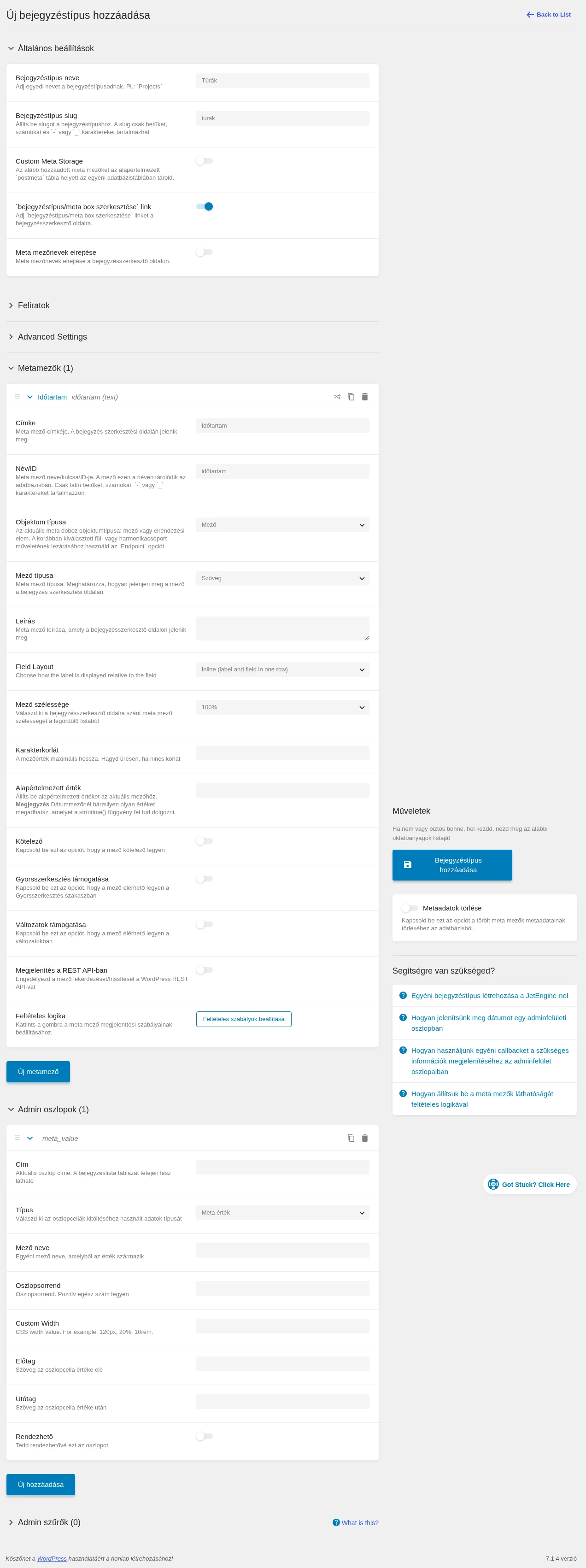
A szűrők beállításait az admin szűrők fejezet írja le. Ha mindent beállítottál, a Bejegyzéstípus hozzáadása gombbal mented a típust.
Új bejegyzés felvétele és kezelése
Szekció neve “Új bejegyzés felvétele és kezelése”Mentés után a típus az adminmenüben a saját nevén megjelenik. Nyisd meg, és az új elem gombjával (a feliratok szerint, például Bejegyzés hozzáadása) vegyél fel egy bejegyzést: töltsd ki a metamezőket, majd mentsd vagy tedd közzé.
A bejegyzések listájában tudod őket megnyitni, megtekinteni és törölni. Ha oszlopot és szűrőt állítottál be, azok itt látszanak.
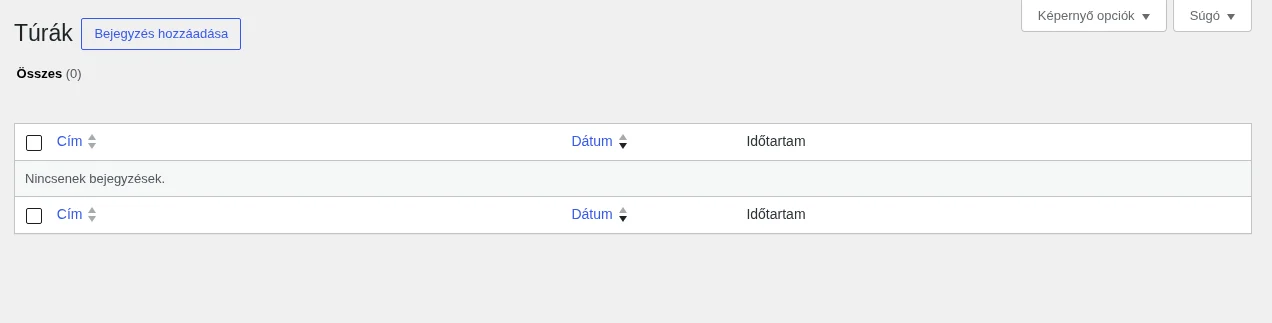
A képen az Időtartam metamezőhöz beállított admin oszlop látszik, de még bejegyzések nélkül.
Hol tárolja a WordPress az adatokat?
Szekció neve “Hol tárolja a WordPress az adatokat?”- A típus bejegyzései a WordPress
wp_poststáblájába kerülnek. - A bejegyzések metaadatai a
wp_postmetatáblába kerülnek. - A JetEngine a típus nevét, slugját és beállításait a
wp_jet_post_typestáblában őrzi (a bejegyzések ettől még awp_poststáblában vannak). - Ha a Custom Meta Storage be van kapcsolva, a metaadatok külön táblába kerülnek.
(A táblanevek előtagja a webhely beállításától függ.)
Készült: