

 Magyarmagyar
Másik listázási sablon beszúrása a Listing Gridbe
A Beszúrások a Listing Gridbe modul: alternatív sablon minden N-edik elemre, metamező, kifejezés, bejegyzéstípus vagy taxonómia alapján.
A Listing Grid alapesetben egyetlen listázási sablonnal rajzolja ki az összes elemet. A beszúrással egy rácson belül több sablont keverhetsz: például minden második elem kapjon más megjelenést, vagy a kiemelt bejegyzések külön elrendezést. A funkció Elementorban és a blokkszerkesztőben is elérhető.
1. A modul bekapcsolása
Szekció neve “1. A modul bekapcsolása”Nyisd meg a JetEngine → JetEngine → Modulok fület, kapcsold be a Beszúrások a Listing Gridbe kapcsolót, és kattints a Mentés gombra.
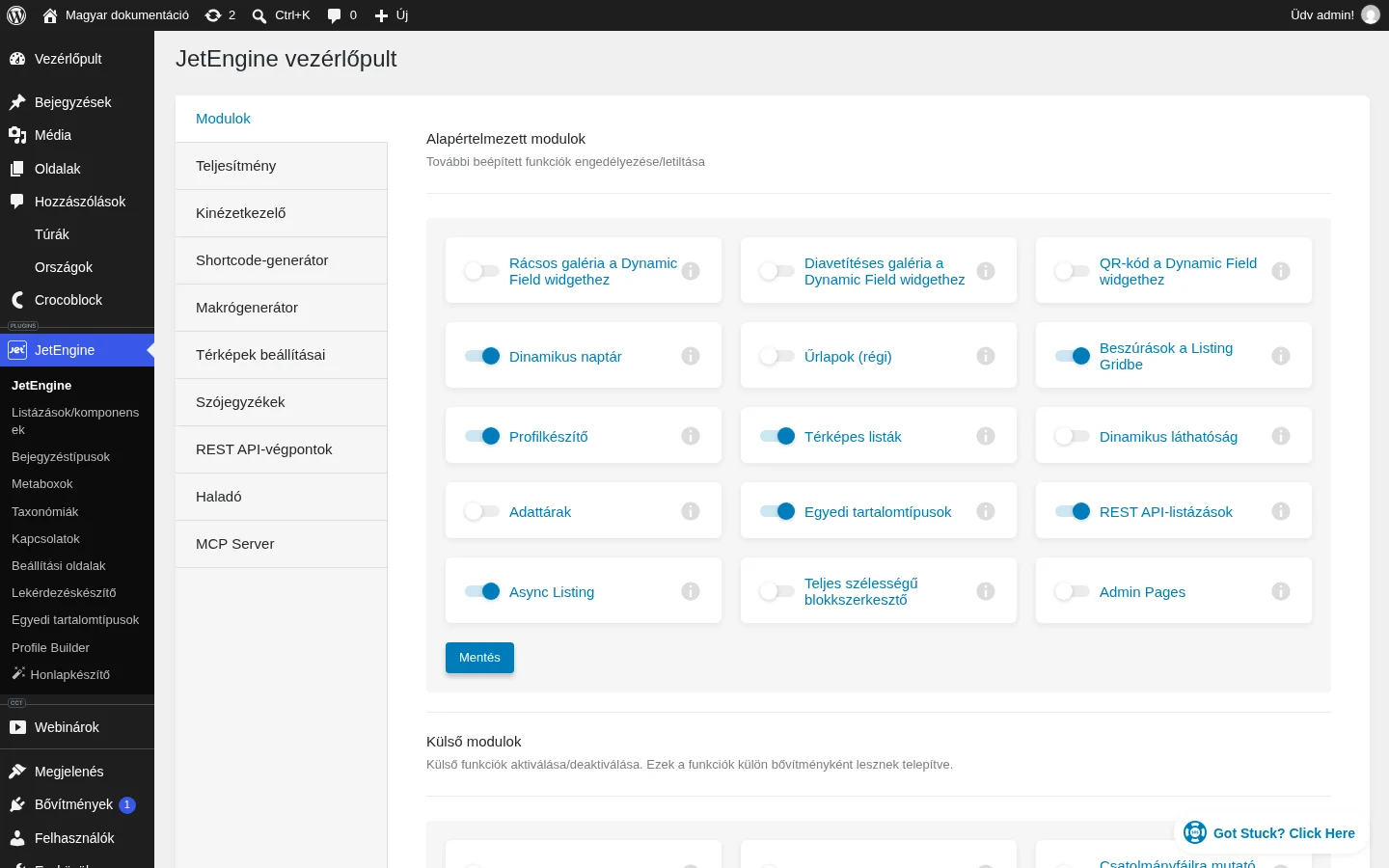
A képen a Beszúrások a Listing Gridbe bekapcsolt állapotban látszik.
2. Két listázási sablon
Szekció neve “2. Két listázási sablon”- Készítsd el az alap listázási sablont a megjelenítendő forráshoz (például egy bejegyzéstípus elemeihez, vagy egy taxonómia kifejezéseihez). Add hozzá a dinamikus elemeket, és mentsd.
- A JetEngine → Listázások/komponensek oldalon hozz létre egy másik, alternatív sablont ugyanazokkal a dinamikus elemekkel, de más megjelenéssel. Mentsd.
A példában a Dynamic Field és a Dynamic Image elemek mutatják a szoba adatait és a képét. Blokkszerkesztőben ugyanezek a nevű blokkok használhatók.
3. A Listing Grid beállítása
Szekció neve “3. A Listing Grid beállítása”- Nyisd meg azt az oldalt, ahol az eredeti sablon a Listing Grid elemmel (widgettel vagy blokkal) jelenik meg.
- A General fülön kapcsold be az Inject alternative listing items kapcsolót.
- Kattints az Add Item gombra, és állítsd be az elemet.
- A Listing template mezőben válaszd ki az alternatív sablont.
- Az Inject on listában válaszd ki, mikor kerüljön be az alternatív sablon (lásd lent).
- Mentsd (Update), és nézd meg a frontenden.
Tetszőleges számú beszúrást felvehetsz különböző beállításokkal.
Az „Inject on” lehetőségei
Szekció neve “Az „Inject on” lehetőségei”On each N item
Szekció neve “On each N item”Az alternatív sablon a megadott számú elemenként kerül be.
| Beállítás | Mit csinál |
|---|---|
| Inject number | Hányadik elemenként. A „2” minden második elemet jelent. Negatív szám esetén a számolás az utolsó elemtől indul: a „-1” az utolsó elemet jelenti. |
| Start from first | Bekapcsolva az alternatív sablon az első sor első cellájára és utána minden N-edik elemre kerül. |
| Inject this item only once | Bekapcsolva és elemszámot megadva a sablon csak egyetlen rácscellába kerül. |
| Column span | Hány oszlopot foglaljon el az elem. Nem lehet nagyobb az oszlopok számánál. |
| Static item | Bekapcsolva statikus tartalmat szúrhatsz be a listába. |
Depends on the item meta field value
Szekció neve “Depends on the item meta field value”A beszúrás egy metamező értékétől függ, például az alternatív sablon jelenjen meg, ha az elem „Státusz” mezőjének értéke „top”.
| Beállítás | Mit csinál |
|---|---|
| Key (name/ID) | A feltételként használt metamező kulcsa. |
| Operator | Az összehasonlítás művelete. |
| Value | Az érték, amellyel összehasonlít. |
A többi beállítás ugyanaz, mint az On each N item esetén.
If post has terms
Szekció neve “If post has terms”Az alternatív sablon azoknál az elemeknél jelenik meg, amelyeknek megvan egy adott kifejezése. Például minden „Szerkesztői ajánló” kategóriájú bejegyzésnél.
| Beállítás | Mit csinál |
|---|---|
| Taxonomy | A kifejezést tartalmazó taxonómia. |
| Terms | A kifejezések azonosítói vagy slugjai, vesszővel elválasztva. |
If post type is
Szekció neve “If post type is”A beszúrás a bejegyzéstípustól függ. Ehhez a Use Custom Post Types kapcsolót is be kell kapcsolni, és meg kell adni a rácsban megjelenő bejegyzéstípusokat. A példában a „Szolgáltatások” típushoz tartozik alternatív sablon.
| Beállítás | Mit csinál |
|---|---|
| Post type | Az a bejegyzéstípus, amelyre az alternatív sablon vonatkozik. |
If term taxonomy is
Szekció neve “If term taxonomy is”Kifejezéslistánál használható: az alternatív sablon azokhoz a kifejezésekhez tartozik, amelyek egy adott taxonómiából valók. Például az első elem kiemelhető. Ehhez kapcsold be az Inject this item only once kapcsolót, hogy csak az első elem kapja az alternatív sablont.
| Beállítás | Mit csinál |
|---|---|
| Taxonomy | A kifejezést adó taxonómia. |
Eredmény
Szekció neve “Eredmény”Beszúrás nélkül a rács minden elemet ugyanazzal a sablonnal mutat. Beszúrással például minden második elem az alternatív sablonnal jelenik meg. Az eredmény attól függ, melyik Inject on lehetőséget választottad.
Készült: