

 Magyarmagyar
Beállítási oldalak
Egyedi admin oldal létrehozása webhelyszintű metamezőkkel, kitöltése, és az értékek megjelenítése a frontenden.
A beállítási oldal (options page) egy egyedi admin oldal a WordPress vezérlőpultján, amely webhelyszintű metamezőket tárol. Olyan adatok központi helye, amelyeket az oldal bármely pontján megjeleníthetsz: oldalakon, fejlécben, láblécben, felugró ablakokban.
Mire jó:
- egy helyen tárolhatod a cég adatait, elérhetőségét és címét;
- az érték egyszeri módosítása az egész webhelyen frissül (fejléc, lábléc és más oldalak);
- sablonok vagy bejegyzések szerkesztése nélkül kezelhetők a globális tartalmak, így megbízóid vagy nem technikai felhasználók is átírhatják őket.
Beállítási oldal létrehozása
Szekció neve “Beállítási oldal létrehozása”Nyisd meg a JetEngine → Beállítási oldalak oldalt, és kattints az Új hozzáadása gombra. A lista oszlopai: Oldal neve, Oldal slugja (és az opció neve) és Műveletek.
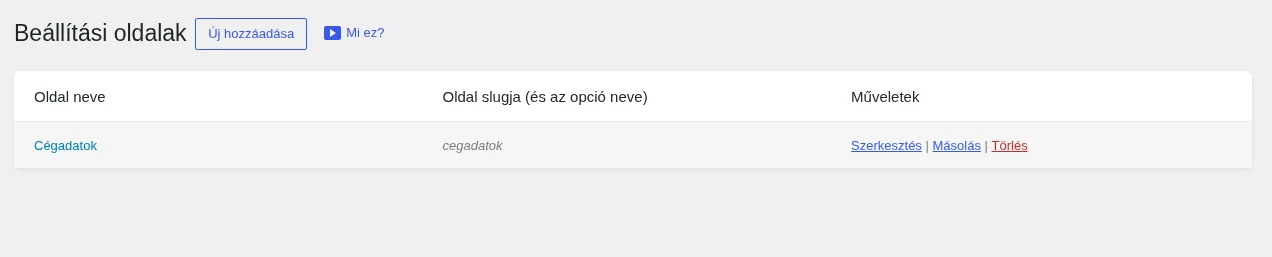
Az űrlap két részből áll: Általános beállítások és Mezők.
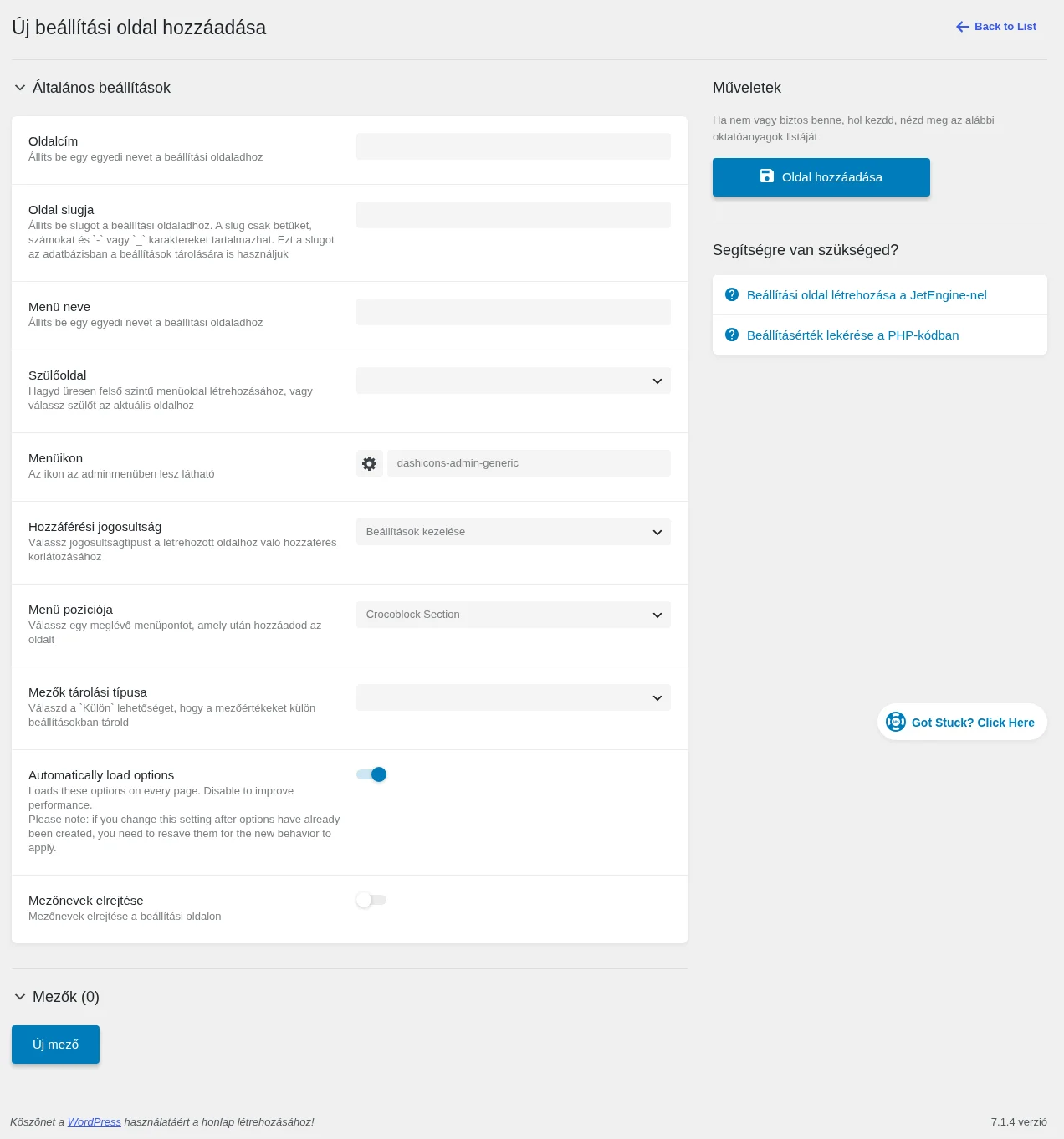
Általános beállítások
Szekció neve “Általános beállítások”| Beállítás | Mit csinál |
|---|---|
| Oldalcím | Az oldal neve. |
| Oldal slugja | Az oldalcímből automatikusan készül, szerkeszthető. Csak latin betűt, számot, - és _ karaktert tartalmazhat, szóközt nem. A slugot az adatbázisban a beállítások tárolására is használja a rendszer. |
| Menü neve | Így jelenik meg az oldal a vezérlőpult menüjében. |
| Szülőoldal | Üresen hagyva felső szintű menüpont lesz az oldal. Ha egy meglévő oldalt választasz, az almenüként ennek alá kerül. |
| Menüikon | A menüben látható ikon (alapérték: dashicons-admin-generic). |
| Hozzáférési jogosultság | Jogosultság-típus, amellyel korlátozod, kik érhetik el az oldalt (alapérték: Beállítások kezelése). |
| Menü pozíciója | Melyik meglévő menüpont után kerüljön az oldal. |
| Mezők tárolási típusa | Alapértelmezett (tömbként): a mezők értéke egyetlen opcióban, tömbként tárolódik. Külön: minden mező értéke saját opcióba kerül. |
| Előtag hozzáadása a külön beállításokhoz | Csak Külön tárolásnál jelenik meg. Bekapcsolva az oldal slugja előtagként kerül a külön opciók neve elé. |
| Automatically load options | Alapból be van kapcsolva: az opciók minden oldalbetöltéskor betöltődnek. Kikapcsolva javul a teljesítmény. Ha a beállítást már létrehozott opcióknál módosítod, az új működés érvényesítéséhez újra el kell mentened az értékeket. |
| Mezőnevek elrejtése | Elrejti a mezők neveit a beállítási oldalon, csak a beviteli mezők látszanak. |
Mezők
Szekció neve “Mezők”A Mezők részben az Új mező gombbal veszel fel metamezőt, amely a kívánt adatot tárolja. A mezők beállításait a Metamező-típusok fejezet írja le. Ha minden kész, kattints az Oldal hozzáadása gombra.
Az oldal kitöltése
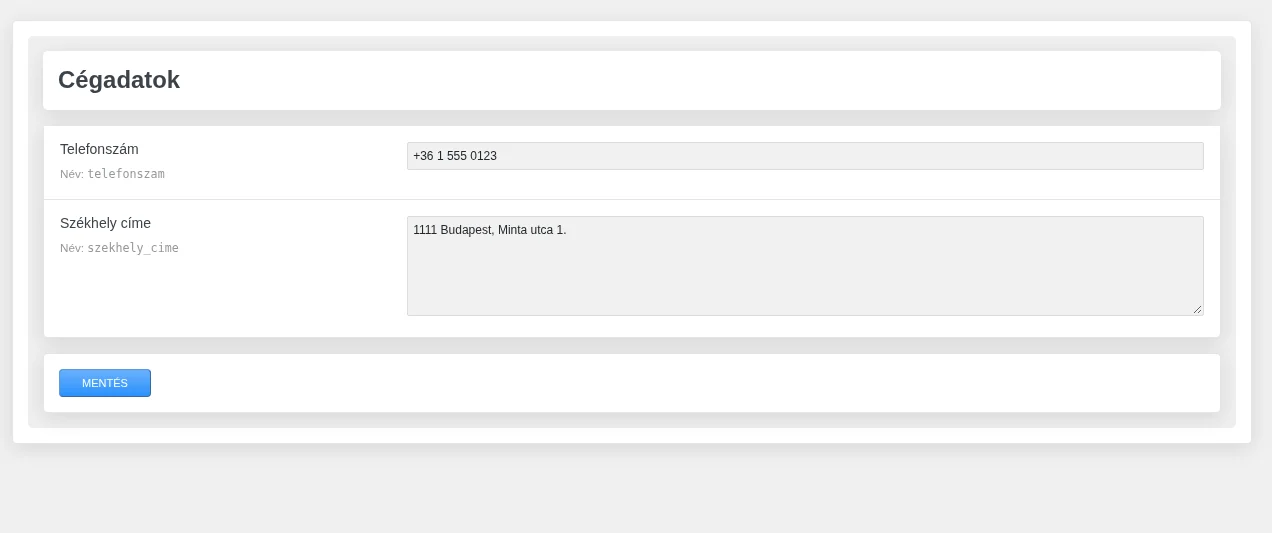
Szekció neve “Az oldal kitöltése”Mentés után a vezérlőpult menüjében megjelenik az új oldal. Itt töltöd ki a mezőket, és a Mentés gombbal elmented az értékeket.
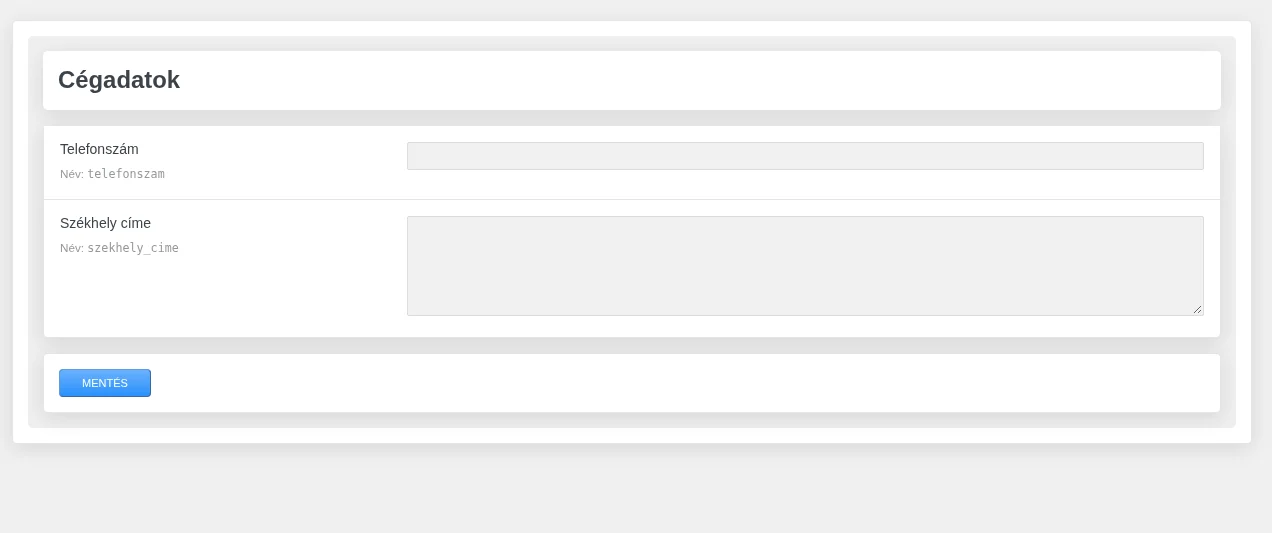
A képen a „Cégadatok” oldal két mezővel látszik: a Telefonszám és a Székhely címe mezővel, mindkettő alatt a mező neve (telefonszam, szekhely_cime).
Az értékek megjelenítése
Szekció neve “Az értékek megjelenítése”A beállítási oldal értékeit oldalon, fejlécben, láblécben stb. Elementorral, a WordPress blokkszerkesztőjével vagy Bricksszel jelenítheted meg, a dinamikus tartalmat támogató dinamikus widgetekkel, blokkokkal és elemekkel.
Például a Dynamic Field widgetnél a Forrás mezőben válaszd a Beállítások értéket, majd add meg a kívánt opciót. Az oldal vagy a sablon frissítése után a frontenden ellenőrizheted az eredményt.
Készült: