

 Magyarmagyar
JetFormBuilder PDF Attachment
PDF generálása a JetFormBuilder űrlapokba beküldött adatokból: telepítés, első lépések és tartalomjegyzék.
A bővítmény egy Generate PDF nevű beküldés utáni műveletet ad a JetFormBuilderhez. Az űrlap beküldésekor a kitöltött adatokból PDF-fájlt készít egy előre megszerkesztett sablon alapján. A PDF elküldhető e-mailben, és el is menthető a beküldés mellé.
Tipikus felhasználás:
- személyre szabott jelentés az ügyfeleknek,
- számla vagy nyugta készítése rendelés után,
- tanúsítvány kiállítása egy tanfolyam végén,
- a beküldött adatok egységes dokumentumba rendezése.
Követelmények
Szekció neve “Követelmények”- Aktív JetFormBuilder bővítmény.
- Egy JetFormBuilderrel készített űrlap.
- Egy PDF-sablon, amelyet a bővítmény saját blokkszerkesztőjében készítesz el (lásd PDF-sablon szerkesztése).
Telepítés
Szekció neve “Telepítés”- Telepítsd és kapcsold be a JetFormBuilder bővítményt.
- Telepítsd és kapcsold be a PDF Attachment bővítményt.
- Nyisd meg a JetFormBuilder → Addons oldalt. A Your Installed Addons részben megjelenik a PDF Attachment kártya.
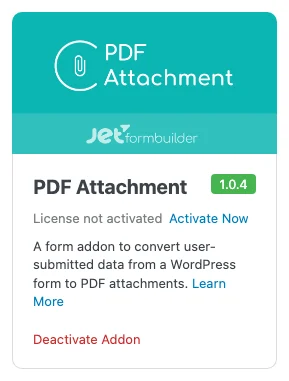
A kártyán a bővítmény bekapcsolt állapotát látod: a Deactivate Addon gomb a kikapcsolásra szolgál.
A bekapcsolás után a JetFormBuilder menüben új pont jelenik meg Sablonminták néven. Itt találod a PDF-sablonokat.
Első lépések
Szekció neve “Első lépések”- Hozz létre egy űrlapot a JetFormBuilder → Add New Form menüponttal.
- Készíts egy PDF-sablont a JetFormBuilder → Sablonminták menüben.
- Add hozzá az űrlaphoz a Generate PDF beküldés utáni műveletet, és válaszd ki benne a sablont.
- Küldd be az űrlapot a weboldalon, és nézd meg az eredményt a beküldések között.
PDF generálása
- A Generate PDF művelet beállításaiA Generate PDF beküldés utáni művelet hozzáadása az űrlaphoz és minden beállítása.
- PDF-sablon szerkesztéseA PDF-sablon elkészítése a blokkszerkesztőben, űrlapmezők beillesztése makrókkal.
- Az eredmény: beküldések és mentett PDF-ekHogyan ellenőrizheted, hogy a PDF elkészült, és hol találod a mentett fájlokat.
- PDF készítése beküldéskor, e-mailben és átirányítássalLépésről lépésre: űrlap, PDF-sablon, Generate PDF, Send Email és Redirect to Page művelet egymás után.
- Hol találod a generált PDF-eketA generált PDF-fájlok helye a szerveren és a beküldések rekordjában.
- PDF letöltési link a beküldés utánA látogató a beküldés után közvetlenül a kész PDF-re kerül a Redirect to Page művelet és a PDF-makrók segítségével.
- Felhasználói adatok a PDF-benFelhasználói meta mezők (például telefonszám) átadása a generált PDF-nek: kiválasztott felhasználóval és a bejelentkezett felhasználóval.
- Aláírás a PDF-benSzerződés aláírása az űrlapon a Signature Field mezővel, az aláírással ellátott PDF elkészítése és elküldése.
- HibaelhárításGyakori problémák a PDF generálásakor és a megoldásuk.
Készült: