

 Magyarmagyar
Listing Grid blokk a blokkszerkesztőben
A Listing Grid blokk beállításai: általános rész, lekérdezések, blokk láthatósága, csúszka és görgetős csúszka.
A Listing Grid blokk a JetEngine blokkja a blokkszerkesztővel (Gutenberg) épített oldalakhoz. A JetEngine bekapcsolása után a blokkok között, a Design (megjelenés) csoportban találod; a Blokk beszúrása gomb után keress rá a nevére.
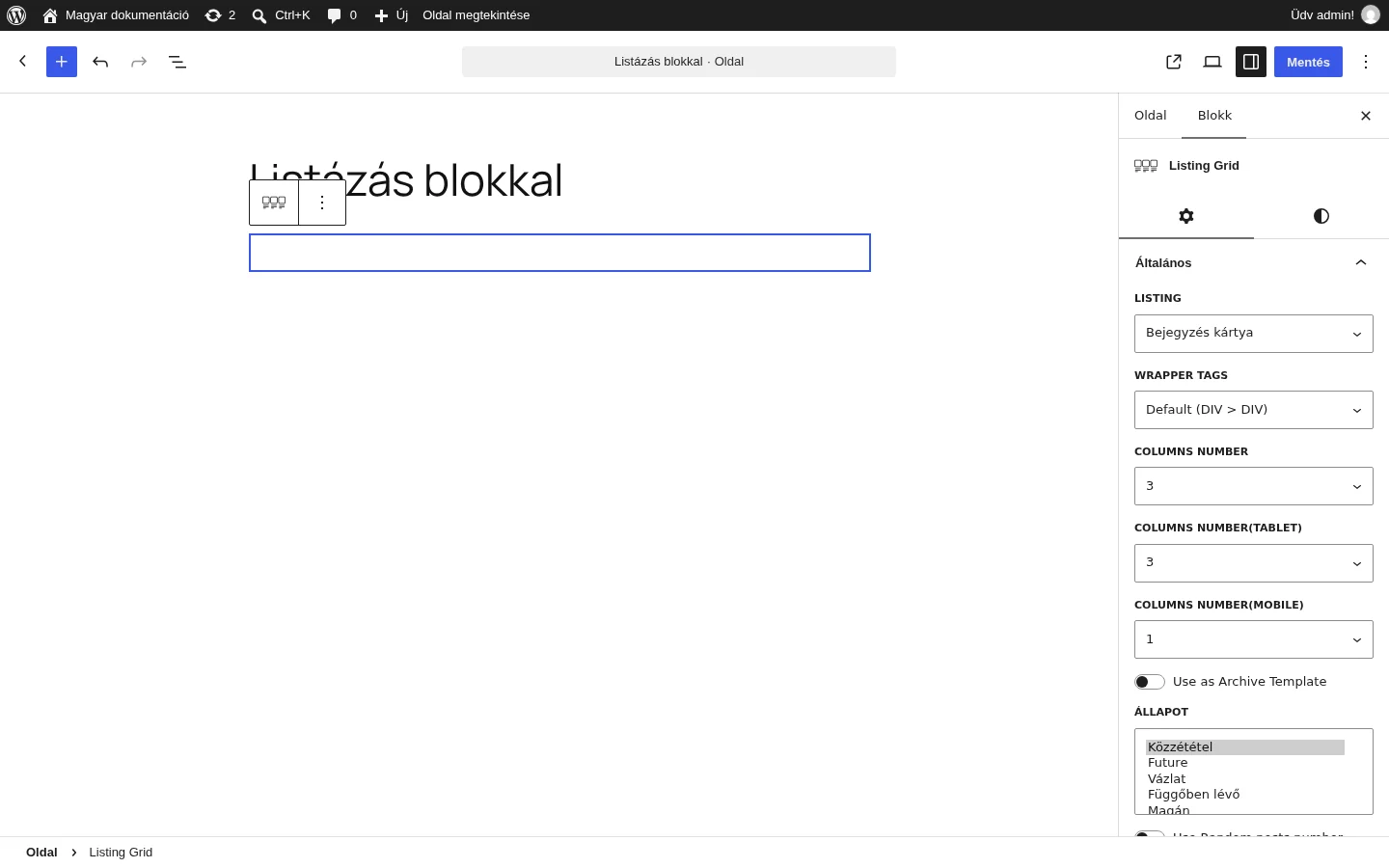
A képen a kijelölt blokk látszik, mellette az oldalsáv Blokk füle az Általános szakasszal. Lejjebb görgetve sorban jönnek a lekérdezések, a blokk láthatósága és a csúszka szakaszai.
Általános beállítások
Szekció neve “Általános beállítások”| Beállítás | Mit csinál |
|---|---|
| Listing | A korábban létrehozott listázási sablonok listája. A kiválasztott sablonnal azonnal megtelnek a rács cellái. |
| Wrapper Tags | A rács burkoló elemei: Default (DIV > DIV), Unordered list (UL > LI) vagy Ordered list (OL > LI). |
| Columns Number | Az oszlopok száma számítógépen (1-től 12-ig, vagy Auto). |
| Columns Number (Tablet) | Az oszlopok száma tableten. |
| Columns Number (Mobile) | Az oszlopok száma mobilon. |
| Use as Archive Template | Az oldalt archívumsablonként használja. |
| Állapot | Melyik állapotú elemek jelenjenek meg: közzétett (Közzététel), időzített (Future), függőben lévő, vázlat, vagy magán, amelyet csak a rendszergazda lát. |
| Use Random posts number | Minden megnyitáskor más számú elem látszik. A tartományt a legkisebb és a legnagyobb darabszám mezővel adod meg. |
| Posts Number | Ha a véletlen darabszám ki van kapcsolva, itt adod meg az elemek állandó számát. |
| Not found message | A szöveg, amely akkor látszik, ha nincs megjeleníthető elem. |
| Lazy load | A rács nem egyszerre, hanem görgetés közben töltődik be, ami gyorsítja az oldal betöltését. |
| Is masonry grid | Téglafalrács: a cellák szélessége azonos, a magasságuk a tartalomtól függ. |
| Equal columns height | Az oszlopok magasságát egységesíti. |
| Továbbiak betöltése | Load More gomb a rácshoz. Részletek: Lapozás és Load More gomb. |
| Use Custom Post Types | Ha ugyanazt a sablont két különböző bejegyzéstípussal szeretnéd használni, nem kell két sablont készítened: kapcsold be, és a listából válaszd ki a másik bejegyzéstípust. A rács a kiválasztott sablon szerkezetét használja, de az eredeti típus helyett az itt megadottat. Ha a típusok metamezőit is megjeleníted, hozz létre egy közös metaboxot, és rendeld mindkét típushoz, hogy a mezők nevei egyezzenek. |
| Inject alternative listing items | Több listázási sablont kombinálhatsz egy rácsban. Lásd: Másik listázási sablon beszúrása a Listing Gridbe. |
Lekérdezések
Szekció neve “Lekérdezések”A rács a legtöbb esetben nem az összes elemet mutatja, ezért vannak a lekérdezési szakaszok: Custom Query, Posts Query, Terms Query, Users Query, Content Types Query és Rest API Query. Ezekkel adod meg, milyen bejegyzések, kifejezések, felhasználók és egyéb elemek jelenjenek meg.
- A Posts Query, a Terms Query és a Users Query beállításait külön fejezetek írják le: Bejegyzések lekérdezése a Listing Gridben, Kifejezések és felhasználók lekérdezése a Listing Gridben. A szerkesztő figyelmeztet, hogy ezek a beállítások régi (legacy) megoldások, helyettük a Lekérdezéskészítő ajánlott, és a régi szakaszok kikapcsolásával kissé gyorsul az oldal.
- A Rest API Query szakaszban további lekérdezési argumentumokat adhatsz meg egy szövegmezőben.
- A Content Types Query az egyéni tartalomtípusok elemeit jeleníti meg. A Generate String gombbal előállíthatod a lekérdezési karakterláncot, amelyet a Query String mezőbe másolsz. Adattárból is megjeleníthetsz elemeket.
Blokk láthatósága
Szekció neve “Blokk láthatósága”A Block Visibility szakaszban a Hide block if lista két értéket kínál: Always show (mindig látszik) és Query is empty (a blokk eltűnik, ha nincs mit megjeleníteni, vagyis a bejegyzéstípusban nincs elem, vagy egy sem felel meg a lekérdezés feltételeinek).
Csúszka
Szekció neve “Csúszka”A Slider Settings szakaszban két kapcsoló van, de egyszerre csak az egyik lehet bekapcsolva.
Enable slider
Szekció neve “Enable slider”A rácsot csúszkává alakítja. Beállításai:
| Beállítás | Mit csinál |
|---|---|
| Slides to scroll | Hány elemet lép egy nyílra kattintva. |
| Show Arrows Navigation | Nyilak a csúszka két oldalán. |
| Show Dots Navigation | Pontok a csúszka alatt: megmutatják, hány „oldal” van, és az oldal minden lépésnél változik. |
| Autoplay | A csúszka magától lép. Az Autoplay Speed a lépések közti időt adja. |
| Effect | A diák mozgásának animációja. |
| Infinite Loop | Az utolsó dia után az első következik, így a csúszka körbe forog. |
| Animation Speed | Az animáció sebessége (az automatikus léptetés sebességétől független). |
Enable scroll slider
Szekció neve “Enable scroll slider”A rácsot egy kézzel mozgatható dia-sorrá alakítja. Tableten és mobilon ujjal is húzható.
- Scroll Slider On: melyik eszközökön legyen a rács görgetős csúszka.
- Static column width: az oszlop állandó szélessége.
Készült: