

 Magyarmagyar
Egyedi taxonómia létrehozása és beállításai
Új taxonómia felvétele, az űrlap beállításai, kifejezések létrehozása és hozzárendelése a bejegyzésekhez.
A taxonómia a bejegyzések csoportosítási rendszere: a bejegyzéseket kategóriákba és alkategóriákba sorolhatod vele. A taxonómia maga a csoportosítás szempontja (például „Országok” vagy „Nehézség”), a kifejezések (angolul „term”) a taxonómia elemei (például „USA” és „Franciaország”, illetve „Könnyű”, „Közepes”, „Nehéz”). A kifejezések hierarchiát is alkothatnak.
A JetEngine taxonómiáit a JetEngine → Taxonómiák oldalon kezeled.
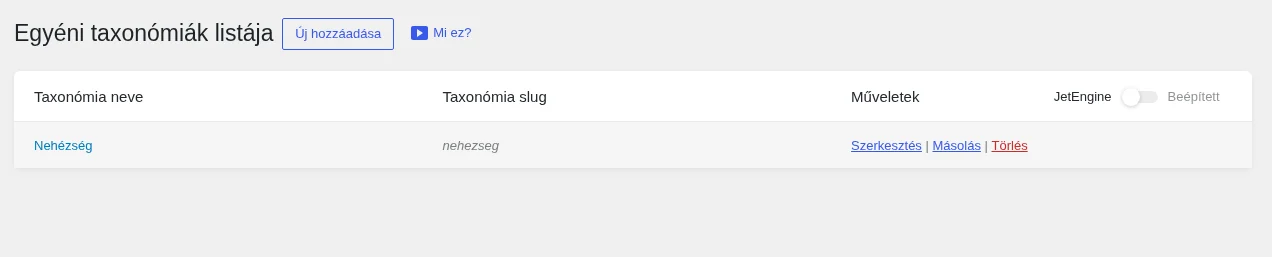
Új taxonómia felvétele
Szekció neve “Új taxonómia felvétele”- Nyisd meg a JetEngine → Taxonómiák oldalt, és kattints az Új hozzáadása gombra.
- Add meg a Taxonómia neve mezőt (például „Nehézség”). A Taxonómia slug magától kitöltődik (
nehezseg). - A Bejegyzés típusa mezőben válaszd ki azt a bejegyzéstípust (vagy típusokat), amelyhez a taxonómia tartozik.
- Állítsd be a feliratokat, a haladó beállításokat és a metamezőket.
- Kattints a Taxonómia hozzáadása gombra (meglévő taxonómiánál a frissítés gombra).
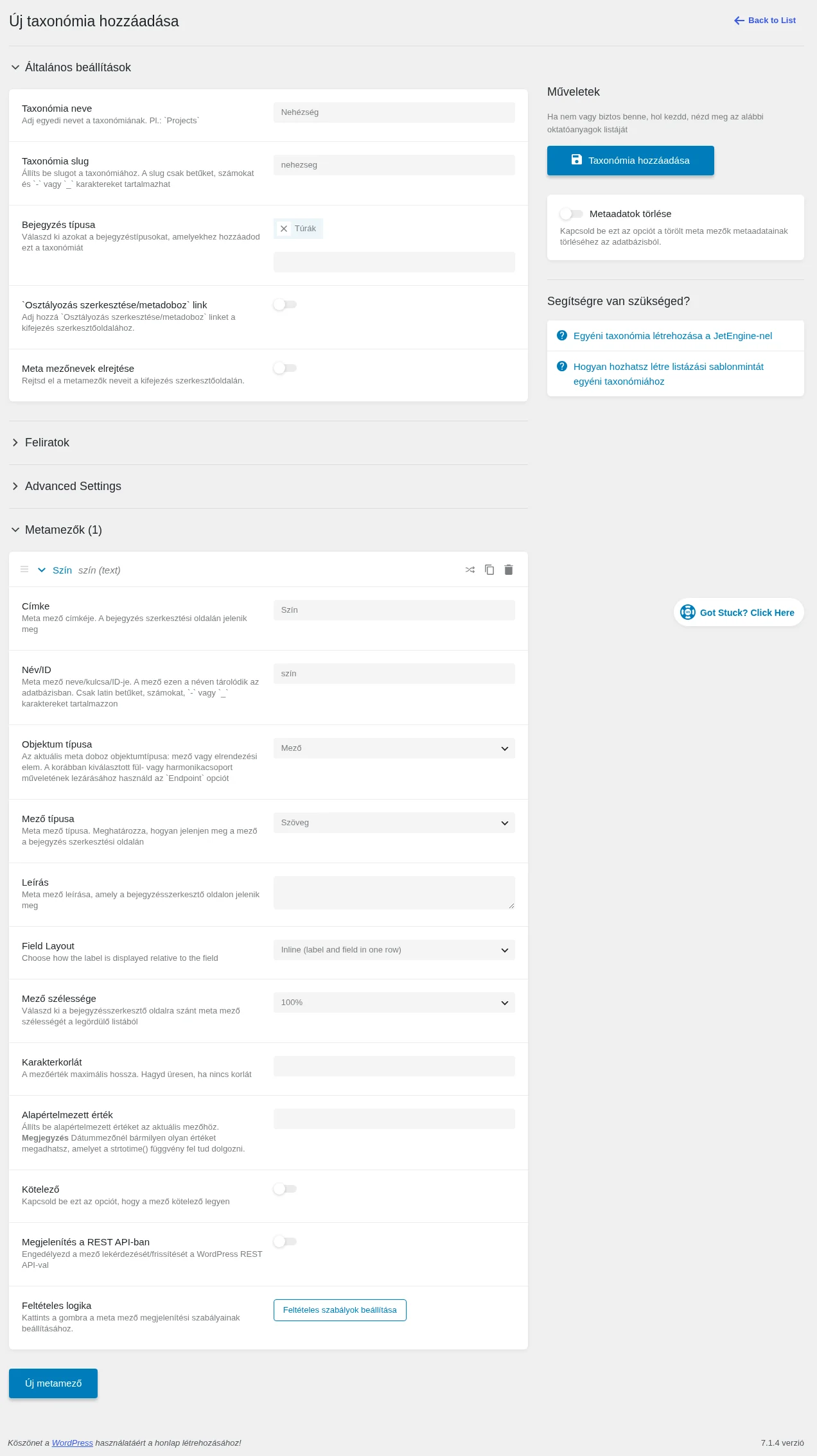
Általános beállítások
Szekció neve “Általános beállítások”| Beállítás | Mit csinál |
|---|---|
| Taxonómia neve | A taxonómia egyedi neve. |
| Taxonómia slug | A taxonómia azonosítója: csak latin betűt, számot, - vagy _ karaktert tartalmazhat. |
| Bejegyzés típusa | Mely bejegyzéstípus(ok)hoz kapcsolódjon a taxonómia. |
Osztályozás szerkesztése/metadoboz link |
Bekapcsolva a kifejezés szerkesztőoldalán link jelenik meg a taxonómia szerkesztőoldalára. |
| Meta mezőnevek elrejtése | Elrejti a metamezők neveit/azonosítóit a kifejezés szerkesztőoldalán. |
Feliratok
Szekció neve “Feliratok”A Feliratok részben a taxonómiához kapcsolódó szövegeket írhatod át (például az Új tétel hozzáadása helyett „Új kategória hozzáadása”). A feliratok csak az admin felületen látszanak, de segítik az eligazodást. Ha üresen hagyod őket, az alapértelmezett szövegek maradnak. A mezők: Egyes számú név, Menü nevének szövege, Összes elem szövege, Elem szerkesztése szövege, Tétel megtekintése, Elem frissítése szöveg, Az „Új tétel hozzáadása” szövege, Az „Új tétel neve” szövege, A „Szülő tétel” szövege, Szülő elem kettősponttal, Elemek keresése szöveg, A „Népszerű tételek” szövege, Tétel vesszővel történő elválasztásának szövege, Tételek hozzáadására vagy eltávolítására szolgáló szöveg, A leggyakrabban használtak közül való kiválasztás szövege, A „nem található tétel” szöveg és Vissza az elemekhez.
Advanced Settings
Szekció neve “Advanced Settings”Több kapcsoló alapból be van kapcsolva, döntsd el, hagyod-e így.
| Beállítás | Mit csinál |
|---|---|
| Nyilvános | A taxonómia mindenki számára elérhető, az admin felületen és a frontenden is. |
| Nyilvánosan lekérdezhető | A taxonómia nyilvánosan lekérdezhető. |
| Adminfelület megjelenítése | Kapcsold be, hogy az admin felületen kifejezéseket tudj hozzáadni. |
| Megjelenítés az adminmenüben | A taxonómia neve megjelenik az adminmenüben a hozzárendelt típus alatt, és onnan a kifejezések szerkesztésére lehet jutni. Az Adminfelület megjelenítése kapcsolónak is be kell lennie kapcsolva. |
| Megjelenítés a navigációs menüben | A taxonómia kiválasztható a navigációs menükben. |
| Megjelenítés a REST API-ban | A taxonómia megjelenik a REST API-ban. |
| Query Var regisztrálása | Beállítja a query_var kulcsot a taxonómiához. |
| Átírás | Bekapcsolja az Átírás slugja és a hozzá tartozó mezők használatát. |
| Átírás slugja | A webcímben megjelenő slug új értéke. |
| Átírás előtaggal | A hivatkozás szerkezete elé kerüljön-e a WP_Rewrite::$front előtag. |
| Hierarchikus átírás | A hierarchikus kifejezések szülő-gyermek útvonallal szerepelnek a hivatkozásban. |
| Jogosultságtípus | A kifejezésekhez tartozó jogosultság, ha szükséges. |
| Hierarchikus | A taxonómia hierarchikus lesz, a kifejezések alá-fölé rendelhetők. |
| Leírás | A taxonómia leírása. |
Metamezők
Szekció neve “Metamezők”A taxonómiához metamezőket is rendelhetsz, amelyek minden kifejezésnél kitölthetők. Az Új metamező gomb megnyitja a mező beállításait. Alapértelmezett a Szöveg mezőtípus, ezt átállíthatod bármely más típusra. Újabb mezőhöz kattints ismét az Új metamező gombra. A mezők a kifejezések szerkesztőoldalán látszanak.
A metamezőkkel a kifejezést több adattal töltheted fel (például egy képpel vagy színnel), és ezeket a Listing Grid elemmel meg is jelenítheted; ehhez előbb listázási sablont kell készíteni a taxonómiához.
Egy példa: a „thumbnail” címkéjű mezőhöz a Média mezőtípust adtuk meg, egy „color” mezőhöz pedig a Színválasztó mezőtípust. A Név/ID mező a címkéből magától kitöltődik.
Kifejezések felvétele
Szekció neve “Kifejezések felvétele”Miután a taxonómia megvan, az adminmenüben a hozzárendelt bejegyzéstípus alatt megjelenik a taxonómia neve. A kifejezések felvétele a szokásos WordPress-oldalon történik.
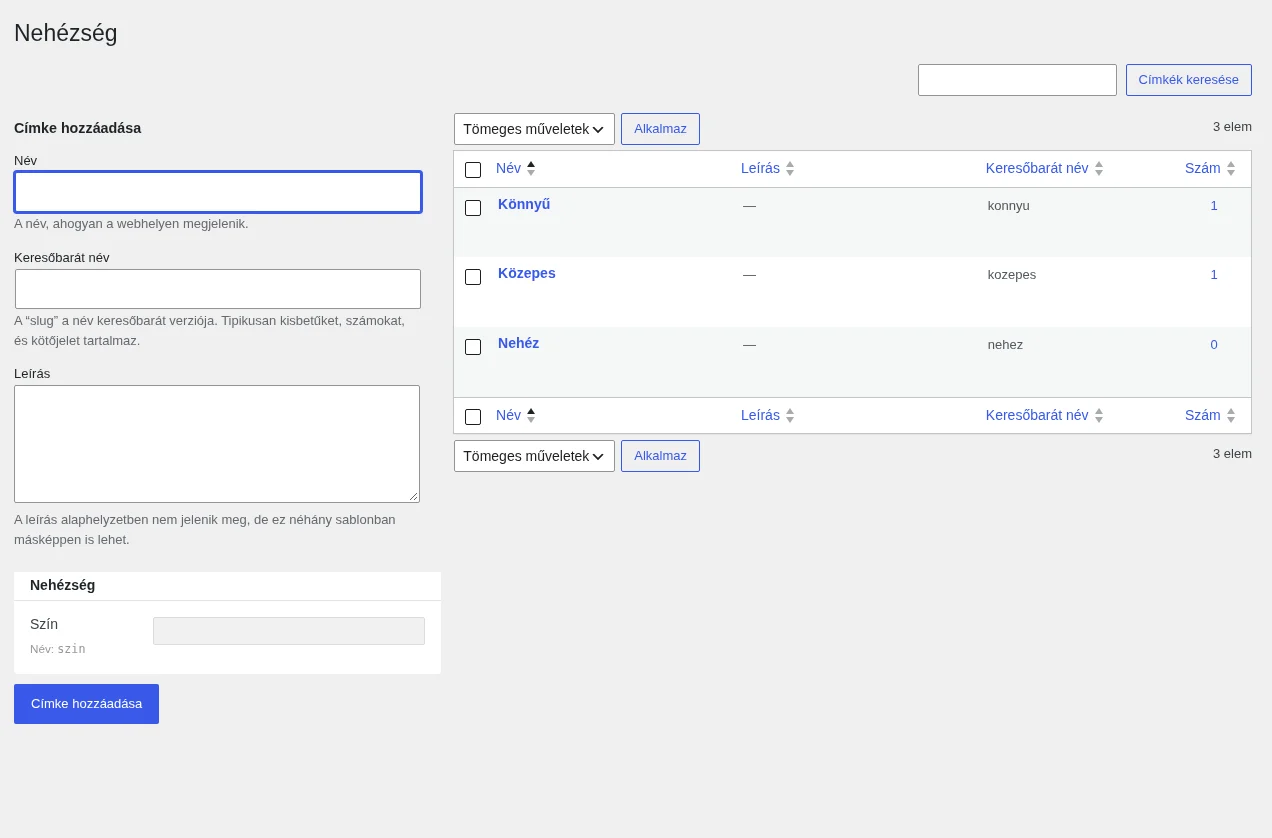
- Nyisd meg a bejegyzéstípus menüjében a taxonómiát (például Túrák → Nehézség).
- A Címke hozzáadása űrlapon töltsd ki a Név és a Keresőbarát név (slug) mezőt, szükség esetén a Leírást, valamint a taxonómia metamezőit (a képen a Szín).
- Kattints a Címke hozzáadása gombra. A kifejezés a jobb oldali listában jelenik meg.
Kifejezés hozzárendelése a bejegyzéshez
Szekció neve “Kifejezés hozzárendelése a bejegyzéshez”Nyisd meg a bejegyzést a szerkesztőben, keresd meg a taxonómia dobozát a jobb oldalon (például Nehézség), jelöld ki a kívánt kifejezést, és mentsd a bejegyzést a Frissítés gombbal.
Készült: