

 Magyarmagyar
Szójegyzékek
Szójegyzék létrehozása kézzel vagy fájlból, és használata metamezők, szűrők és űrlapmezők opcióforrásaként.
A szójegyzék (glossary) érték-címke párok újrahasznosítható listája. Nem kell ugyanazokat az opciókat újra és újra begépelned: egyszer felveszed a szójegyzékben, és több helyen felhasználod. A szójegyzék használható a JetEngine metamezőinél, űrlapmezőinél, az ACF metamezőinél és a JetSmartFilters rendezési opcióinál is.
Szójegyzék létrehozása
Szekció neve “Szójegyzék létrehozása”A szójegyzékeket a JetEngine → JetEngine oldal Szójegyzékek fülén kezeled: itt hozhatsz létre, szerkeszthetsz és törölhetsz szójegyzéket. Az + Új szójegyzék gomb új elemet ad hozzá.
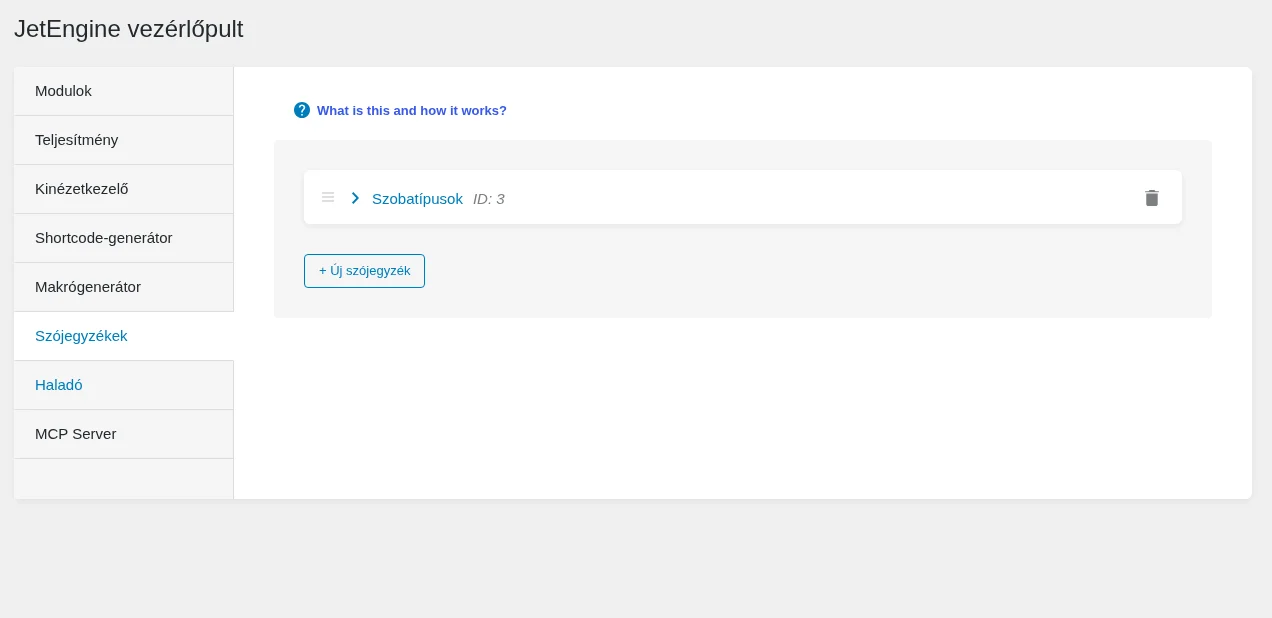
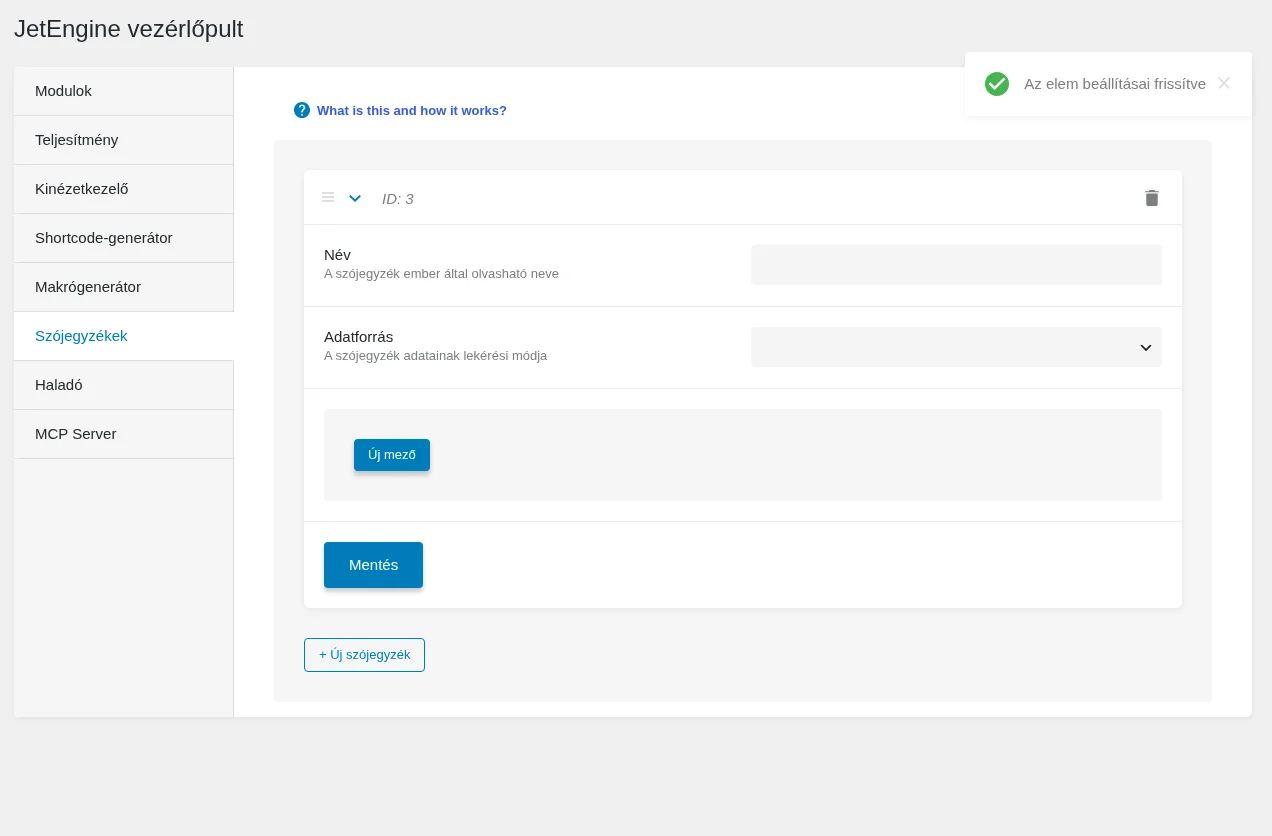
Az új szójegyzéknél két mező jelenik meg: a Név és az Adatforrás. Az adatforrás két értéke: Elemek kézi beállítása és Elemek beolvasása a feltöltött fájlból.
Kézi elemek
Szekció neve “Kézi elemek”A Elemek kézi beállítása forrásnál minden értéket magad adsz meg. Az Új mező gombbal veszel fel elemet, és mindegyiknél ezek a beállítások vannak:
- Mező értéke: az adatbázisba kerülő érték. Csak latin betűt, számot, kötőjelet (
-) és aláhúzást (_) tartalmazhat, ugyanúgy, mint a metamezők értékei. - Mezőcímke: az elem címe, amelyet a szerkesztő lát.
- Be van jelölve (kiválasztva): bekapcsolva az érték automatikusan kijelölt lesz a bejegyzés szerkesztőjében.
Az elemeket másolhatod, törölheted, és húzással megváltoztathatod a sorrendjüket. Az elemek alapból szövegmezőként jelennek meg.
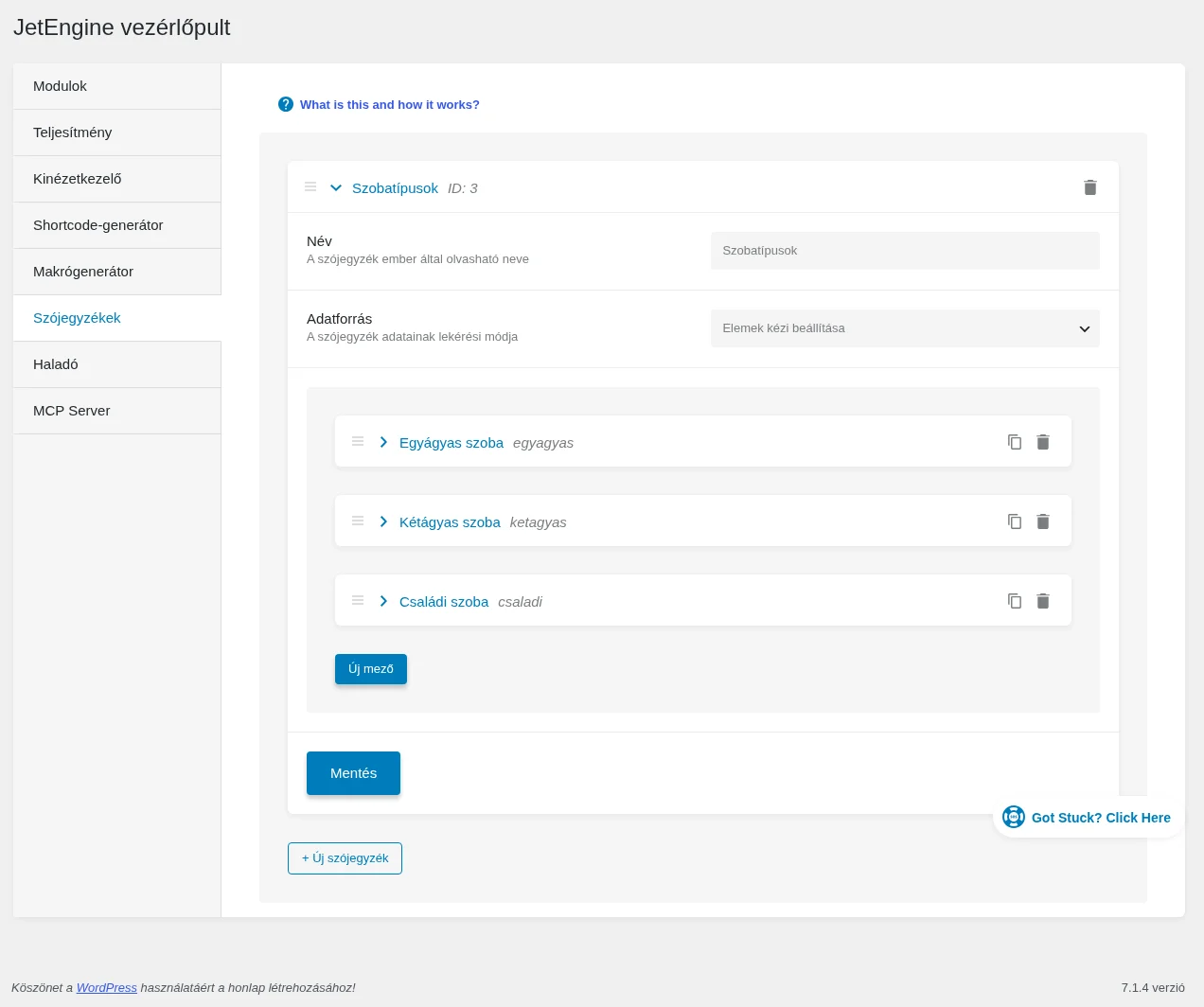
A képen a „Szobatípusok” szójegyzék látszik három elemmel (egyágyas, kétágyas, családi szoba), alul a Mentés gombbal.
Fájlból betöltött elemek
Szekció neve “Fájlból betöltött elemek”Az Elemek beolvasása a feltöltött fájlból forrásnál kész .csv vagy .json fájlt töltesz fel adatforrásként a Fájl kiválasztása gombbal. Ha a fájlnak kettőnél több oszlopa van, megadod az érték- és a címkeoszlop nevét. Ha csak két oszlop van (érték és címke), mindkét mezőt üresen hagyhatod.
Az űrlap beállításai az Elemek beolvasása a feltöltött fájlból forrásnál:
| Beállítás | Mit csinál |
|---|---|
| Adatok forrásául szolgáló fájl | A Select File gombbal feltöltesz vagy a médiatárból kiválasztasz egy .csv vagy .json fájlt. |
| Értékoszlop | Az oszlop neve (JSON-objektumnál a kulcs), amelyből az érték jön. Üresen hagyva a rendszer magától felismeri. A név kis- és nagybetűre érzékeny. |
| Címkeoszlop | Az oszlop neve (JSON-objektumnál a kulcs), amelyből a címke jön. Üresen hagyva a rendszer magától felismeri. A név kis- és nagybetűre érzékeny. |
A fájlból betöltés akkor hasznos, ha hosszú, közismert listád van (országok, filmműfajok, autótípusok), és nem akarod elemenként begépelni. Kattints a Mentés gombra. A szójegyzék használható egyedi bejegyzéstípusoknál, egyedi tartalomtípusoknál, metaboxoknál, beállítási oldalaknál és űrlapokon (Választógomb, Kiválasztás és Jelölőnégyzet mezővel), valamint a JetSmartFilters ugyanilyen típusú szűrőinél.
Szójegyzék használata metamezőnél
Szekció neve “Szójegyzék használata metamezőnél”A szójegyzék a Kiválasztás, Jelölőnégyzet és Választógomb típusú mezők opcióforrása lehet, egyedi bejegyzéstípusoknál, egyedi tartalomtípusoknál, metaboxoknál és beállítási oldalaknál is.
- Nyisd meg a JetEngine → Bejegyzéstípusok oldalt, szerkeszd a típust, és a Metamezők részben kattints az Új metamező gombra.
- Add meg a Címke és a Név/ID értéket. A Név/ID csak latin betűt, számot,
-és_karaktert tartalmazhat. - Az Objektum típusa legyen Mező, a Mező típusa pedig Kiválasztás, Jelölőnégyzet vagy Választógomb.
- A Forrás mezőben válaszd a Szójegyzék értéket.
- A megjelenő Szójegyzék mezőben válaszd ki a szójegyzéket.
- Mentsd a típust.
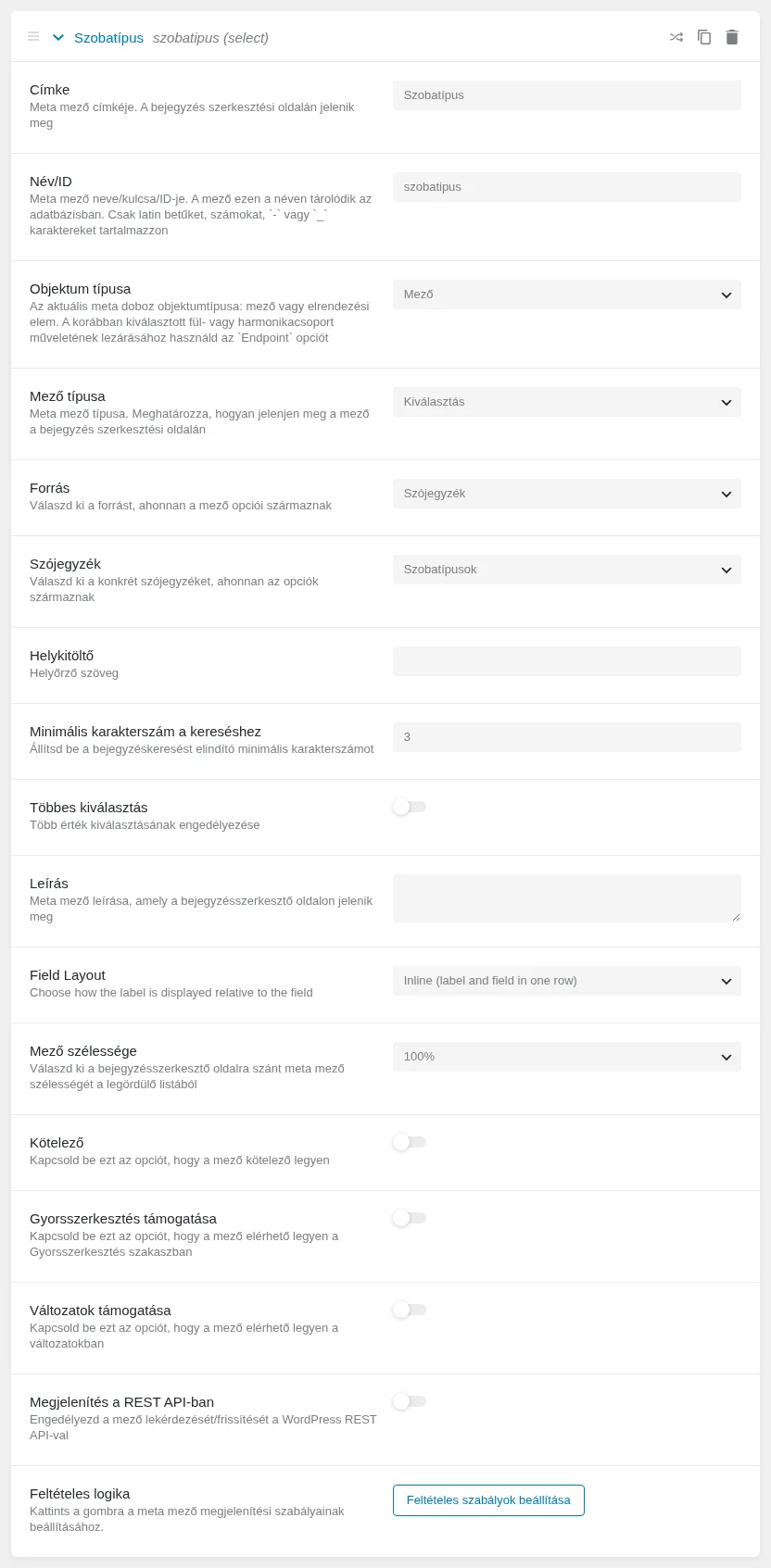
A szerkesztőoldalon a mező az új beállítással jelenik meg:
- Kiválasztás: a listából egy elemet választasz.
- Jelölőnégyzet: több elem is kijelölhető.
- Választógomb: egy elem jelölhető ki.
Az értékeket a bejegyzéseknél bármikor módosíthatod. A frontenden a mezőt a JetEngine dinamikus widgetjeivel vagy a JetElements Headline widgetjével jelenítheted meg, például egy egyedi sablonban.
Szójegyzék az ACF metamezőinél
Szekció neve “Szójegyzék az ACF metamezőinél”A JetEngine listázásaiban az ACF Kiválasztás, Jelölőnégyzet és Választógomb mezőinek csak az értékét lehet kiírni, a címkét nem. Ezt oldja meg a szójegyzék.
- Hozz létre ACF-ben egy ilyen mezőt, és egy szójegyzéket ugyanazokkal az értékekkel és címkékkel.
- Nyisd meg a JetEngine → Listázások/komponensek oldalon a listázási elemet (Elementorban vagy a blokkszerkesztőben).
- Add hozzá az ACF mezőt a Dynamic Field widgettel: a Forrás legyen ACF, és az ACF mező mezőben add meg a mezőt.
- Kapcsold be az A mező kimenetének szűrése beállítást, és a Visszahívás listában válaszd a Get labels by glossary data értéket (címkék lekérése a szójegyzékből).
- Add meg a szójegyzéket a Szójegyzék kiválasztása mezőben, és válaszd ki az elválasztót.
A listázásban ezután az értékek helyett a címkék látszanak.
Szójegyzék szűrőben (JetSmartFilters)
Szekció neve “Szójegyzék szűrőben (JetSmartFilters)”A szójegyzék elemeit a JetSmartFilters szűrőivel is szűrheted. Előfeltétel: a szójegyzék elkészült, és hozzárendelted egy metamezőhöz.
- Nyisd meg a Smart Filters → Új hozzáadása oldalt, add meg a szűrő nevét, és válaszd ki a szűrő típusát. A Szójegyzék adatforrás csak a Kiválasztás, a Választógomb és a Jelölőnégyzetek listája típusnál használható.
- Az adatforrás legyen JetEngine szójegyzék, és a Szójegyzék kiválasztása mezőben válaszd ki a szójegyzéket.
- A Lekérdezési változó mező kötelező: ide annak a szójegyzékes metamezőnek a Név/ID értékét írd, amelyet a bejegyzéstípusnál, tartalomtípusnál, beállítási oldalnál vagy metaboxnál felvettél.
- Mentsd a szűrőt.
- Egy oldalon húzd be a megfelelő szűrőwidgetet (Checkboxes, Radio vagy Select Filter), válaszd ki a szűrőt, és a szűrő szolgáltatójának állítsd a JetEngine értéket, ha Listing Grid widgetet szűrsz. Az oldalon legyen ott a Listing Grid is.
- Ha a lehetőségek mellett a találatok számát is mutatni szeretnéd, az Indexelő beállításai lapon kapcsold be az Indexelő alkalmazása és a Számláló megjelenítése beállítást.
Az indexelő csak akkor működik, ha a szójegyzék minden értéke csak kisbetűs latin betűt, számot, - és _ jelet tartalmaz, szóköz nélkül. A számláló a szerkesztőben nem mutatja a helyes számot, a frontenden viszont igen.
A frontenden a szójegyzék elemei a szűrőben választhatók, és a kiválasztás szűri a listázást.
Szójegyzék az admin szűrőkben
Szekció neve “Szójegyzék az admin szűrőkben”Az admin szűrőknél az Opciók forrása mezőben a szójegyzék kiválasztásával a szűrő elemei a szójegyzékből jönnek (lásd Admin szűrők).
Szójegyzék a régi űrlapok mezőiben
Szekció neve “Szójegyzék a régi űrlapok mezőiben”A szójegyzék a JetEngine régi űrlapjainak (Űrlapok (régi) modul) mezőiben is használható. Előbb győződj meg róla, hogy a modul be van kapcsolva a JetEngine → JetEngine → Modulok oldalon.
- Nyisd meg a JetEngine almenü Űrlapok (régi) pontját, és szerkessz vagy hozz létre egy űrlapot.
- Add hozzá az új mezőt az űrlaphoz, majd kattints a mező ceruza ikonjára.
- Válaszd ki a Típus mezőben a mezőtípust, és add meg a nevet. A szójegyzék csak Választógomb, Kiválasztás és Jelölőnégyzet mezőnél használható.
- A Fill Options From mezőben válaszd a Glossary értéket, majd a Select Glossary mezőben a szójegyzéket.
- Alkalmazd a módosítást, szükség esetén finomítsd az űrlapot, és mentsd.
- A kész űrlapot a Form widgettel vagy blokkal illesztheted be egy oldalra, Elementorban és a blokkszerkesztőben is.
Készült: