

 Magyarmagyar
Listázási sablon taxonómia kifejezéseihez
Taxonómia kifejezéseinek megjelenítése Listing Grid elemmel: metamezők, listázási sablon, dinamikus widgetek.
A Listing Grid elemmel egy taxonómia kifejezéseit (saját vagy alapértelmezett WordPress-taxonómiáét) is kilistázhatod. Ehhez listázási sablont kell készíteni a kifejezésekhez. A leírás az Elementor szerkesztővel mutatja be a folyamatot (az Elementor ingyenes változata elég), előfeltétel egy egyedi bejegyzéstípus és egy egyedi taxonómia.
Metamezők a taxonómiához
Szekció neve “Metamezők a taxonómiához”A Dynamic Field widget a kifejezés nevét, leírását és a bejegyzések számát tudja kiírni. Ha más adatot is meg akarsz jeleníteni (például egy képet vagy galériát), ahhoz metamezők kellenek.
Egyedi taxonómiánál a metamezőket magában a taxonómia szerkesztőjében veheted fel:
- Nyisd meg a JetEngine → Taxonómiák oldalt, és kattints az Új hozzáadása gombra, vagy szerkessz egy meglévő taxonómiát.
- A Metamezők részben kattints az Új metamező gombra, és állítsd be a mezőt.
- Mentsd a taxonómiát (Taxonómia hozzáadása / frissítés).
Alapértelmezett taxonómiánál (például a WordPress kategóriáinál) metaboxot használj:
- Nyisd meg a JetEngine → Metaboxok oldalt, és kattints az Új hozzáadása gombra.
- Az Általános beállítások között a Meta doboz célja mezőben válaszd az Osztályozás (taxonomy) értéket, az alatta megjelenő mezőben pedig jelöld ki a kívánt alapértelmezett taxonómiát.
- A Metamezők részben vedd fel a mezőket az Új metamező gombbal, majd mentsd a metaboxot.
A következő lépések előtt győződj meg róla, hogy a metamezők ki vannak töltve a kifejezéseknél: nyisd meg a taxonómiát, és a kifejezések mellett a Szerkesztés linken át pótold az adatokat.
A listázási sablon létrehozása
Szekció neve “A listázási sablon létrehozása”- Nyisd meg a JetEngine → Listázások/komponensek oldalt, és kattints az Új elem hozzáadása gombra.
- A Listázási elem beállítása ablakban a Lista forrása mezőben válaszd a Kifejezések forrást, a Taxonómiából mezőben a kívánt taxonómiát.
- Add meg a Listázási elem neve mezőben a sablon nevét, és a Listázási nézet mezőben válaszd ki a szerkesztőt (Elementor, Blokkok (Gutenberg) vagy Bricks, attól függően, melyik él az oldaladon).
- Kattints a Listázási elem létrehozása gombra.
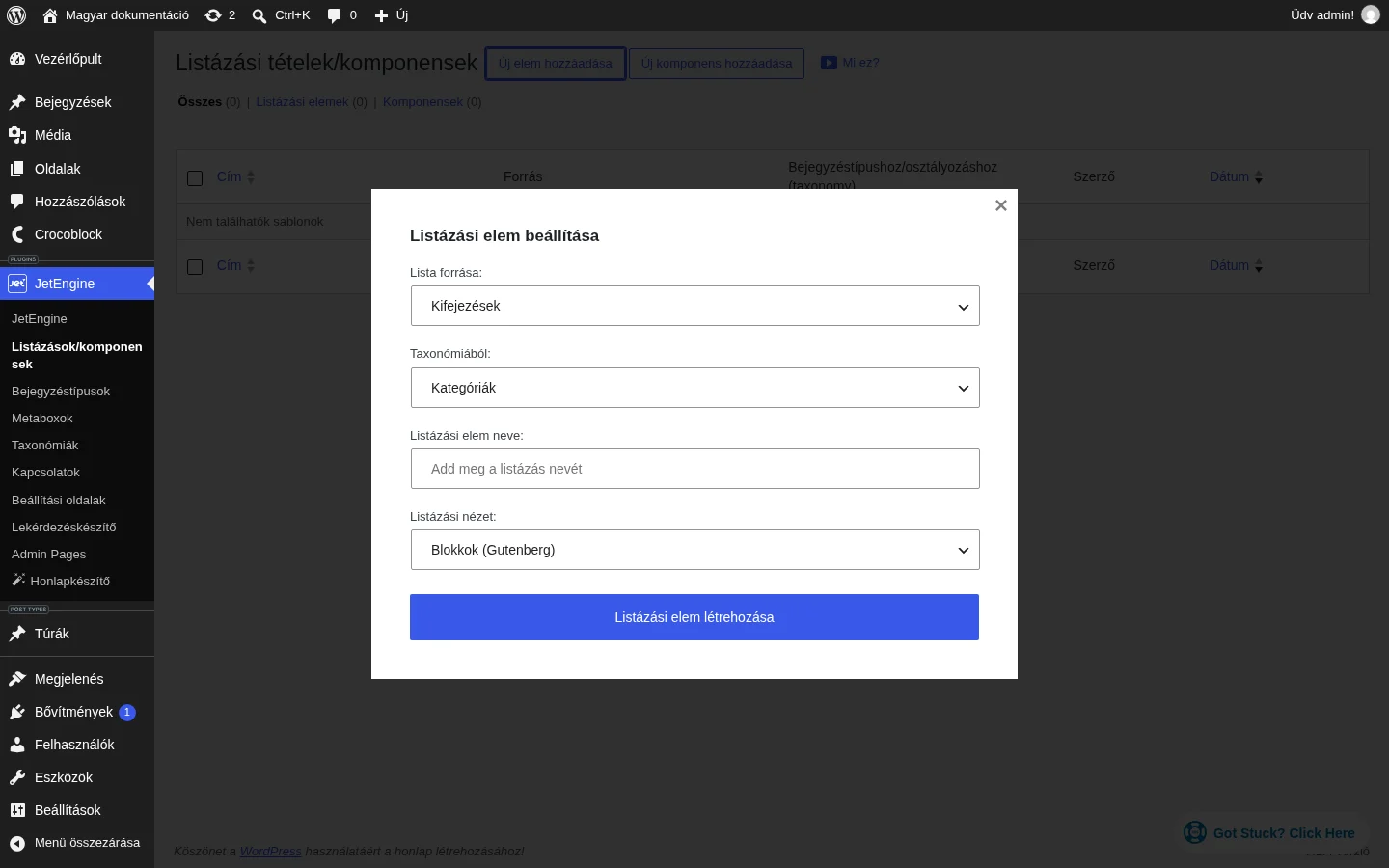
A képen a Kifejezések forrás kiválasztása után megjelenő Taxonómiából mező látszik.
A sablon általános beállításai a szerkesztő bal alsó sarkában lévő beállítás ikonnal nyithatók meg. Az általános beállítások között a listázási elem címét és állapotát módosíthatod. A listázási beállítások között átállíthatod a forrást, a taxonómiát, az előnézet szélességét, és bekapcsolhatod a „Listázási elem kattinthatóvá tétele” kapcsolót, amely hivatkozást ad az elemhez.
Dinamikus widgetek
Szekció neve “Dinamikus widgetek”A tartalmat dinamikus widgetekkel töltöd fel: Dynamic Field, Dynamic Image, Dynamic Link.
- A Dynamic Field widgetnél a Post/Term/User/Object Data forrás mellett a Term name (kifejezés neve), a Term description (leírás) és a Posts count (bejegyzések száma) írható ki.
- A Meta Data forrással a taxonómiához felvett metamezők jeleníthetők meg: válaszd ki a mezőt a Meta Field listában.
- A Dynamic Image és a Dynamic Link képet és hivatkozást ad a listázáshoz.
Ha kész a sablon, kattints a Közzététel gombra.
Megjelenítés oldalon
Szekció neve “Megjelenítés oldalon”- Nyisd meg azt az oldalt, ahol a kifejezések rácsát meg akarod jeleníteni, és kattints az Szerkesztés Elementorral gombra.
- Húzd az oldalra a Listing Grid widgetet.
- A Listing (listázás) legördülő listában válaszd ki az előbb elkészített sablont.
Így az alapértelmezett és az egyedi kifejezések is megjeleníthetők a Listing Grid elemmel.
Készült: