

 Magyarmagyar
Listázás földrajzi hely és távolság szerint
Geokeresés a Lekérdezéskészítőben, a User Geolocation és a Location & Distance szűrő használata Listing Griddel és Map Listinggel.
A geokeresés a bejegyzéseket, felhasználókat, kifejezéseket vagy egyéni tartalomtípus-elemeket egy pont körüli sugáron belül kérdezi le. Jó helyi címtárakhoz, „a közelben” keresőhöz, utazási térképhez vagy olyan oldalhoz, ahol a látogató a hozzá legközelebbi képviselőt keresi. Elementorban, a blokkszerkesztőben és Bricksben is ugyanígy működik.
Mire kell odafigyelni előre
Szekció neve “Mire kell odafigyelni előre”- A JetEngine → JetEngine → Modulok fülön be kell kapcsolni a Térképes listák modult, és menteni. Nélküle a geokeresés beállításai nem jelennek meg.
- A bejegyzéstípusnak (vagy tartalomtípusnak) kell egy mező, amely a címet tárolja: Térkép típusú metamező, vagy külön szélességi és hosszúsági mező.
- Kell egy listázási sablon, és a lista megjelenítéséhez egy Listing Grid vagy Map Listing elem az oldalon.
- A látogató helyzetét, illetve a kereső mezőt a JetSmartFilters két szűrője adja, ezért ahol szűrő is kell, ennek a bővítménynek is aktívnak kell lennie.
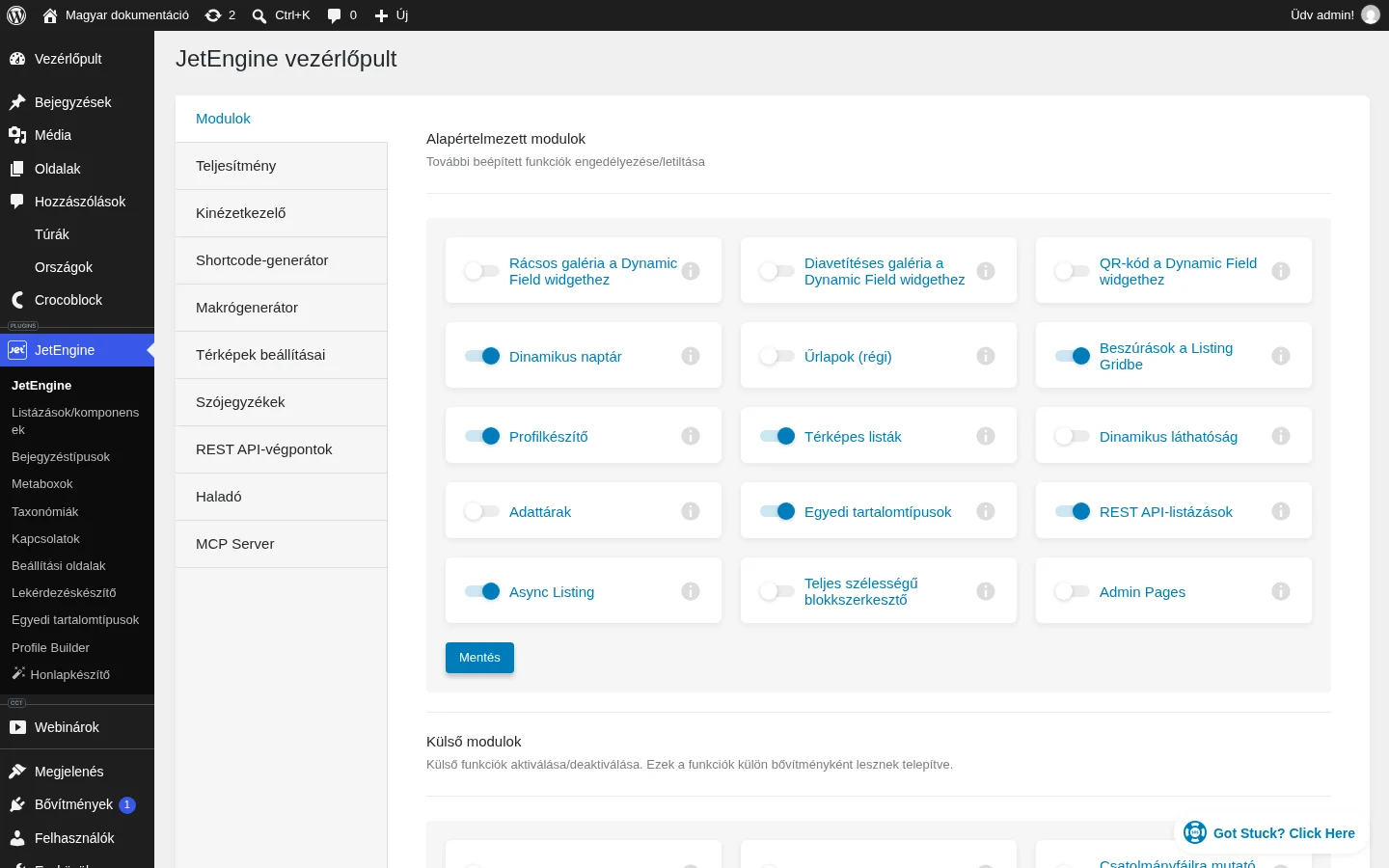
A képen a Térképes listák kapcsoló bekapcsolt állapotban látszik. Mentsd a módosítást a Mentés gombbal.
A Térképek beállításai fülön a térképszolgáltató és a koordináták előtöltése állítható. Ha a címmező Szöveg típusú, kapcsold be a Preload coordinates by address kapcsolót, és a Meta fields to preload mezőbe írd be a mező nevét, hogy a cím koordinátákká alakuljon.
A geokeresés lekérdezés létrehozása
Szekció neve “A geokeresés lekérdezés létrehozása”- Nyisd meg a JetEngine → Lekérdezéskészítő oldalt, és kattints az új lekérdezés hozzáadására.
- Add meg a lekérdezés nevét. A Lekérdezés típusa olyan legyen, amelyik támogatja a geokeresést: Bejegyzések lekérdezése, Kifejezések lekérdezése, Felhasználók lekérdezése vagy Egyéni tartalomtípus lekérdezése. A forrás szerint válassz, azaz azt, amit a listában mutatni szeretnél.
- Bejegyzés-lekérdezésnél az Általános fülön add meg a Bejegyzés típusa és a Bejegyzés állapota mezőt (például közzétett). A típust üresen hagyva bármilyen típusú bejegyzés szóba jön.
- Ha a lekérdezést később szűrők állítják, a Lapozás fülön töltsd ki a Posts Per Page mezőt is. Üresen hagyva a lekérdezés hibásan működhet.
- Nyisd meg a Geo Search fület (a felületen ez a felirat angol maradt).
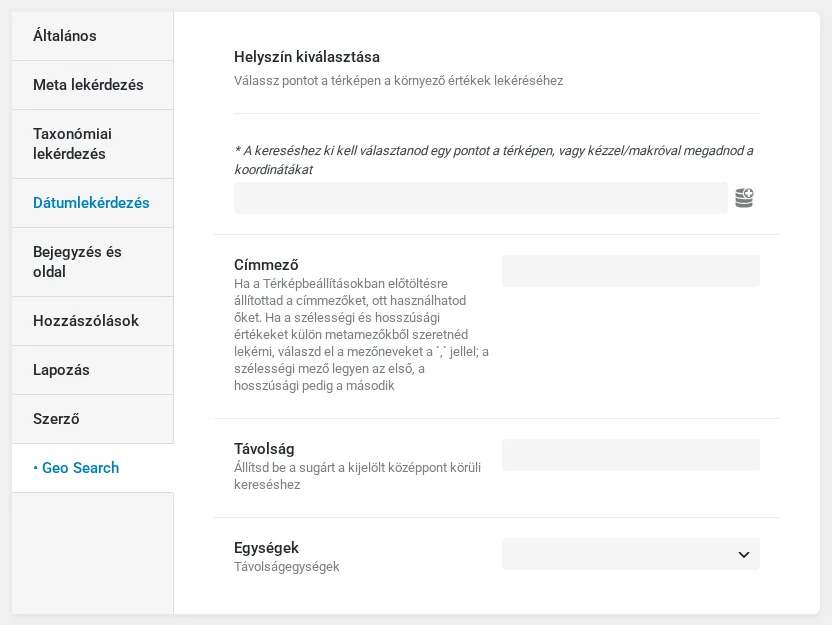
A képen a fül mezői látszanak: a helyszín kiválasztása, a Címmező, a Távolság és az Egységek. (A fenti térképet itt nem mutatjuk.)
| Beállítás | Mit csinál |
|---|---|
| Helyszín kiválasztása | A térképen kijelölt pont a keresés középpontja. Kézzel vagy makróval is megadhatod a koordinátákat. Ha a látogató nem ad hozzáférést a helyzetéhez, ez a pont marad a középpont. |
| Címmező | A cím mező neve a bejegyzésnél, kifejezésnél, felhasználónál vagy tartalomtípusnál. Itt ugyanazokat a mezőket adhatod meg, mint a Térképek beállításainál az előtöltött mezőknél (előtag nélkül, mert a lekérdezés típusa már adott); vagy egy Térkép típusú mezőt; vagy vesszővel elválasztva két külön mezőt, ahol az első a szélességi, a második a hosszúsági érték. |
| Távolság | A keresési sugár. |
| Egységek | Kilométer vagy Mérföld. |
Mentsd a lekérdezést a Lekérdezés hozzáadása gombbal.
A geokeresés azt is lehetővé teszi, hogy az érvényes címmel nem rendelkező elemeket elrejtsd, és csak a geokódolt elemeket kapd vissza.
A lekérdezés használata Listing Griddel
Szekció neve “A lekérdezés használata Listing Griddel”Ez a legegyszerűbb eset: a lista a térkép megadott pontjának sugarában lévő elemeket mutatja.
- Szerkeszd az oldalt (Elementorban, blokkszerkesztőben vagy Bricksben), és tedd rá a Listing Grid elemet.
- Az General fülön válaszd ki a Listing sablont, és állítsd be a többi általános beállítást.
- A Custom Query fülön kapcsold be a Use Custom Query kapcsolót, és válaszd ki az előbb létrehozott lekérdezést.
- Tedd közzé az oldalt.
A frontenden a rács a lekérdezésben megadott középpont körüli sugarú terület elemeit mutatja.
A lekérdezés használata Map Listinggel
Szekció neve “A lekérdezés használata Map Listinggel”A Map Listing elem Custom Query fülén kapcsold be a Use Custom Query kapcsolót, és válaszd ki ugyanazt a lekérdezést. Lekérdezés nélkül a térkép az összes elemet mutatja. Lekérdezéssel csak a kijelölt pont körüli sugarú elemek kerülnek rá. A blokkszerkesztőben a Map Listing blokk ugyanezeket a beállításokat adja.
Szűrés a látogató helyzete szerint (User Geolocation)
Szekció neve “Szűrés a látogató helyzete szerint (User Geolocation)”A lekérdezés beállítása adja meg, hol keressen; a User Geolocation szűrő pedig azt, hol van éppen a látogató. Ha a látogató engedi a helyzete használatát, a szűrő átadja a koordinátáit a geokeresésnek.
- Nyisd meg a JetSmartFilters szűrőinek listáját (Smart Filters → Add New), és add meg a szűrő nevét.
- A Filter Type legyen User Geolocation.
- Töltsd ki a Filter Label mezőt (a szűrő mellett jelenhet meg) és az Active Filter Label mezőt (az Active Tags és Active Filters elemek használják).
- Mentsd a szűrőt (Publish vagy Update).
- A szerkesztett oldalra tedd rá a User Geolocation widgetet (blokkot, elemet). Nem kell a lista vagy a térkép belsejébe tenni, elég ugyanazon az oldalon lennie.
- A Select filter mezőben válaszd ki a szűrőt.
- A This filter for mezőben Listing Grid esetén a JetEngine szolgáltatót válaszd, Map Listing esetén a JetEngine Maps szolgáltatót.
- Győződj meg róla, hogy az oldalon lévő Listing Grid vagy Map Listing a geokeresési lekérdezést használja.
Mi történik a frontenden:
- Az első látogatáskor a böngésző engedélyt kér a helyzet használatához.
- Ha a látogató az Engedélyezés gombra kattint, a lista vagy a térkép az ő helyzete körül szűrődik.
- Ha Tiltás-t választ, a lekérdezésben kijelölt pont marad a középpont.
Gyakori kérdések
Szekció neve “Gyakori kérdések”Mi van, ha a látogató nem engedi a helyzetét? A lekérdezés a Helyszín kiválasztása mezőben megadott pontot használja középpontnak.
Használható helyzet nélkül, rögzített pont nélkül? Nem. A rögzített pont tartalék helyszín a tiltó látogatóknak, és a keresés kezdeti középpontja is, mielőtt a látogató helyzete kiderülne.
Mely lekérdezéstípusok támogatják? A bejegyzések, kifejezések, felhasználók és egyéni tartalomtípusok lekérdezése.
Listing Griddel is megy? Igen. Ugyanazt a lekérdezést add a Listing Gridnek, és a szűrőt kösd a megfelelő szolgáltatóhoz.
Miért nem változtatja az eredményt a szűrő? Nézd meg, hogy a This filter for mezőben a megfelelő szolgáltató van-e kiválasztva (Map Listingnél JetEngine Maps), és hogy a térkép vagy a lista tényleg a geokeresési lekérdezést használja-e.
Szűrés beírt cím és távolság szerint (Location & Distance)
Szekció neve “Szűrés beírt cím és távolság szerint (Location & Distance)”Ezzel a szűrővel a látogató maga írja be a helyet, és választja ki a sugarat. Elementorban és Bricksben ugyanígy készül; az egyetlen különbség, hogy Bricksben a Bricks → Sablonok alatt szerkeszted az oldalt vagy sablont, és widget helyett elemet adsz hozzá.
Előkészítés
Szekció neve “Előkészítés”- Kapcsold be a Térképes listák modult a JetEngine → JetEngine → Modulok fülön, és mentsd.
- A Térképek beállításai fülön állítsd be a térkép beállításait. Ezek automatikusan mentődnek.
A szűrő
Szekció neve “A szűrő”- A Smart Filters → Add New oldalon add meg a Filter Name mezőt, a Filter Settings fülön a Filter Type legyen Location & Distance.
- Töltsd ki a Filter Label és az Active Filter Label mezőt.
- Mentsd az Update gombbal.
A lekérdezés
Szekció neve “A lekérdezés”- A JetEngine → Lekérdezéskészítő oldalon hozz létre új lekérdezést geokeresést támogató típussal (a példában bejegyzés-lekérdezés, Állások bejegyzéstípussal, közzétett állapottal).
- A Lapozás fülön add meg a Posts Per Page értékét. Ha üres, a lekérdezés hibásan működhet.
- A Geo Search fülön jelöld ki a kezdeti keresés középpontját, add meg a Címmező mezőben a címet tároló metamező kulcsát, a Távolság mezőben a sugarat, és válaszd ki az Egységek-et (kilométer vagy mérföld).
- Mentsd a lekérdezést.
Az oldal
Szekció neve “Az oldal”- Tedd az oldalra a Location and Distance Filter widgetet (Bricksben elemet). A Select filter mezőben válaszd ki a szűrőt, a szolgáltató legyen JetEngine.
- Tedd az oldalra a Listing Grid elemet, válaszd ki a bejegyzéstípushoz tartozó Listing sablont.
- A Custom Query fülön kapcsold be a Use Custom Query kapcsolót, és válaszd ki az új lekérdezést.
- Stílusozd az oldalt, és tedd közzé.
Használat a frontenden
Szekció neve “Használat a frontenden”- A kereső mezőbe beírod a hely nevét, és a legördülő listából kiválasztod a megfelelő találatot.
- A hely melletti mezőben kiválasztod a távolságot.
- A Your current location gombbal a keresés a jelenlegi helyed körül fut. Ehhez a böngészőben engedélyezni kell a helymeghatározást az adott oldalnak: az első kattintáskor felugró ablakban, vagy később a böngésző beállításaiban.
Térképpel együtt: a Map Sync
Szekció neve “Térképpel együtt: a Map Sync”Ha a látogató a térkép mozgatásával szeretné szűkíteni a találatokat, használd a Map Sync elemet, lásd a Térkép és lista szinkronban fejezetet. A Location & Distance és a User Geolocation szűrő nem használható a Map Synccel egyszerre.
Készült: