

 Magyarmagyar
Multi-Day Calendar widget
A Multi-Day Calendar: több napon átnyúló események, egy cellában több esemény, jelvény tartalma és dinamikus stílusa, gyorsítótár.
A Multi-Day Calendar widget egy olyan eseménynézetet ad, amely a Dinamikus naptárban nincs meg. A Dynamic Calendar widgettel szemben a listázási elem korlátozás nélkül testre szabható, így egy esemény több cellán is átnyúlhat, és egy cellában több esemény is megjeleníthető.
A modul bekapcsolása
Szekció neve “A modul bekapcsolása”Előbb kapcsold be a Dinamikus naptár modult a JetEngine → JetEngine → Modulok → Alapértelmezett modulok fülön, és kattints a Mentés gombra.
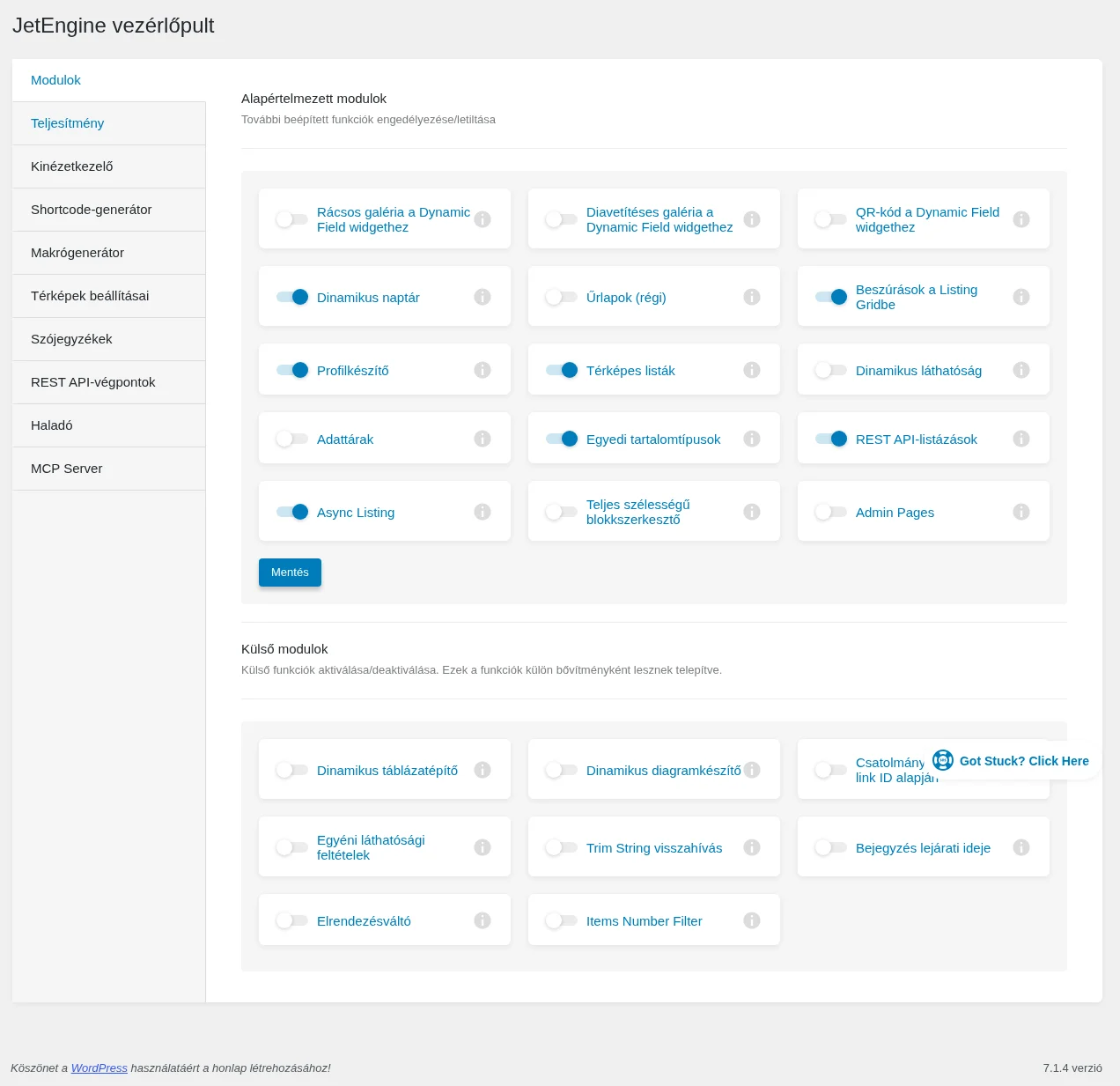
A képen a Dinamikus naptár kapcsolója bekapcsolt állapotban látszik.
Ha blokkszerkesztőt használsz, a blokk neve is Multi-Day Calendar, és a modul bekapcsolása után megjelenik a blokkok között.
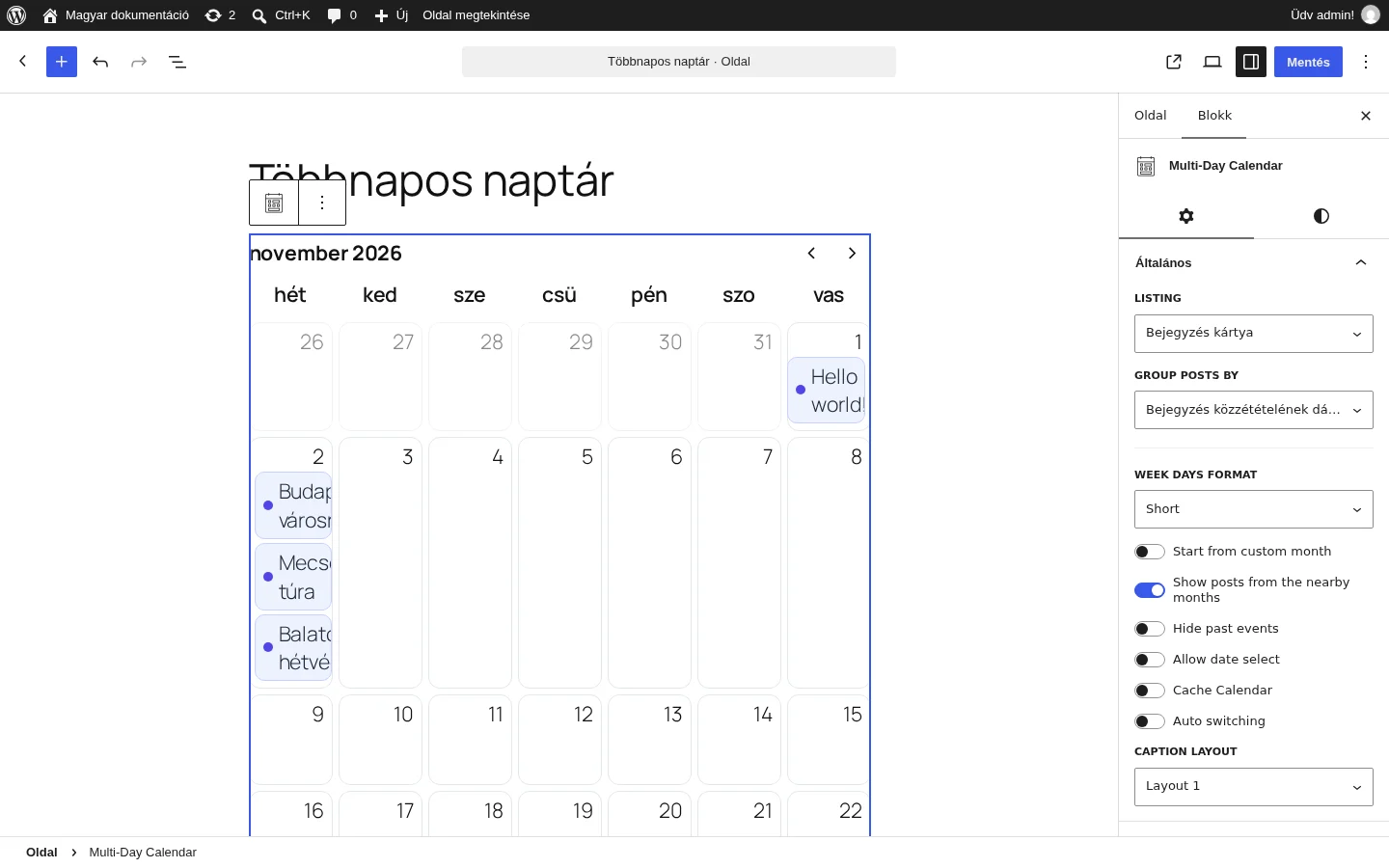
A képen a blokk az oldalsávon látható beállításaival, a naptár a hónap celláiban mutatja az eseményeket.
Általános beállítások
Szekció neve “Általános beállítások”| Beállítás | Mit csinál |
|---|---|
| Listing to open | Az a listázási elem, amely az esemény teljes tartalmát mutatja egy felugró ablakban, ha a naptárban az eseményjelvényre kattintasz. |
| Group posts by | A naptárba rendezés alapja: Bejegyzés közzétételének dátuma, Bejegyzés módosításának dátuma, Dátum az egyéni mezőből, Lekérdezési elem létrehozásának dátuma vagy foglalás dátuma. |
| Meta field name | Akkor jelenik meg, ha a Dátum az egyéni mezőből értéket választod: ide a Dátum mező nevét írd. |
| End date field name | Ha külön mező van a befejezés dátumának, ide írd a nevét. |
| Week days format | A napnevek formátuma: Full (teljes, például „hétfő”), Short (rövid, például „hét”) vagy Initial letter (csak a kezdőbetű). |
| Start from custom month | A naptár egy általad megadott hónappal és évvel nyílik meg. |
| Show posts from nearby month | A hónap első és utolsó hetében az átlógó szomszédos hónapok eseményeit is mutatja. |
| Hide past events | Csak a jövőbeli események látszanak. |
| Allow date select | Bekapcsolja a hónap- és évválasztót. Megjelenik a Min select year és a Max select year mező: állandó évet (például 1970 és 2038), szöveget (például +3years, -1year, this year) vagy JetEngine-makrót adhatsz meg. |
| Cache Calendar | Gyorsítótár a naptárhoz. A Cache Timeout a lejárati idő másodpercben (például 60; a -1 korlátlan). A Maximum Cache Size a tárolt hónapok legnagyobb száma (például 12): ha több lenne, a legrégebbi hónap törlődik. |
| Caption Layout | A hónap és az év kiírásának elrendezése a blokkban (négy változat). |
Ha nem bejegyzéseket jelenítesz meg (egyéni tartalomtípus, kifejezések, felhasználók), a lekérdezést a Custom Query fülön állítsd be a Lekérdezéskészítőből.
Event Badge Content
Szekció neve “Event Badge Content”Az Event Badge Content fülön adod meg a naptárban megjelenő esemény tartalmát.
- Badge Content: a jelvény teljes tartalma. HTML-címkéket, JetEngine-makrókat és rövidkódokat is használhatsz.
- Badge Marker: bekapcsolva minden eseménynél megjelenik egy pont a jelvény mellett.
- Use Dynamic Styles: az esemény adatai szerint állíthatod be a jelvény színeit. Ehhez makrót vagy rövidkódot kell használnod, amely színértéket ad vissza. Bekapcsolva ezek jelennek meg: Badge Text Color (szövegszín), Badge Background Color (háttérszín), Badge Border Color (szegélyszín) és Badge Dot Color (a pont színe).
Egyéni lekérdezés és láthatóság
Szekció neve “Egyéni lekérdezés és láthatóság”- Custom Query fül: a Use Custom Query kapcsolóval a Lekérdezéskészítőben összeállított lekérdezést használhatod az események forrásaként; a Custom Query lista a rendelkezésre álló lekérdezéseket kínálja.
- Widget Visibility szakasz: a Hide widget if értéke Always show vagy Query is empty. Blokkban ez a Block Visibility szakasz.
Stílus
Szekció neve “Stílus”A Style fülön a felirat, a navigációs nyilak, a hét napjai, a napnevek, az eseményjelvények és az eseménytartalom felugró ablakai külön formázhatók.
Készült: