

 Magyarmagyar
Dynamic Meta és Dynamic Terms blokk
A bejegyzés dátumát, szerzőjét és hozzászólásainak számát, illetve a hozzárendelt kifejezéseket megjelenítő blokkok beállításai.
A Dynamic Meta és a Dynamic Terms blokk a bejegyzés adatait és a hozzárendelt kifejezéseket (kategóriákat, címkéket, egyedi taxonómiák elemeit) jeleníti meg. Közönséges oldalon is működnek, de a legtöbbet listázási sablonban használhatók: a Listing Grid minden elemnél a saját bejegyzés adatait mutatja.
Új listázási sablonhoz nyisd meg a JetEngine → Listázások/komponensek menüt, kattints az Új elem hozzáadása gombra, vagy nyiss meg egy meglévő sablont. A blokkszerkesztőben kattints a Blokk beszúrása (+) gombra, és keress rá a blokk nevére.
Dynamic Meta
Szekció neve “Dynamic Meta”A blokk a bejegyzés három alapadatát tudja kiírni: a dátumot, a szerzőt és a hozzászólások számát. Mindegyik külön kapcsolóval kapcsolható ki és be, és külön beállításai vannak.
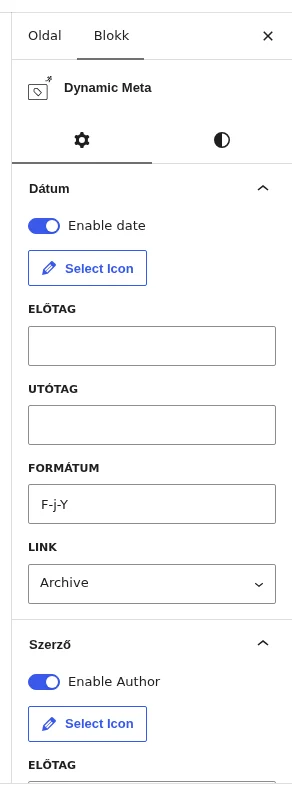
A képen a Dátum és a Szerző szakasz látszik: az Enable date és az Enable Author kapcsoló be van kapcsolva, alattuk az ikon, az előtag, az utótag, a formátum és a link beállítása.
Dátum
Szekció neve “Dátum”| Beállítás | Mit csinál |
|---|---|
| Enable date | Ha kikapcsolod, a bejegyzés létrehozási dátuma nem jelenik meg. |
| Select Icon | A médiatárból SVG-ikont választasz, amely a dátum elé kerül. |
| ELŐTAG | A dátum előtt megjelenő szöveg. |
| UTÓTAG | A dátum után, ugyanabban a sorban megjelenő szöveg. |
| FORMÁTUM | A dátum alakja. Az alapérték F-j-Y (hónap, nap, év). Bármilyen más PHP-dátumformátumot megadhatsz. |
| LINK | Mire vigyen a dátumra kattintás: az azonos napon létrehozott bejegyzések archívumára (Archive) vagy a bejegyzésre (Bejegyzés). A Semmi választásával a link kikapcsolható. |
Szerző
Szekció neve “Szerző”| Beállítás | Mit csinál |
|---|---|
| Enable Author | Ha kikapcsolod, a szerző eltűnik a bejegyzés adatai közül. |
| Select Icon | SVG-ikon a szerző neve elé. |
| ELŐTAG és UTÓTAG | A szerző neve előtt, illetve után megjelenő szöveg. |
| LINK | Hova vigyen a szerzőre kattintás: a szerző archívumába (Author Archive) vagy a bejegyzésre (Bejegyzés). A Semmi választásával nem lesz link. |
Hozzászólások
Szekció neve “Hozzászólások”| Beállítás | Mit csinál |
|---|---|
| Enable Comments | Ha kikapcsolod, a hozzászólások száma nem jelenik meg. |
| Select Icon | Ikon a szám elé. |
| ELŐTAG és UTÓTAG | A szám előtt és után megjelenő szöveg. |
| LINK | A hozzászólásokra kattintva a bejegyzésre ugrasz (Bejegyzés), vagy a Semmi választásával nincs link. |
| ZERO COMMENTS FORMAT | Mit lássanak a látogatók, ha nincs hozzászólás. |
| ONE COMMENTS FORMAT | A megjelenítés, ha pontosan egy hozzászólás van. |
| MORE COMMENTS FORMAT | A megjelenítés több hozzászólásnál. Ha a % jelet hagyod benne, a tényleges szám jelenik meg. |
Elementorban a Dynamic Meta widget a Tartalom részben három alapértelmezett elemet kínál: dátum, szerző és hozzászólások. Mindegyiket kattintással szerkesztheted. Az elemek sorrendjét húzással vagy a Type módosításával cserélheted, az elemeket törölheted, újat is felvehetsz. Minden elemhez megadhatsz ikont, előtagot és utótagot. Elementorban a dátum alapformátuma F j, Y, de bármilyen WordPress-dátumformátum megadható. A dátum és a szerző linkje a Link beállítással kapcsolható ki (None), vagy irányítható az archívumra (Archive, Author Archives) illetve a bejegyzésre. A hozzászólásoknál a három formátum (Zero Comments Format, One Comments Format, More Comments Format) külön szöveget ad nulla, egy és több hozzászólás esetén.
Elrendezés
Szekció neve “Elrendezés”Az ELRENDEZÉS listában azt választod ki, hogyan kerüljön egymás mellé a három adat: Inline (egy sorban) vagy Lista (egymás alatt).
Dynamic Terms
Szekció neve “Dynamic Terms”A blokk azokat a kifejezéseket (taxonómiaelemeket) írja ki, amelyeket a bejegyzéshez rendeltél. Listázási sablonban minden elemnél a saját kifejezései látszanak. A kifejezések lehetnek az alap WordPress-bejegyzéstípusok, a JetEngine bejegyzéstípusai vagy a WooCommerce termékeinek taxonómiái. A listázási sablont a JetEngine → Listázások/komponensek oldalon az Új elem hozzáadása gombbal hozod létre, Elementorral és a blokkszerkesztővel is elkészíthető. Az archív sablonban a Dynamic Terms nem működik.
Elementorban a widget csak Tartalom fület tartalmaz, a megjelenést a Stílus fülön alakítod. Közzététel után a sablont a Listing Grid elemmel jelenítsd meg az oldalon, és a weboldalon a tartalom szerint más-más kifejezések látszanak.
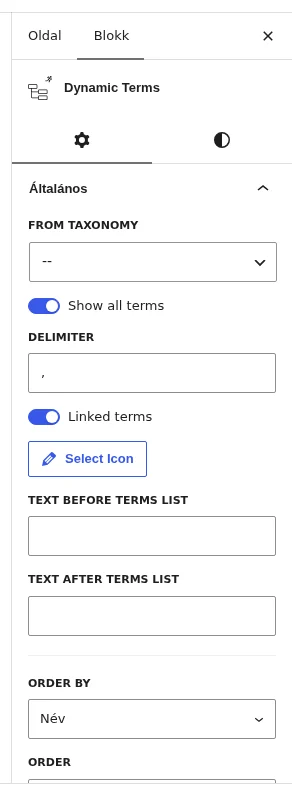
A képen az Általános szakasz látszik: a FROM TAXONOMY lista, a Show all terms és a Linked terms kapcsoló, az elválasztó, az ikon, a lista előtti és utáni szöveg, majd a rendezés.
| Beállítás | Mit csinál |
|---|---|
| FROM TAXONOMY | Melyik taxonómia kifejezéseit mutassa. A listában a webhely összes taxonómiája szerepel (a helyi telepítésen például „Kategóriák”, „Címkék”, „Formátumok”). |
| Show all terms | Alapból be van kapcsolva, és a bejegyzéshez rendelt összes kifejezést kiírja. Kikapcsolva a Terms number to show mezőben megadhatod, hány kifejezés látszódjon. |
| DELIMITER | A kifejezéseket elválasztó karakter. Alapértéke a vessző. |
| Linked terms | Bekapcsolva minden kifejezés hivatkozás, amely a kifejezés oldalára visz. |
| Select Icon | A médiatárból választott ikon a kifejezések sora elé. |
| TEXT BEFORE TERMS LIST | Szöveg a lista előtt. |
| TEXT AFTER TERMS LIST | Szöveg a lista után. |
| ORDER BY | A rendezés alapja: név, keresőbarát név (slug), kifejezéscsoport, azonosító, leírás, szülő, kifejezéssorrend, vagy a kifejezéshez tartozó objektumok száma. |
| ORDER | A rendezés iránya: ASC (növekvő) vagy DESC (csökkenő). |
| Hide if value is empty | Ha a bejegyzéshez nincs kifejezés rendelve, a blokk nem jelenik meg. |
| FALLBACK | Az a szöveg, amelyet üres érték helyett mutat a blokk. |
| CONTEXT | Melyik objektum kifejezéseit olvassa. A lehetőségek megegyeznek a Dynamic Field fejezetben leírtakkal. |
Stílus
Szekció neve “Stílus”A két blokk megjelenését a blokk eszköztárának Blokkstílus gombjával állítod. A stílusbeállítások a JetStyleManager bővítmény telepítése és aktiválása után jelennek meg.
Készült: