

 Magyarmagyar
Salesforce, Zoho CRM, Pipedrive, Drip, amoCRM, Insightly, OnePageCRM, Salesflare és Platformly
Kilenc CRM- és marketingautomatizáló szolgáltatás összekötése: hozzáférési adatok, feedbeállítások és az eredmény ellenőrzése.
A fejezet kilenc szolgáltatást ír le, amelyek a beküldött adatokból kapcsolatot, ügyfelet, ügyletet vagy más rekordot hoznak létre. A menet mindegyiknél ugyanaz:
- Az Integrációk oldalon keresd meg a szolgáltatás modulját, és kapcsold be. Ahol hozzáférési adat kell, a kártyán megjelenik a beállítás ikon.
- Add meg a hozzáférést a Globális beállítások → Integrációk beállítása alatt, a szolgáltatás nevére kattintva, és mentsd. Sikeres kapcsolat után a Disconnect … gombbal bonthatod.
- Az űrlap Beállítások és integrációk → Integrációk beállítása oldalán kattints az Új integráció hozzáadása gombra, és válaszd ki a szolgáltatás feedjét.
- Adj nevet a feednek, töltsd ki a beállításokat, és kattints a Save Feed gombra.
A kész feed a listában megjelenik: a beállítás ikonnal módosíthatod, a kuka ikonnal törölheted, a kapcsolóval ki- és bekapcsolhatod. A feedek közös kezelését az áttekintés írja le. Mindegyik modulhoz a Pro bővítmény kell, és a szolgáltatás saját fiókja is.
A feedek közös elemei:
- Feed Name: a feed neve, hogy később megtaláld.
- Conditional Logic: a feed csak akkor fut, ha a beküldött értékek megfelelnek a megadott feltételeknek (lásd a feltételes logikát).
- Status vagy Enable This Feed: a feed bekapcsolása. Kikapcsolva nem fut le.
- A mezők összekötésénél a rövidkód-nyíllal választod ki, melyik űrlapmező értéke kerüljön a szolgáltatás mezőjébe.
Az ellenőrzéshez küldj be egy tesztet az űrlapon: a beküldés az űrlap Bejegyzések oldalán látszik, az adat pedig megjelenik a szolgáltatás kapcsolatlistájában.
Salesforce
Szekció neve “Salesforce”A Salesforce API-hozzáférést csak négy kiadás ad: Enterprise, Unlimited, Developer és Performance.
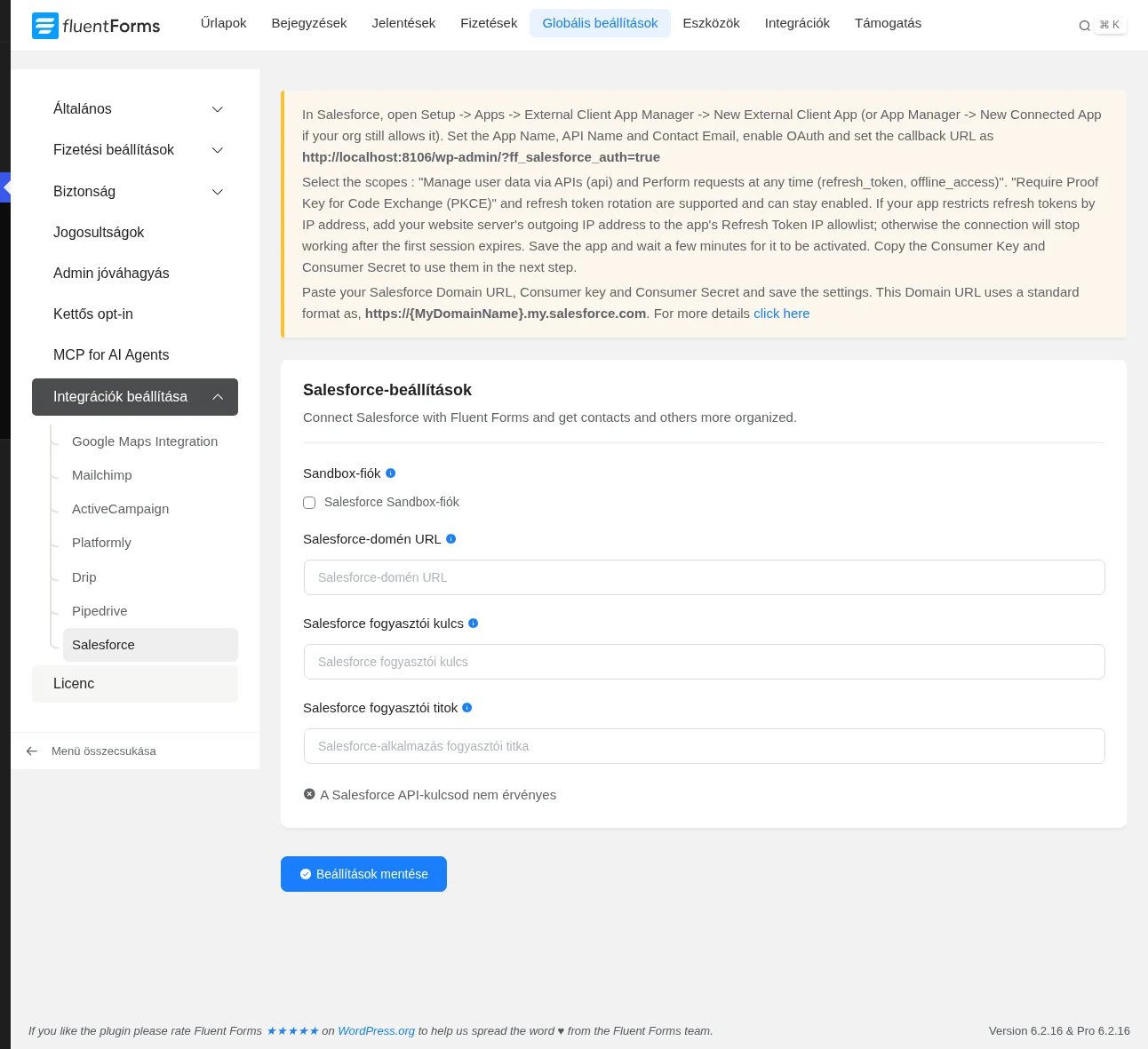
A beállítóoldal tetején látod a visszahívási (callback) URL-t. Másold ki, a Salesforce-ban kell.
Hozzáférési adatok a Salesforce-ban
Szekció neve “Hozzáférési adatok a Salesforce-ban”- Lépj be a Salesforce-fiókba, kattints a fogaskerékre, és nyisd meg a Setup (haladó beállítások) oldalt.
- Az Apps részben válaszd az App Manager pontot, majd kattints a New Connected App gombra. Ha a szervezeted már csak az új típust engedi, a külső kliensalkalmazás (External Client App) létrehozása is járható.
- Válaszd a Create a Connected App lehetőséget, és kattints a Continue gombra.
- Add meg az alkalmazás nevét, az API-nevet és a kapcsolattartó e-mail-címét.
- Jelöld be az Enable OAuth Settings opciót, és a callback URL mezőbe illeszd be a Fluent Formsban kimásolt címet.
- Az OAuth-jogosultságok közül válaszd ki a Manage user data via APIs (api) és a Perform requests at any time (refresh_token, offline_access) elemet.
- Mentsd az alkalmazást, és várj néhány percet az aktiválásig.
- A Manage Consumer Details gombbal nyisd meg a fogyasztói adatokat, és másold ki a Consumer Key és Consumer Secret értéket.
- A domain URL-t a jobb felső profilikonra kattintva találod. Másold ki, és tedd elé az
https://előtagot.
Kapcsolat a Fluent Formsszal
Szekció neve “Kapcsolat a Fluent Formsszal”- A Globális beállítások → Integrációk beállítása → Salesforce oldalon töltsd ki a mezőket:
| Beállítás | Mit csinál |
|---|---|
| Salesforce Sandbox-fiók | Jelöld be, ha Salesforce sandboxot használsz. |
| Salesforce-domén URL | A fiókod címe, https:// előtaggal. |
| Salesforce fogyasztói kulcs | A Consumer Key. |
| Salesforce fogyasztói titok | A Consumer Secret. |
- Kattints a Beállítások mentése gombra. A Salesforce bejelentkezési ablaka megjelenik, itt engedélyezd a hozzáférést.
Válaszd a Salesforce Integration feedet.
| Beállítás | Mit csinál |
|---|---|
| Feed Name | A feed neve (kötelező). |
| Salesforce Services | A Salesforce-szolgáltatás, például Contact, ahová az adat kerül. Bármikor cserélhető. A kiválasztás után megjelennek az összekötendő mezők. |
| Conditional Logic | A feed csak a megadott feltételek mellett fut. |
| Status | A feed bekapcsolása. |
A létrejött kapcsolatokat a Salesforce Contacts oldalán látod.
Zoho CRM
Szekció neve “Zoho CRM”A Zoho CRM értékesítési, marketing- és támogatási rendszer. Ha még nincs regisztrált alkalmazásod a Zoho fejlesztői konzolon (API Console), ott hozd létre.
Hozzáférési adatok
Szekció neve “Hozzáférési adatok”- A Fluent Formsban kapcsold be a Zoho CRM modult, és nyisd meg a beállításait. Három adat kell: Account URL, Zoho CRM Client ID és Zoho CRM Client Secret. Az oldalon látható Homepage URL-t és az Authorized Redirect URL-t másold ki.
- A Zoho API Console oldalán válaszd a Server-based Applications klienstípust.
- A megjelenő ablakban add meg a kliens nevét, illeszd be a kimásolt Homepage URL-t és Authorized Redirect URL-t, majd kattints a Create gombra.
- Másold ki a Client ID és Client Secret értéket.
- A Settings oldalon kapcsold be a szükséges adatközpontokat (Data Centers).
Kapcsolat
Szekció neve “Kapcsolat”- A Globális beállítások → Integrációk beállítása → Zoho CRM oldalon illeszd be az Account URL, a Client ID és a Client Secret értékét.
- Kattints a Beállítások mentése gombra. A Zoho CRM átirányít a megerősítéshez: kattints az Accept gombra.
- Kész a kapcsolat. Bontani a Disconnect Zoho CRM gombbal tudod.
Válaszd a Zoho CRM Integration feedet.
| Beállítás | Mit csinál |
|---|---|
| Feed Name | A feed neve. |
| Services | A Zoho CRM-szolgáltatás. Kiválasztása után állítsd be és kösd össze a mezőket. |
| Other Fields | A Zoho CRM mezőinek összekötése az űrlapmezőkkel a rövidkód-nyíllal. |
| Conditional Logic | A feed csak a megadott feltételek mellett fut. |
| Status | A feed bekapcsolása. |
Pipedrive
Szekció neve “Pipedrive”A Pipedrive ügyletközpontú CRM. A beküldéseket automatikusan a Pipedrive-fiókba küldi.
API-token
Szekció neve “API-token”- A Pipedrive-fiókban a jobb felső sarokban kattints a profilra, és válaszd a Company settings pontot.
- Nyisd meg a Personal preferences részt, majd az API fület. Itt látod az API-tokent, másold ki.
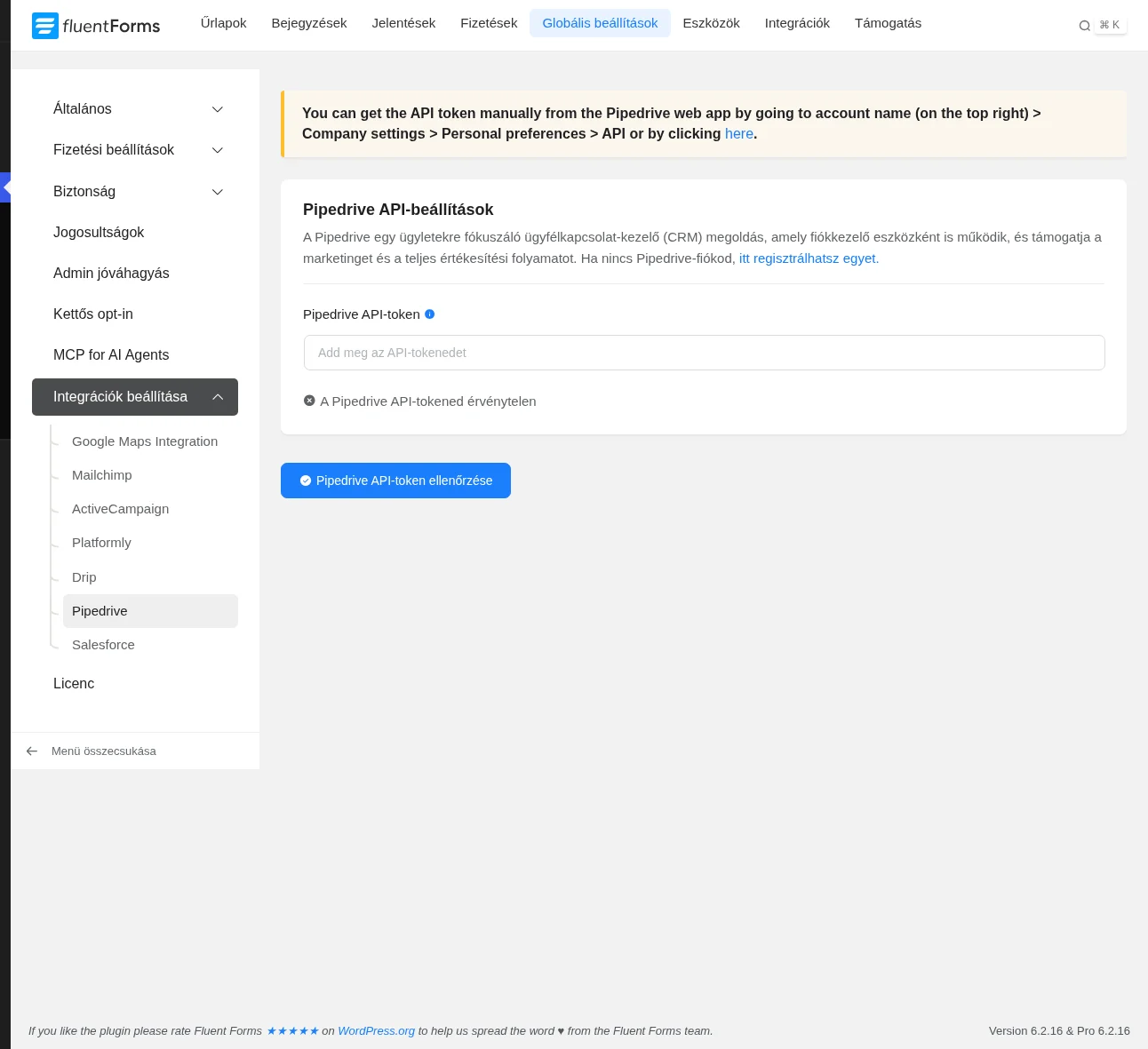
- A Fluent Forms Globális beállítások → Integrációk beállítása → Pipedrive oldalán illeszd be a Pipedrive API-token mezőbe.
- Kattints a Pipedrive API-token ellenőrzése gombra. A sikeres ellenőrzés után a kapcsolatot a Disconnect Pipedrive gombbal bonthatod.
Válaszd a Pipedrive Integration feedet.
| Beállítás | Mit csinál |
|---|---|
| Feed Name | A feed neve. |
| Services | A Pipedrive-elem, amelyhez az adatokat kötöd: Person, Leads, Organization, Deal, Activity stb. A kiválasztás után a mezők összekötése a rövidkód-nyíllal történik. |
| Conditional Logic | A feed csak a megadott feltételek mellett fut. |
| Status | A feed bekapcsolása. |
A Drip e-kereskedelmi CRM, a beküldők a Drip listájára kerülnek.
Hozzáférési adatok
Szekció neve “Hozzáférési adatok”- Kapcsold be a Drip modult, és nyisd meg a beállításait. Két adat kell: a Drip API Token és a Drip Account ID.
- A Drip-fiókban a Settings menüben nyisd meg az Integrations részt (a jobb felső sarokban itt van a Create Integration gomb).
- A bal alsó sarokban kattints a Settings, majd a User settings pontra. A User Info oldalon látod az API-tokent, másold ki.
- Térj vissza a vezérlőpultra, és a Settings alatt nyisd meg az Accounts részt. Görgess lejjebb: itt találod az Account ID-t, másold ki.
- A Fluent Forms Drip beállításai között illeszd be a két értéket, és kattints a Beállítások mentése gombra. A kapcsolatot a Disconnect Drip gombbal bonthatod.
Válaszd a Drip Integration feedet.
| Beállítás | Mit csinál |
|---|---|
| Feed Name | A feed neve. |
| Map Fields | A Drip mezőinek összekötése az űrlapmezőkkel a rövidkód-nyíllal. |
| Other Fields | További Drip-mezők összekötése. A plusz ikonnal több sort adhatsz hozzá. |
| Custom Fields | Egyedi Drip-mezők összekötése, ugyanúgy, mint az Other Fields résznél. |
| Contact Tags | Címkék a Drip-kapcsolatokhoz, vesszővel elválasztva (például új érdeklődő, FluentForms, webes forrás). Az egy rövidkód értékén belüli vessző egyetlen címkét alkot. A címkék kézzel vagy űrlapmezők értékéből is megadhatók. |
| Remove Tags | A kiválasztott címkék eltávolítása a kapcsolatról a szinkronizáláskor. |
| Conditional Logic | A feed csak a megadott feltételek mellett fut. |
| EU Consent | Default esetén a GDPR-hozzájárulás nincs megadva, Granted esetén meg van adva. Ha a hozzájárulást az űrlapon akarod bekérni, használd a GDPR-hozzájárulás mezőt. |
| Status | A feed bekapcsolása. |
A Drip People oldalán az Active gombbal látod a listára került kapcsolatokat.
amoCRM
Szekció neve “amoCRM”Az amoCRM ügyfélkezelő és értékesítés-automatizáló eszköz. A beküldésekből leadeket és más rekordokat hoz létre.
Hozzáférési adatok
Szekció neve “Hozzáférési adatok”- Kapcsold be az amoCRM modult, és nyisd meg a beállításait. Két adat kell: az amoCRM Integration ID és az amoCRM Secret Key. Az oldal tetején látható átirányítási URL-t (redirect URL) másold ki.
- Az amoCRM-fiókban a bal oldali sávban nyisd meg a Settings pontot, válaszd az Integrations részt, és kattints a jobb felső Create Integration gombra.
- A felugró ablakban illeszd be az átirányítási URL-t, és jelöld be az Allow access: All opciót.
- Add meg az integráció nevét és egy rövid leírást, majd kattints a Save gombra.
- A következő ablakban megkapod a Secret Key és az Integration ID értékét, másold ki mindkettőt.
Kapcsolat
Szekció neve “Kapcsolat”- A Globális beállítások → Integrációk beállítása → amoCRM oldalon illeszd be az Integration ID és a Secret Key értékét.
- Kattints a Beállítások mentése gombra. Az amoCRM fiókválasztó oldalára kerülsz: válaszd ki a fiókot, és kattints az Allow gombra.
- A kapcsolatot a Disconnect Amocrm gombbal bonthatod.
Válaszd az amoCRM Integration feedet.
| Beállítás | Mit csinál |
|---|---|
| Feed Name | A feed neve. |
| Amocrm Services | A rekord típusa: Contact, Lead, Company, List, Task, Products stb. A kiválasztás után a mezők összekötése a legördülő nyíllal történik. |
| Conditional Logic | A feed csak a megadott feltételek mellett fut. |
| Status | A feed bekapcsolása. |
A kapcsolatokat az amoCRM Contacts oldalának Lists fülén látod.
Insightly
Szekció neve “Insightly”Az Insightly CRM ügyfelek, feladatok és értékesítési folyamatok kezelésére.
API-adatok
Szekció neve “API-adatok”- Kapcsold be az Insightly modult, és nyisd meg a beállításait. Két adat kell: az Insightly API URL és az Insightly API Key.
- Az Insightly-fiókban a jobb felső profilikonra kattintva nyisd meg a User Settings oldalt.
- Görgess lejjebb: itt találod az API URL-t (például
https://api.na1.insightly.com/) és az API-kulcsot. Újat a Generate new API Key gombbal hozhatsz létre. - A Fluent Forms Globális beállítások → Integrációk beállítása → Insightly oldalán illeszd be az URL-t és a kulcsot, és kattints a Beállítások mentése gombra. A kapcsolatot a Disconnect Insightly gombbal bonthatod.
Válaszd az Insightly Integration feedet.
| Beállítás | Mit csinál |
|---|---|
| Feed Name | A feed neve. |
| Insightly Services | A rekord típusa: Contact, Opportunity, Lead, Organization, Project, Task stb. A kiválasztás után a mezők összekötése a rövidkód-nyíllal történik. |
| Conditional Logic | A feed csak a megadott feltételek mellett fut. |
| Status | A feed bekapcsolása. |
A kapcsolatok az Insightly Contacts oldalán jelennek meg.
OnePageCRM
Szekció neve “OnePageCRM”A OnePageCRM a leadek és az ügyfélteendők kezelésére való.
Hozzáférési adatok
Szekció neve “Hozzáférési adatok”- Kapcsold be a OnePageCRM modult, és nyisd meg a beállításait. Két adat kell: a OnePageCrm User ID és az OnePageCrm Api Key.
- A OnePageCRM-fiókban a jobb felső sarokban nyisd meg a profilt, és válaszd az Apps and Integrations részt.
- Görgess lejjebb, és válaszd az API pontot. A Configuration résznél látod a User ID és az API Key értéket, másold ki őket.
- A Fluent Forms Globális beállítások → Integrációk beállítása → OnePageCRM oldalán illeszd be a két értéket, és kattints a Beállítások mentése gombra. A kapcsolatot a Disconnect OnePageCrm gombbal bonthatod.
Válaszd a OnePageCRM Integration feedet.
| Beállítás | Mit csinál |
|---|---|
| Feed Name | A feed neve. |
| OnePageCRM Services | A rekord típusa: Contact, Deal, Predefined Item, Note, Action stb. A kiválasztás után a mezők összekötése a legördülő nyíllal történik. |
| Conditional Logic | A feed csak a megadott feltételek mellett fut. |
| Status | A feed bekapcsolása. |
A kapcsolatok a OnePageCRM Contacts oldalán jelennek meg.
Salesflare
Szekció neve “Salesflare”A Salesflare a B2B-leadek gyűjtésére és az értékesítés automatizálására való CRM.
API-kulcs
Szekció neve “API-kulcs”- Kapcsold be a Salesflare modult, és nyisd meg a beállításait. Egy adat kell: a Salesflare API Token.
- A Salesflare-fiókban nyisd meg a Settings oldalt, és válaszd az API Key pontot.
- A plusz ikonnal hozz létre új kulcsot: a felugró ablakban add meg az API nevét, és kattints a Create gombra.
- Másold ki az új kulcsot.
- A Fluent Forms Globális beállítások → Integrációk beállítása → Salesflare oldalán illeszd be a kulcsot, és kattints a Beállítások mentése gombra. A kapcsolatot a Disconnect Salesflare gombbal bonthatod.
Válaszd a Salesflare Integration feedet.
| Beállítás | Mit csinál |
|---|---|
| Feed Name | A feed neve. |
| Map Fields | A Salesflare mezőinek összekötése az űrlapmezőkkel a rövidkód-nyíllal. |
| Custom Fields | Egyedi Salesflare-mezők összekötése. A plusz ikonnal több sort adhatsz hozzá. |
| Tag | Címkék a kapcsolatokhoz, vesszővel elválasztva (például új érdeklődő, fontos ügyfél, webes forrás). A rövidkód értékén belüli vessző egyetlen címkét alkot. Rövidkód is használható címkeként. |
| Conditional Logic | A feed csak a megadott feltételek mellett fut. |
| Status | A feed bekapcsolása. |
A kapcsolatok a Salesflare Contacts oldalán jelennek meg.
Platformly
Szekció neve “Platformly”A Platformly e-mail-marketing, marketingautomatizálás és kisvállalati CRM egyben. A beküldők a kiválasztott szegmensbe kerülnek.
API-kulcs és projektazonosító
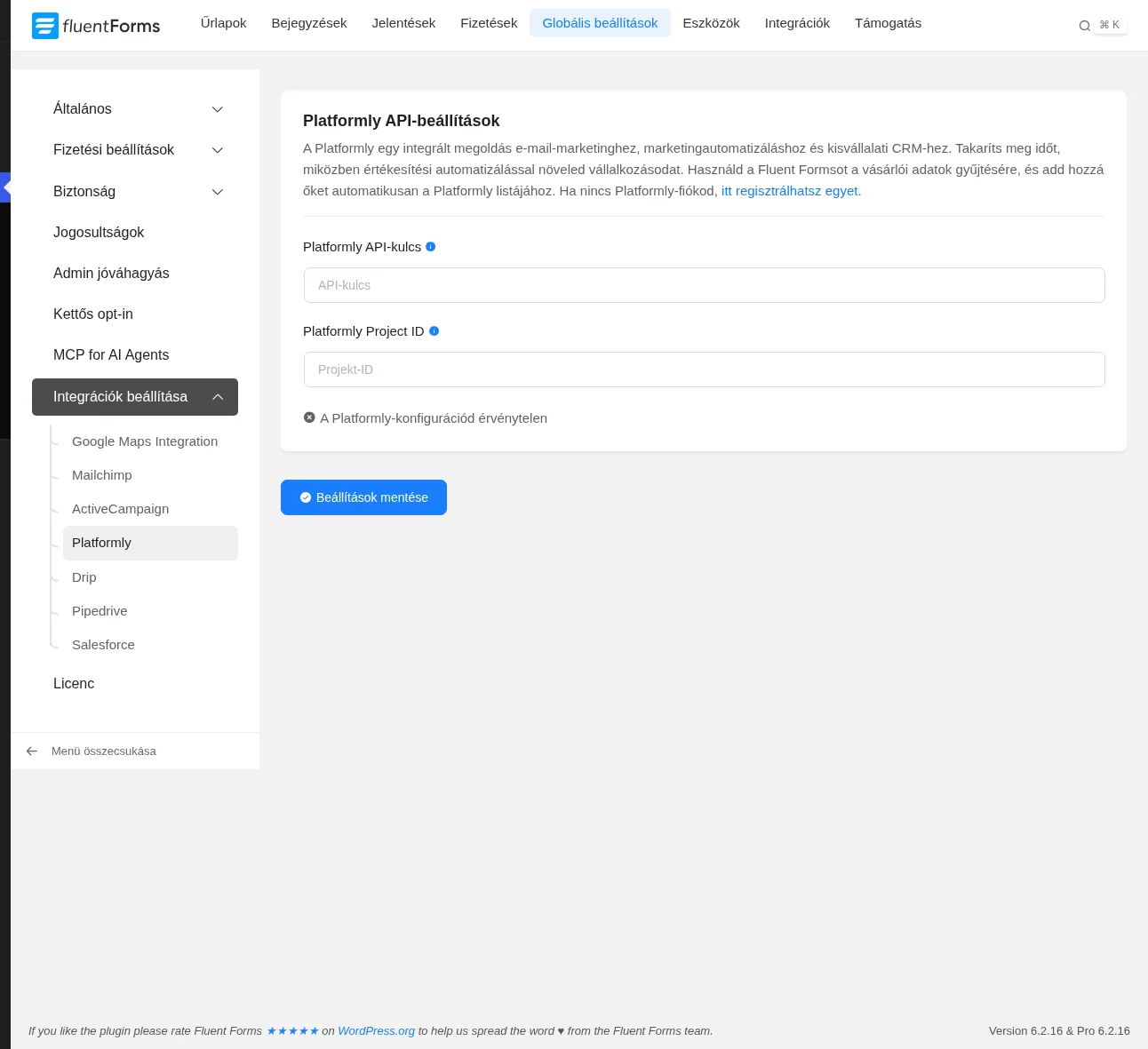
Szekció neve “API-kulcs és projektazonosító”- Kapcsold be a Platformly modult, és nyisd meg a beállításait. Két adat kell: a Platformly API-kulcs és a Platformly Project ID.
- A Platformly-fiókban a jobb felső profilikon legördülőjéből válaszd az APIs and Docs pontot.
- Az API-kulcs létrehozásához kattints a jobb felső plusz ikonra vagy a középső Add First API Key gombra. Adj nevet a kulcsnak, és kattints a Submit gombra. Másold ki a kulcsot. Később a Action oszlop hárompontos ikonjával szerkesztheted vagy törölheted.
- A projektazonosítóhoz a profilikon legördülőjéből válaszd a Setup pontot. A projekt azonosítója a bal oldali ID oszlopban látszik, másold ki. Új projektet a jobb felső plusz ikonnal hozhatsz létre.
- A Fluent Forms Globális beállítások → Integrációk beállítása → Platformly oldalán illeszd be a két értéket, és kattints a Beállítások mentése gombra. A kapcsolatot a Verify Connection Again gombbal ellenőrizheted, a Disconnect Platformly gombbal bonthatod.
Válaszd a Platformly Integration feedet. A név és a szegmens megadása kötelező.
| Beállítás | Mit csinál |
|---|---|
| Name | A feed neve, alapból kap egyet, ami módosítható. |
| Platformly Segment | A szegmens, ahová a kapcsolatok kerülnek. Bármikor cserélhető. A kiválasztás után jelennek meg a további beállítások. |
| Map Fields | A Platformly mezőinek összekötése az űrlapmezőkkel a rövidkód-nyíllal. |
| Other Fields | További mezők összekötése. A plusz és mínusz ikonnal sort adhatsz hozzá vagy törölhetsz. |
| Contact Tags | Címkék a kapcsolatokhoz, vesszővel elválasztva (például új érdeklődő, fontos ügyfél, webes forrás). A rövidkód értékén belüli vessző egyetlen címkét alkot. Rövidkód is használható. |
| Enable Dynamic Tag Input | A beküldött értékek és a beállított feltételek alapján egyedi címkéket rendel az adott kapcsolathoz. |
| Note | Megjegyzés a kapcsolathoz. Rövidkóddal dinamikus adat is küldhető. |
| Conditional Logics | A feed csak a megadott feltételek mellett fut. |
| Enable This Feed | A feed bekapcsolva tartása. |
Az ellenőrzéshez a Platformly vezérlőpultján a felső menüben a CRM → Segmentation → Segments oldalra menj, és kattints a szegmens kapcsolatszámára: itt látod a beküldőket.
Készült: