

 Magyarmagyar
Discord, Telegram és Twilio
Azonnali értesítés Discord-csatornára, Telegram-csoportba vagy SMS-ben, amikor valaki beküld egy űrlapot.
Ez a három modul értesítést küld a beküldésről: a Discord és a Telegram üzenetet ír egy csatornára vagy csoportba, a Twilio SMS-t küld. Mindegyikhez a Pro bővítmény kell, és a szolgáltatás saját fiókja is. A feedek közös kezelését (módosítás, törlés, ki- és bekapcsolás) az áttekintés írja le.
Mindhárom modult az Integrációk oldalon kell bekapcsolni: keresd meg a nevét a keresővel, és kapcsold be a kapcsolóval. A Discordnak nincs globális beállítása, a Telegramnál és a Twilionál van.
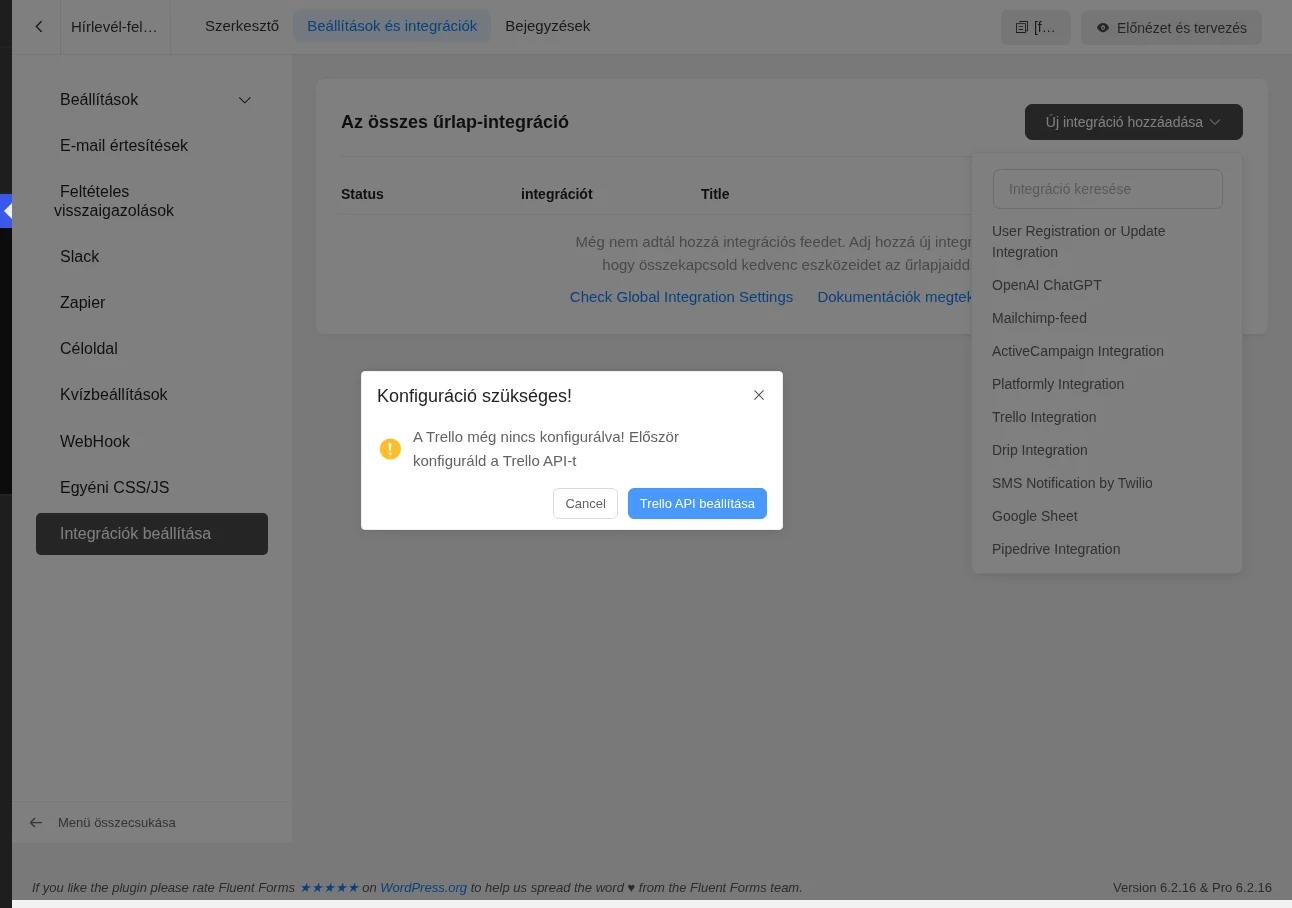
Az űrlap feedjeit az űrlap Beállítások és integrációk → Integrációk beállítása oldalán veheted fel az Új integráció hozzáadása gombbal. A legördülő listában a modulok neve angolul áll (például Discord Integration).
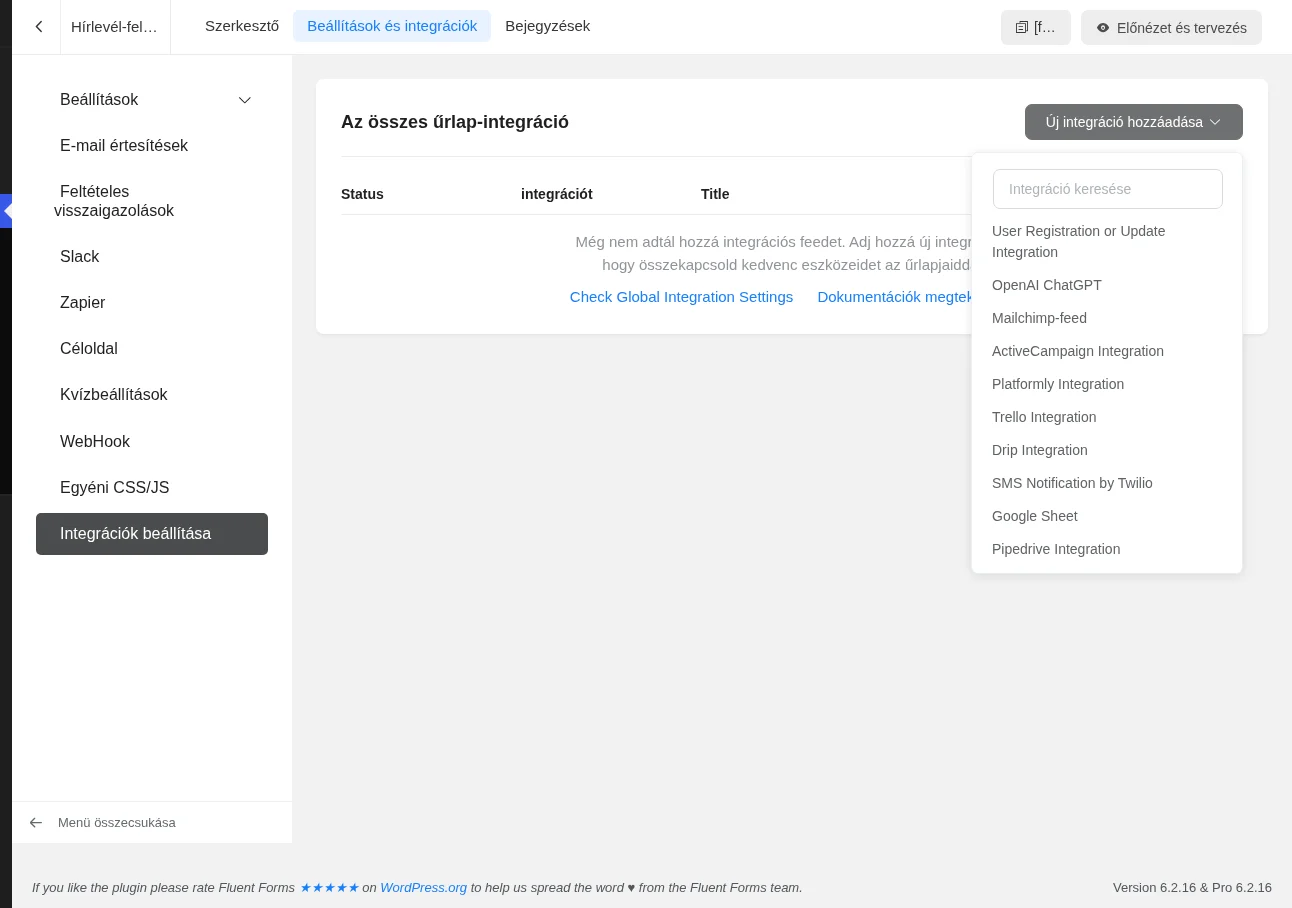
Ha egy modul globális beállítása még hiányzik, a listából való választáskor egy Konfiguráció szükséges! ablak jelenik meg. A kék gombbal egyből a hiányzó beállításhoz ugorhatsz.
Discord
Szekció neve “Discord”A Discord-feed a beküldés adatait egy Discord-csatornára küldi.
Webhook-cím a Discordból
Szekció neve “Webhook-cím a Discordból”- Nyisd meg a Discord alkalmazást vagy a böngészős változatot. Használhatsz egy meglévő szervert, vagy a plusz (+) ikonnal újat hozhatsz létre.
- A csatorna neve melletti fogaskerék ikonnal nyisd meg a csatorna beállításait.
- A bal oldali menüben válaszd az Integrációk pontot, és kattints a Webhook létrehozása gombra.
- Kattints az új webhook neve melletti nyílra, majd a Webhook URL másolása gombra.
Feed az űrlapon
Szekció neve “Feed az űrlapon”Válaszd az Új integráció hozzáadása listában a Discord Integration pontot, és töltsd ki a feedet.
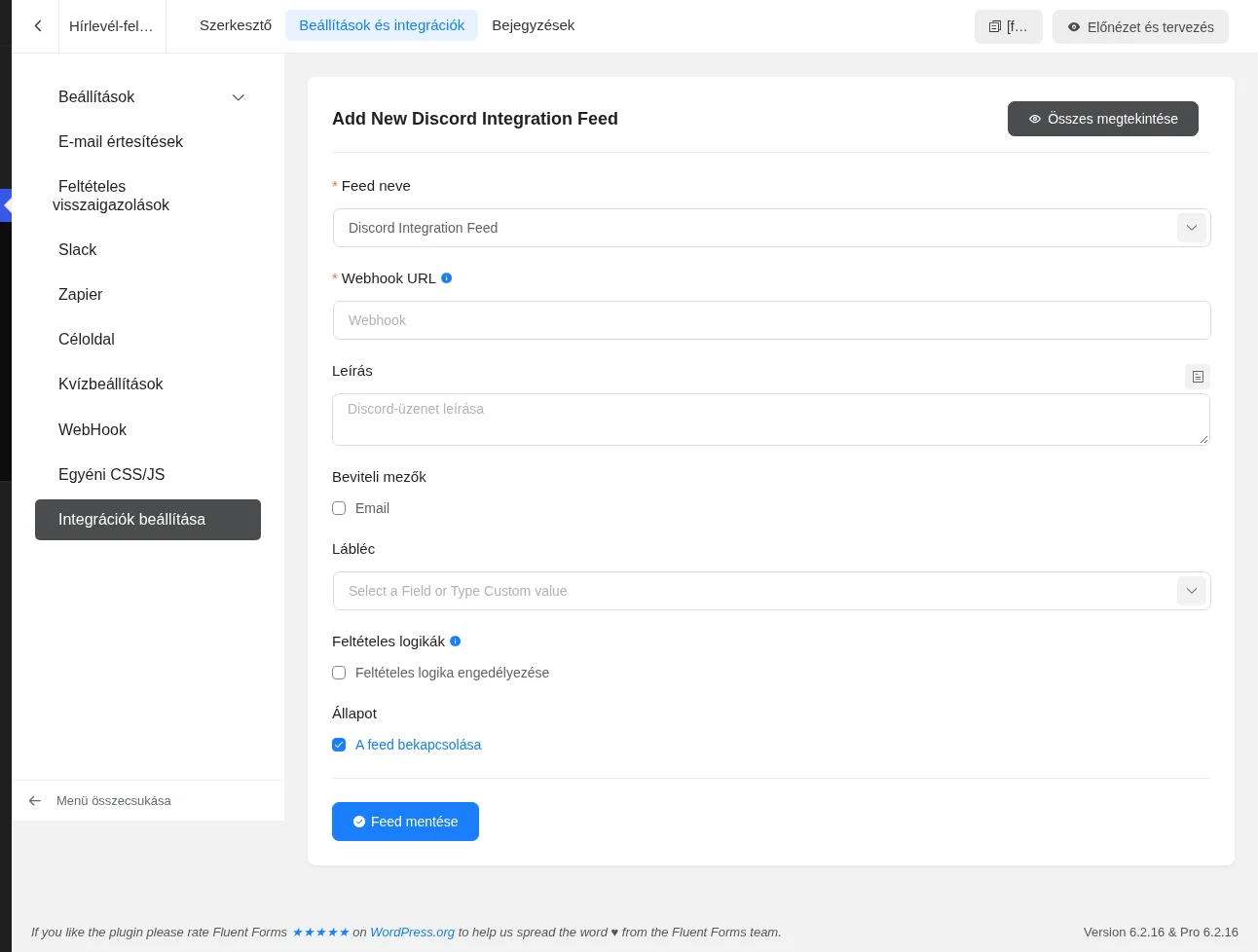
| Beállítás | Mit csinál |
|---|---|
| Feed neve | A feed neve (kötelező). |
| Webhook URL | A Discord-csatorna webhook-címe, ahová az értesítés megy (kötelező). |
| Leírás | Az üzenet szövege. A rövidkód gombbal a beküldött adatokat is beleteheted. |
| Beviteli mezők | A jelölőnégyzetekkel kiválasztod, mely mezők értéke kerüljön az üzenetbe. |
| Lábléc | Az üzenet alján látszó szöveg, ide is tehetsz rövidkódot. |
| Feltételes logikák | A feed csak a megadott feltételek mellett fut le. |
| Állapot | A feed bekapcsolása: kikapcsolva a feed nem fut. |
Kattints a Feed mentése gombra. Ha beküldesz egy próbaűrlapot, az üzenet megjelenik a Discord-csatornán, a beküldés pedig az űrlap Bejegyzések oldalán.
Telegram
Szekció neve “Telegram”A Telegram-feed üzenetet küld egy Telegram-csatornára vagy csoportba. Ehhez egy bot kell, amelynek a tokenjét és a csoport azonosítóját a Fluent Forms globális beállításaiban kell megadni.
A bot tokenje
Szekció neve “A bot tokenje”- Lépj be a Telegram-fiókodba, nyisd meg a BotFather csevegést, és indítsd el a botot.
- Küldd el a
/newbotparancsot. - Adj a botnak nevet és felhasználónevet. A felhasználónévnek
botvagyBotszóra kell végződnie. - A BotFather megadja a tokent. Másold ki.
A csatorna vagy csoport azonosítója
Szekció neve “A csatorna vagy csoport azonosítója”- Nyiss meg egy meglévő csoportot vagy csatornát, vagy hozz létre újat.
- Add hozzá a létrehozott botot a csoporthoz, és tedd adminisztrátorrá.
- Add hozzá a csoporthoz a GetIDs botot. Az üzenetben megkapod a csoport azonosítóját. Másold ki.
Az azonosító mínuszjellel (-) kezdődik, pontosan úgy másold át, ahogy a bot megadja.
Kapcsolat a Fluent Forms-ban
Szekció neve “Kapcsolat a Fluent Forms-ban”- Nyisd meg a Globális beállítások → Integrációk beállítása → Telegram oldalt.
- Illeszd be a tokent a Bot token mezőbe, az azonosítót az Alapértelmezett csatorna-/csoport-chat-ID mezőbe.
- Ha ki akarod próbálni a kapcsolatot, írj egy szöveget a Tesztüzenet (opcionális) mezőbe. Ez az üzenet a mentéskor elmegy a csoportba.
- Kattints a Beállítások mentése gombra.
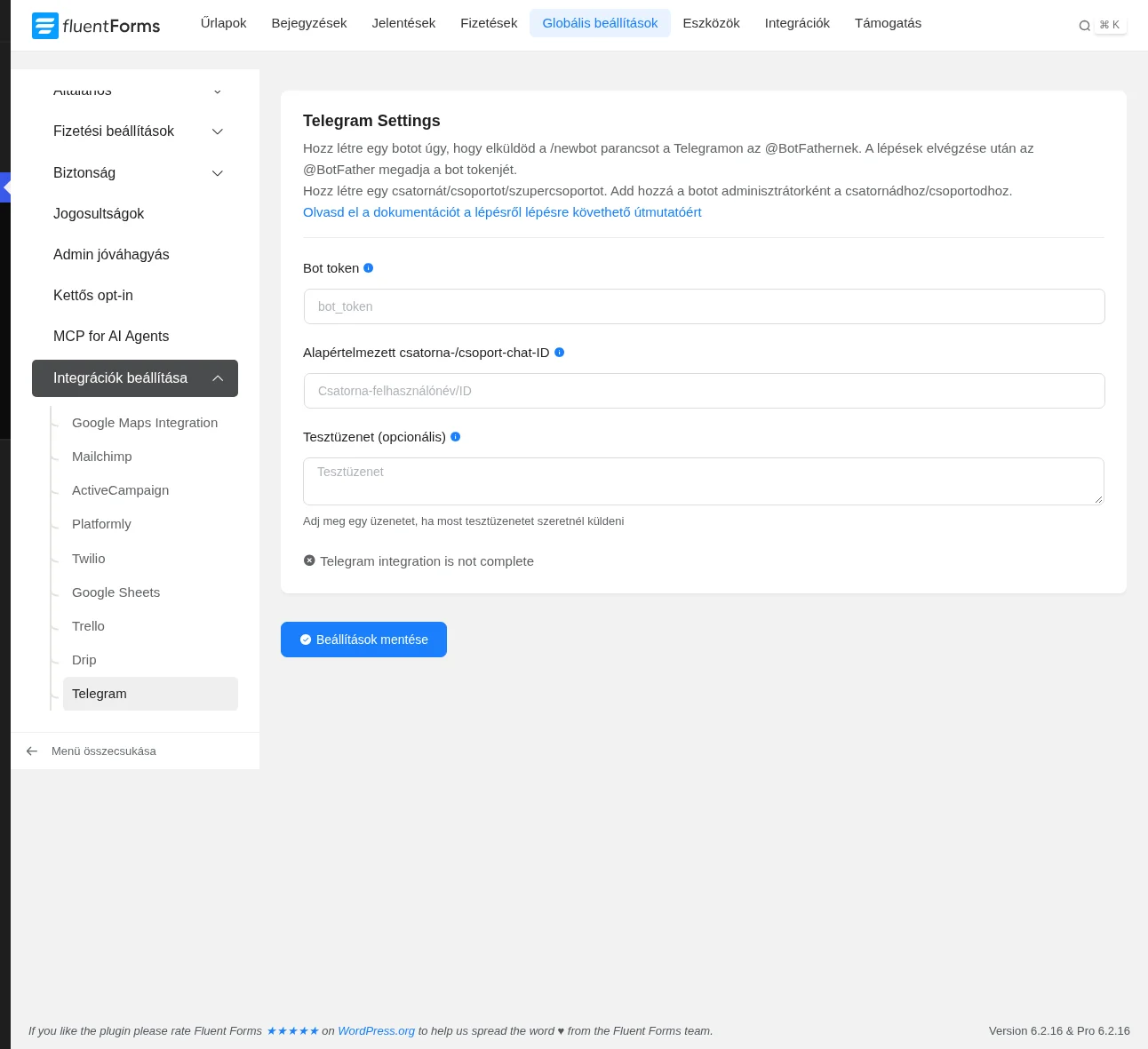
Az oldalon a mezők alatt a kapcsolat állapota látszik. Mentés után a kapcsolatot újra ellenőrizheted, vagy bonthatod a megjelenő gombokkal.
Feed az űrlapon
Szekció neve “Feed az űrlapon”Válaszd az Új integráció hozzáadása listában a Telegram Integration pontot.
| Beállítás | Mit csinál |
|---|---|
| Név | A feed neve (kötelező). |
| Elküldendő üzenet | Az üzenet szövege. A rövidkód gombbal a beküldött adatokat is beleteheted. |
| Egyéni csatorna-/chat-azonosító | Csak akkor töltsd ki, ha az adott űrlap másik csoportba vagy csatornába küldjön. Különben hagyd üresen. |
| Feltételes logikák | A feed csak a megadott feltételek mellett fut le. |
| A feed bekapcsolása | Kikapcsolva a feed nem fut. |
Mentsd a feedet a Feed mentése gombbal. A beküldés után az üzenet megjelenik a Telegram-csoportban.
Twilio (SMS)
Szekció neve “Twilio (SMS)”A Twilio-modul SMS-t küld beküldéskor, a kitöltőnek vagy a csapatod egy tagjának.
Hozzáférés a Twilióból
Szekció neve “Hozzáférés a Twilióból”Lépj be a Twilio fiókod vezérlőpultjára, és másold ki az Account SID és az Auth Token értékét. A küldő telefonszámot is itt találod.
Kapcsolat a Fluent Forms-ban
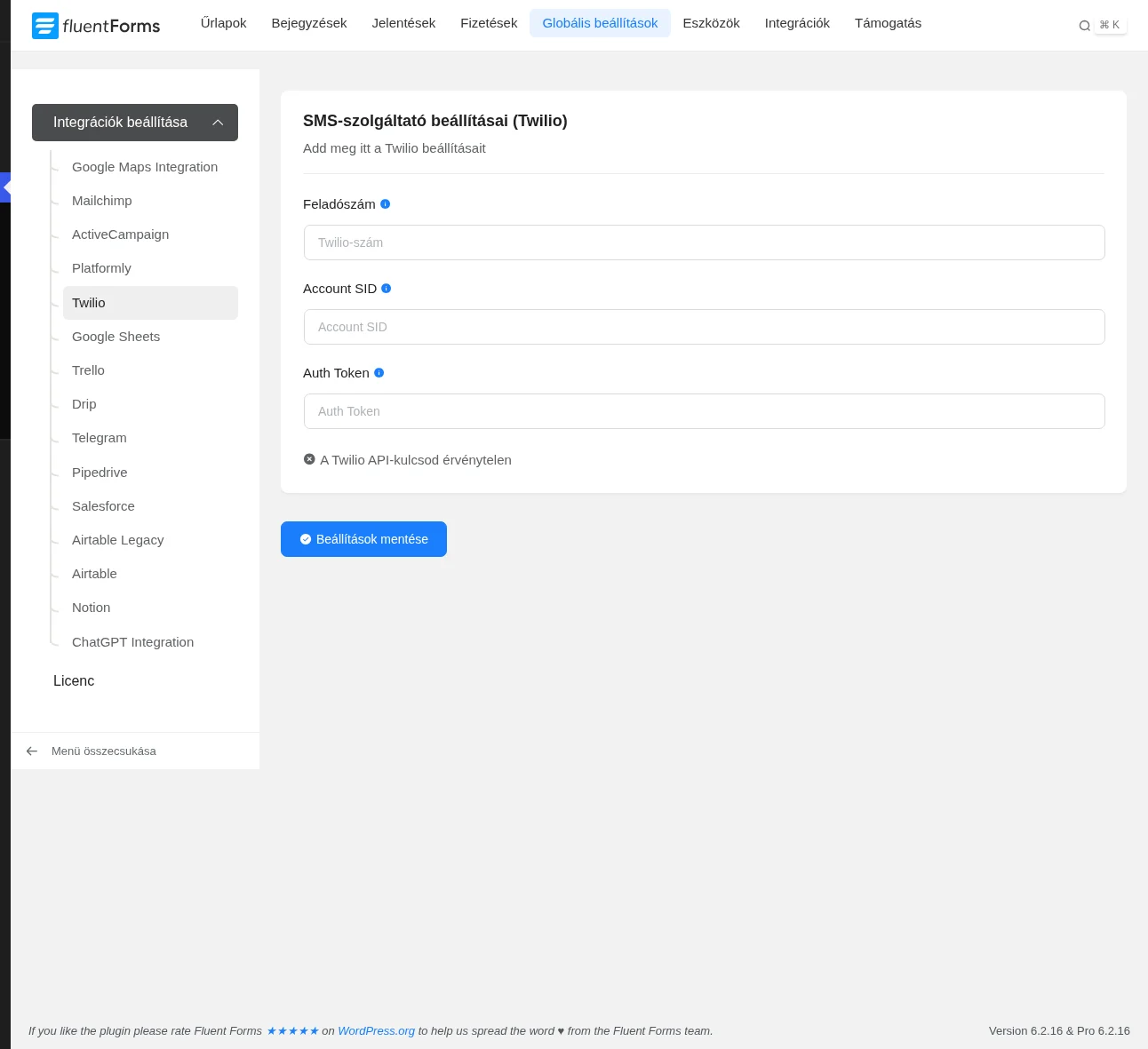
Szekció neve “Kapcsolat a Fluent Forms-ban”- Nyisd meg a Globális beállítások → Integrációk beállítása → Twilio oldalt.
- Töltsd ki a Feladószám, az Account SID és az Auth Token mezőt.
- Kattints a Beállítások mentése gombra. Ha az adatok helyesek, sikeres ellenőrzést jelez az oldal. A kapcsolatot ugyanitt bonthatod is.
Feed az űrlapon
Szekció neve “Feed az űrlapon”Válaszd az Új integráció hozzáadása listában az SMS Notification by Twilio pontot.
| Beállítás | Mit csinál |
|---|---|
| Név | A feed neve. |
| Címzett (To) | Annak a telefonszáma, aki az SMS-t kapja: a kitöltő vagy egy csapattag. |
| SMS-szöveg | Az üzenet szövege. Dinamikus mezőkkel személyre szabhatod. |
| Feltételes logika | A feed csak a megadott feltételek mellett fut le. |
| Állapot | A feed bekapcsolása. |
Mentsd a feedet. A küldött üzenetekhez tartozó beküldések az űrlap Bejegyzések oldalán látszanak.
Próbaidőszakos (trial) Twilio-fiókból csak ellenőrzött telefonszámra lehet SMS-t küldeni, ezért teszt előtt ellenőrizd a számot a Twilióban.
Készült: