

 Magyarmagyar
Készletkezelés és globális készletkezelő
Készlet korlátozása űrlapmezőkben: egyszerű és globális készlet, a Készletkezelő oldal, kifogyott tételek kezelése.
A készletkezelő modullal megszabhatod, hogy egy tételből hány darab rendelhető vagy foglalható. Jó eseményfoglaláshoz, jegyeladáshoz, termékrendeléshez és mindenhová, ahol a mennyiség véges. A rendszer követi, mennyi maradt.
A modul bekapcsolása
Szekció neve “A modul bekapcsolása”- Nyisd meg az Integrációk oldalt a Fluent Forms felső menüjében.
- Keresd meg az Inventory Module modult (a keresőmezővel is megtalálhatod).
- Kapcsold be a kapcsolóval.
A bekapcsolás után a Globális beállítások bal oldali sávjában megjelenik a Készletkezelő pont.
Készlet beállítása egy mezőnél
Szekció neve “Készlet beállítása egy mezőnél”Készletet a következő mezőknél állíthatsz be: fizetési tétel, rádiógomb, legördülő menü, többválasztós mező és jelölőnégyzet.
- Vedd fel az űrlapra a kívánt mezőt, és add meg a választási lehetőségeket.
- Nyisd meg a mező beállításait (ceruza ikon), és a Speciális beállítások részben keresd meg a Készlet beállításai szakaszt.
- Válassz a három lehetőség közül: Kikapcsolás (alapértelmezés), Egyszerű vagy Globális.
Egyszerű készlet
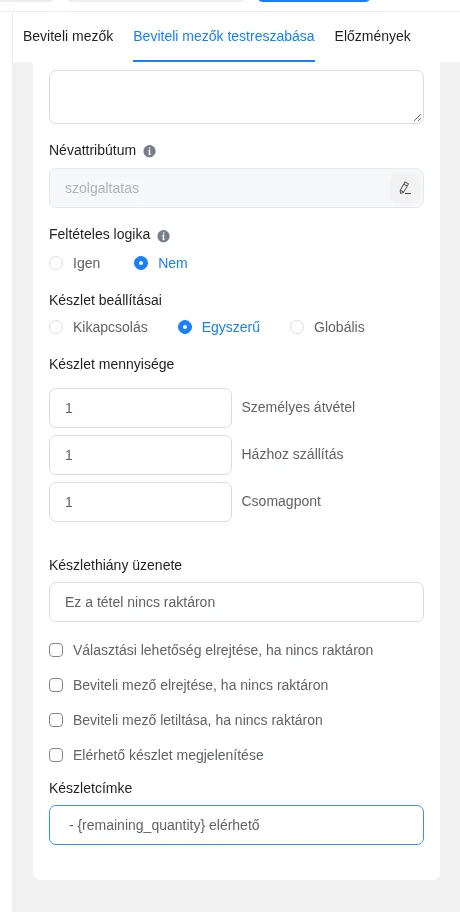
Szekció neve “Egyszerű készlet”Az Egyszerű mód a készletet az adott mezőhöz köti: minden választási lehetőséghez külön számot adsz meg.
| Beállítás | Mit csinál |
|---|---|
| Készlet mennyisége | Minden választási lehetőség mellett megadod, hány darab van belőle. |
| Készlethiány üzenete | A kifogyott tételnél megjelenő üzenet. |
| Választási lehetőség elrejtése, ha nincs raktáron | A kifogyott lehetőség eltűnik a listából. |
| Beviteli mező elrejtése, ha nincs raktáron | A mező elemei eltűnnek, ha kifogytak. |
| Beviteli mező letiltása, ha nincs raktáron | A tétel látszik, de szürke és nem választható. |
| Elérhető készlet megjelenítése | Megmutatja, mennyi áll még rendelkezésre. Alapból ki van kapcsolva. |
| Készletcímke | A készlet felirata. A {remaining_quantity} rövidkód a hátralévő darabszámot írja ki. |
Ha egy fizetés sikertelen, vagy sosem fejeződik be, a lefoglalt készlet visszakerül a raktárba.
Globális készlet
Szekció neve “Globális készlet”A Globális mód közös készletet használ: ugyanazt a készletet több űrlap is fogyaszthatja. A választási lehetőségekhez a legördülő listákból a Készletkezelőben felvett tételeket rendeled hozzá (Globális készlet).
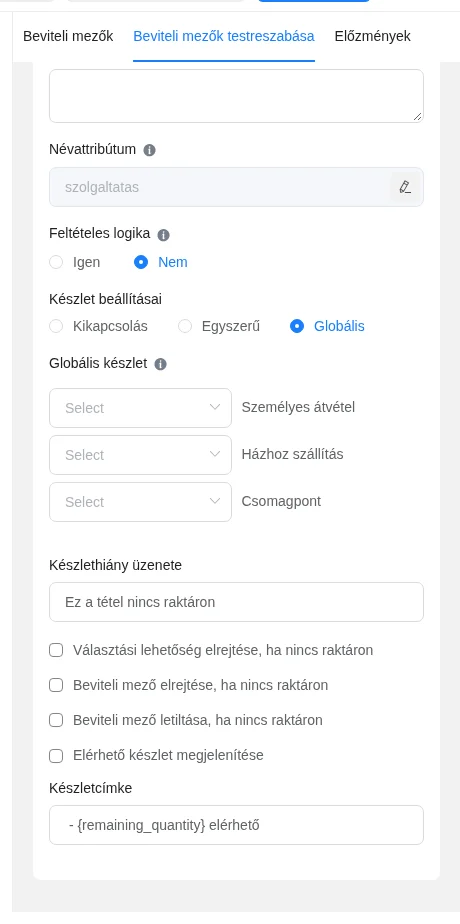
A többi beállítás (készlethiány üzenete, elrejtés, letiltás, elérhető készlet, készletcímke) ugyanúgy működik, mint az egyszerű módban.
A Készletkezelő (globális készlet)
Szekció neve “A Készletkezelő (globális készlet)”Tegyük fel, hogy korlátozott számú buszjegyet árulsz, több különböző űrlapon is. A globális készlettel egy helyen követed a darabszámot, és ha elfogynak a jegyek, a kitöltők a készlethiány üzenetet látják.
Készlettétel felvétele
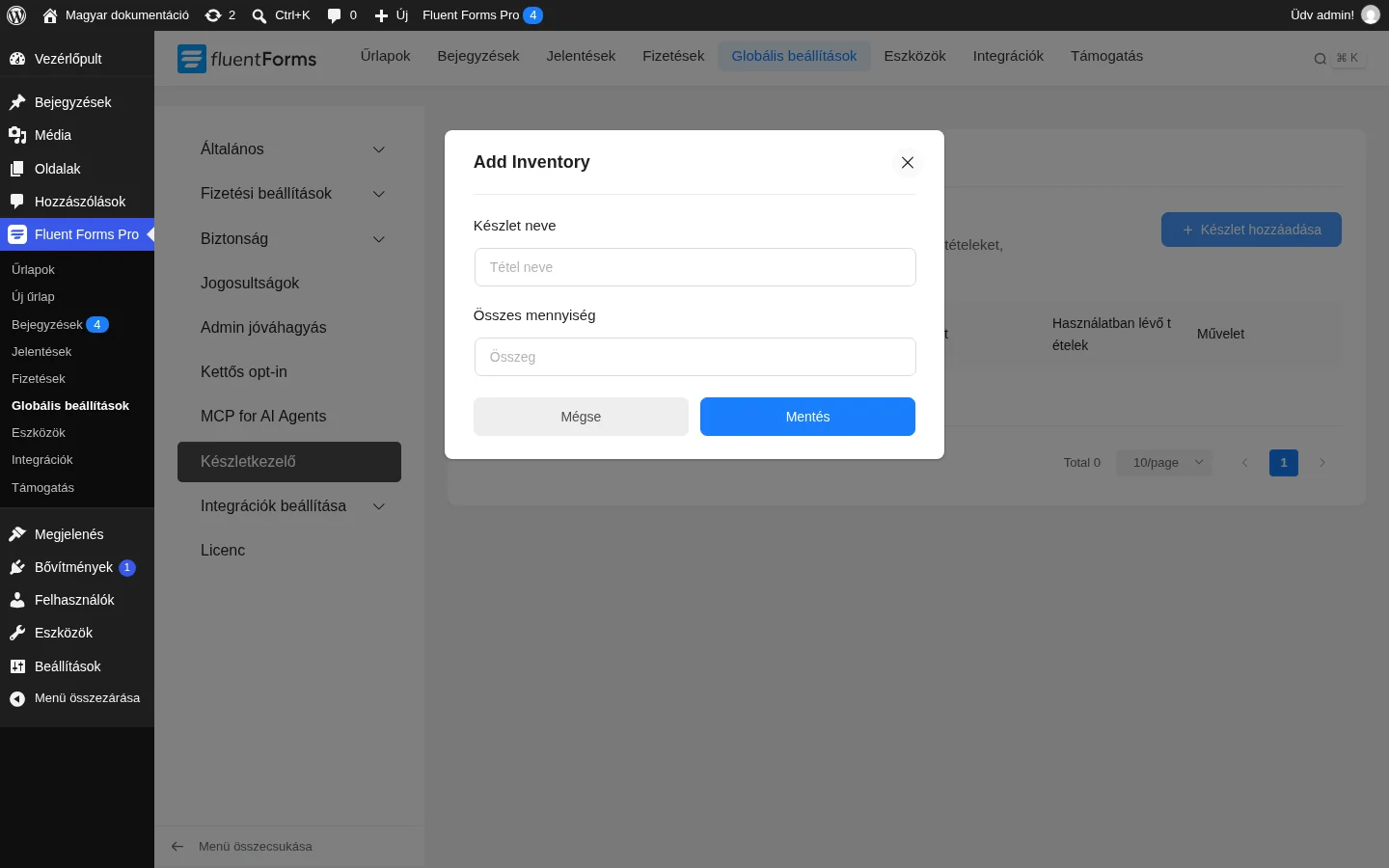
Szekció neve “Készlettétel felvétele”- Nyisd meg a Globális beállítások → Készletkezelő oldalt.
- Kattints a Készlet hozzáadása gombra.
- Az Add Inventory ablakban add meg a Készlet nevét és az Összes mennyiséget. Ha 0-t írsz, a tétel elfogyottnak számít.
- Kattints a Mentés gombra.
A tétel megjelenik a listában a nevével, az azonosítójával (slug), a mennyiségével és a készletállapotával (például Raktáron (50)).
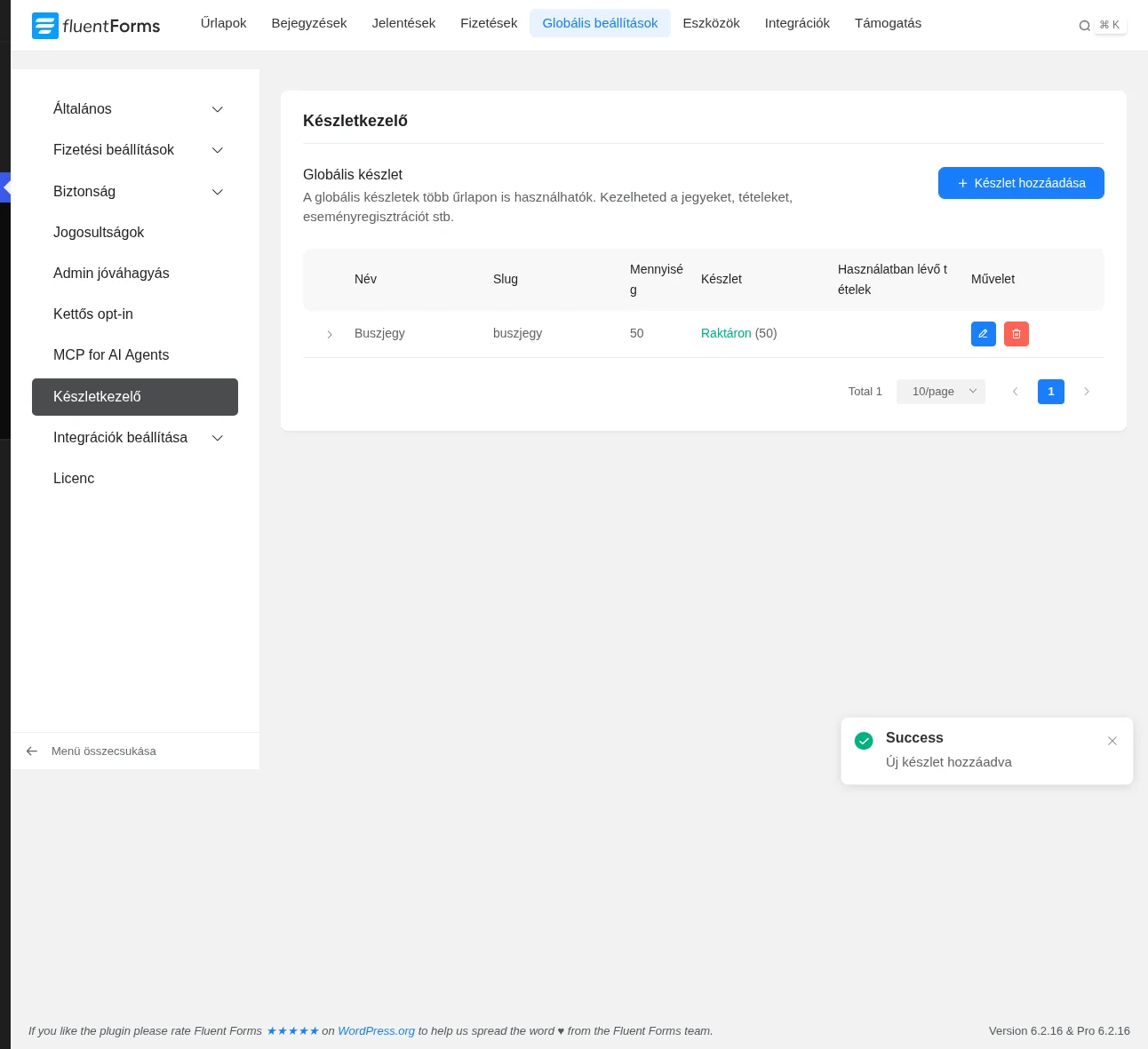
A sor végén a szerkesztés (kék) és a törlés (piros) gomb áll. A Használatban lévő tételek oszlop mutatja, mely űrlapmezők használják a készletet.
Globális készlet hozzárendelése űrlaphoz
Szekció neve “Globális készlet hozzárendelése űrlaphoz”- Nyisd meg azt az űrlapot, amelyben a készletet használni szeretnéd.
- Vegyél fel olyan mezőt, amely támogatja a készletkezelést: fizetési tételt, jelölőnégyzetet, rádiógombot vagy legördülő menüt.
- Add meg a mező választási lehetőségeit (például az egyes jegytípusokat).
- A mező Speciális beállítások → Készlet beállításai részében válaszd a Globális módot.
- Minden választási lehetőséghez válaszd ki a Globális készlet legördülő listából a megfelelő tételt.
- Szabd testre a Készlethiány üzenete és a többi beállítást.
- Mentsd az űrlapot.
Készlet követése és visszaállítása
Szekció neve “Készlet követése és visszaállítása”A Készletkezelő listájában a sor elején lévő nyílra kattintva részletes jelentés nyílik: ez mutatja a hátralévő készletet és azt, mely űrlapokon keresztül fogyott. Itt visszaállíthatod a készletet is, amihez egy megerősítő ablakban az Igen, a tétel alaphelyzetbe állítása gombra kell kattintanod.
Egyszerű készletnél a beküldések oldalán, a Bejegyzések felületen látod a készletben lévő tételeket és a darabszámukat.
Az űrlap közzététele és egy példa
Szekció neve “Az űrlap közzététele és egy példa”Mentsd az űrlapot, majd az Előnézet és tervezés gombbal nézd meg. A weboldalra az űrlap rövidkódjával teheted ki: másold ki a szerkesztő jobb felső részéről (például [fluentform id="8"]), és illeszd be az oldalba vagy a bejegyzésbe.
Példa: egy űrlapon három jelölőnégyzet van, ezek készlete 15, 13 és 21. Ha a kitöltő az elsőt jelöli be, a beküldés után ennek készlete 14-re csökken. Ha egy lehetőségből elfogy a készlet, és a Választási lehetőség elrejtése, ha nincs raktáron be van kapcsolva, az a lehetőség eltűnik az űrlapról.
Készült: