

 Magyarmagyar
Kérdőív, szavazás és személyiségteszt
Kérdőív és szavazás készítése az eredmények megjelenítésével, valamint személyiségteszt a Kvízmodullal.
Az űrlapokból kérdőív, szavazás és személyiségteszt is készíthető. A kérdőív és a szavazás a beküldések összesített eredményét diagramon mutatja, a személyiségteszt a válaszok alapján típust állapít meg.
Kérdőív és szavazás
Szekció neve “Kérdőív és szavazás”A mezők
Szekció neve “A mezők”A kérdőív szerkezetét a választós mezők adják. Használhatsz:
- választógombot,
- jelölőnégyzeteket,
- többszörös választást,
- legördülő listát,
- csúszkát (Range Slider).
Szavazáshoz és elégedettségméréshez a Net Promoter Score mező is használható.
Az eredmény megjelenítése beküldés után
Szekció neve “Az eredmény megjelenítése beküldés után”- Az űrlap szerkesztőjében nyisd meg a Beállítások és integrációk fület.
- A Beállítások alatt válaszd a Kérdőív eredménye pontot.
- Kapcsold be a Hozzáfűzés kapcsolót: a kérdőív eredménye hozzáfűződik a visszaigazoló üzenethez.
- Ha kell, kapcsold be a Címke megjelenítése és a Darabszám megjelenítése kapcsolót is, így az eredményen látszanak a válaszlehetőségek feliratai és a válaszok darabszáma.
- Kattints a Save Settings gombra.
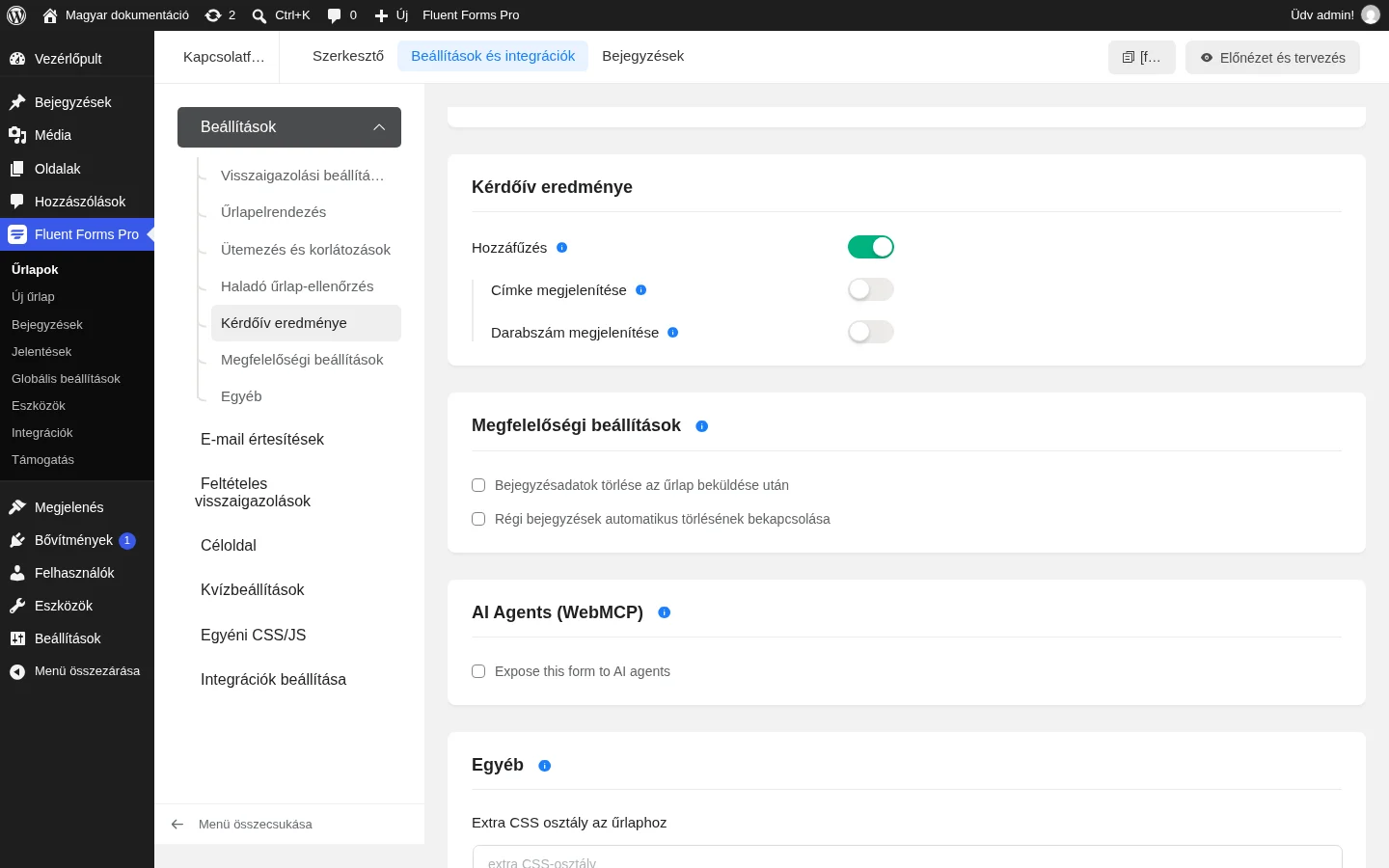
Másold az űrlap rövidkódját a kívánt oldalra. A beküldés után a kitöltő az eredményt diagramként látja.
Az eredmény külön oldalon
Szekció neve “Az eredmény külön oldalon”Az eredményt rövidkóddal bármelyik oldalon is megjelenítheted, akár csak egyes mezőkre szűkítve.
Egy mező eredménye. Hozz létre egy új oldalt, és illeszd be ezt a rövidkódot (az 1 helyére az űrlap azonosítója, az input_radio helyére a mező name attribútuma kerül):
[fluentform_survey form_id="1" label='no' counts='yes' field_name='input_radio']| Paraméter | Jelentése |
|---|---|
form_id |
Az űrlap azonosítója. |
label |
yes: a feliratok látszanak, no: rejtettek. |
counts |
yes: a válaszok darabszáma látszik, no: rejtett. |
field_name |
A mező name attribútuma (például input_radio). |
A fenti példában a feliratok rejtettek, a darabszámok láthatók.
Több mező eredménye. A mezők name attribútumait vesszővel elválasztva add meg:
[fluentform_survey form_id="89" label='yes' counts='yes' field_name='input_radio','checkbox']Személyiségteszt
Szekció neve “Személyiségteszt”A Quiz Module (Kvízmodul) szöveges válaszokat is tud kezelni, és a kitöltőt a válaszai alapján típusokba sorolja.
1. A modul bekapcsolása
Szekció neve “1. A modul bekapcsolása”- Nyisd meg a Fluent Forms Pro → Integrációk oldalt.
- Keresd meg a Quiz Module modult, és kapcsold be.
2. A kérdések
Szekció neve “2. A kérdések”Használj Választógomb mezőket a kérdésekhez. Minden kérdéshez adj meg több válaszlehetőséget, és a Beviteli mezők testreszabása fülön szabd testre a kérdést és a válaszokat.
3. A kvízpontszám mező
Szekció neve “3. A kvízpontszám mező”Vedd fel a Kvízpontszám mezőt a Speciális mezők csoportból: ez teszi lehetővé az eredmény kiszámítását.
4. Személyiségtípusok
Szekció neve “4. Személyiségtípusok”- Nyisd meg a kvízpontszám mező beállításait (ceruza ikon).
- A Score Type (pontszám típusa) értékét állítsd Personality Quiz módra.
- A bal oldalon add meg a személyiségtípusokat: ezekhez tartozik majd az eredmény.
- A jobb oldalon minden válaszlehetőséghez rendelj hozzá egy típushoz tartozó értéket.
Ebből számolja ki az űrlap, hogy a kitöltő választásai alapján melyik típus illik hozzá a legjobban.
5. A kvíz beállításai
Szekció neve “5. A kvíz beállításai”- Nyisd meg az űrlap Beállítások és integrációk → Kvízbeállítások oldalát.
- Jelöld be a Kvízmodul bekapcsolása négyzetet.
- Ellenőrizd, hogy a kérdéseid mind szerepelnek, és megfelelően vannak beállítva.
- Kattints a Save Settings gombra.
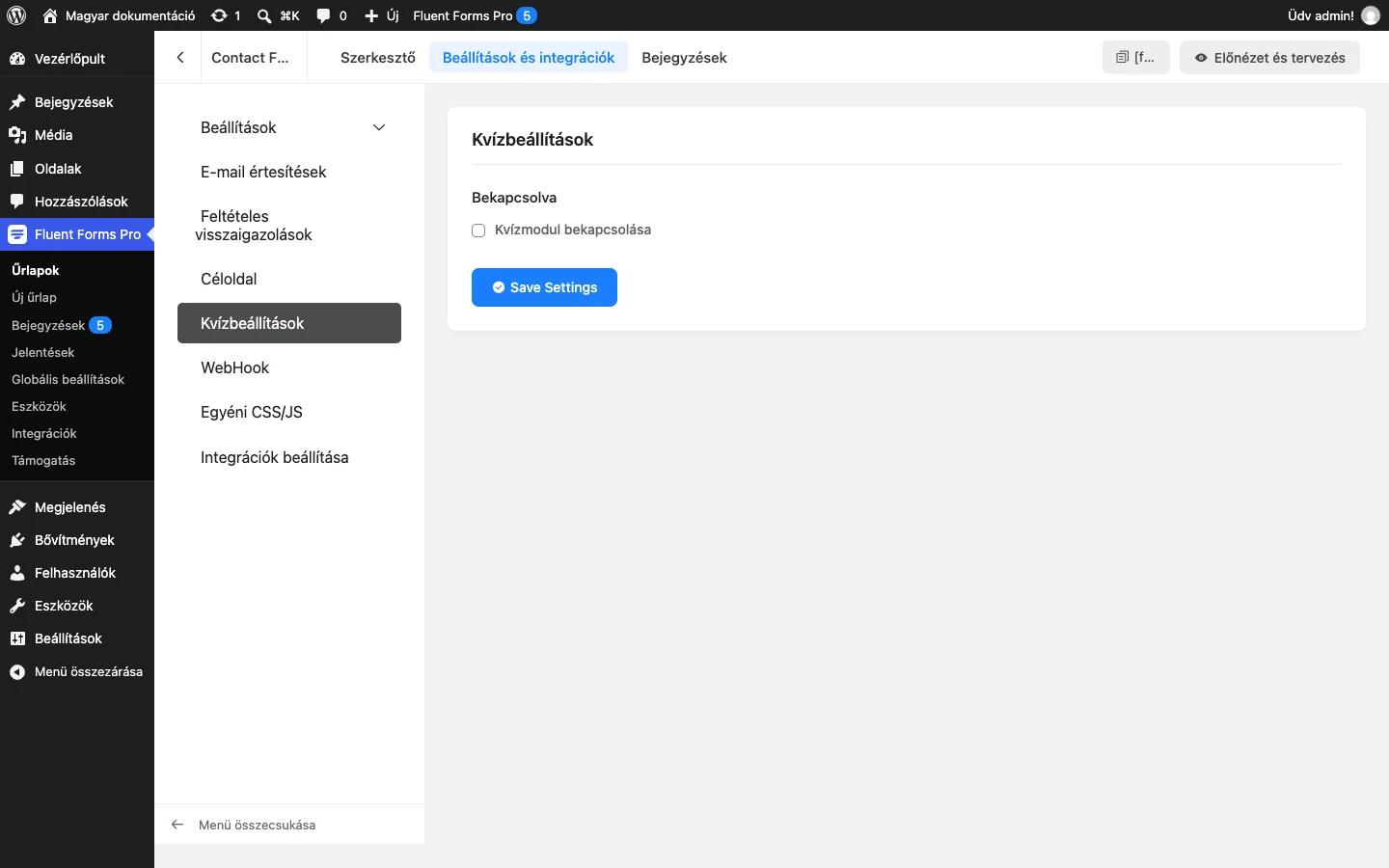
A kvíz további beállításairól (eredmény a visszaigazolásban, véletlenszerű sorrend, osztályzatok, pontozási módok) az Űrlapfunkciók fejezet ír.
6. Közzététel
Szekció neve “6. Közzététel”Tedd ki az űrlap rövidkódját egy oldalra vagy bejegyzésbe. A látogatók sorban látják a kérdéseket, a beküldés után pedig a válaszaik alapján kiszámolt személyiségtípust.
Készült: