

 Magyarmagyar
Spamvédelem: honeypot és űrlapszintű korlátozások
A honeypot-védelem bekapcsolása, a Captcha automatikus betöltése és az űrlapok saját védelmi beállításai.
A Fluent Forms többféle módon védi az űrlapokat a spamrobotoktól. Van, amit minden űrlapra egyszerre kapcsolsz be a Globális beállításokban, és van, amit az egyes űrlapokon állítasz. Ez a fejezet a honeypotról, a Captcha automatikus betöltéséről és az űrlapszintű korlátozásokról szól. A Captcha-szolgáltatások saját fejezetet kaptak: reCAPTCHA, hCaptcha és Cloudflare Turnstile. Az Akismetről és a CleanTalkról a Spamszűrő szolgáltatások fejezet szól.
Honeypot-védelem
Szekció neve “Honeypot-védelem”A honeypot egy rejtett mező, amelyet a rendszer beletesz az űrlapba. A látogató nem látja, ezért nem is tölti ki. A spamrobotok viszont a HTML-ben minden mezőt kitöltenek, így az is kitöltve érkezik, és a beküldés blokkolható.
A honeypot az összes Fluent Forms űrlapra egyszerre kapcsolható be:
- Nyisd meg a Fluent Forms Pro → Globális beállítások oldalt.
- Az Általános fül alatt görgess az Egyéb szakaszhoz (az oldalsávban is rákattinthatsz az Egyéb menüpontra).
- Kapcsold be a Honeypot-védelem bekapcsolása kapcsolót.
- Kattints a Beállítások mentése gombra az oldal alján.
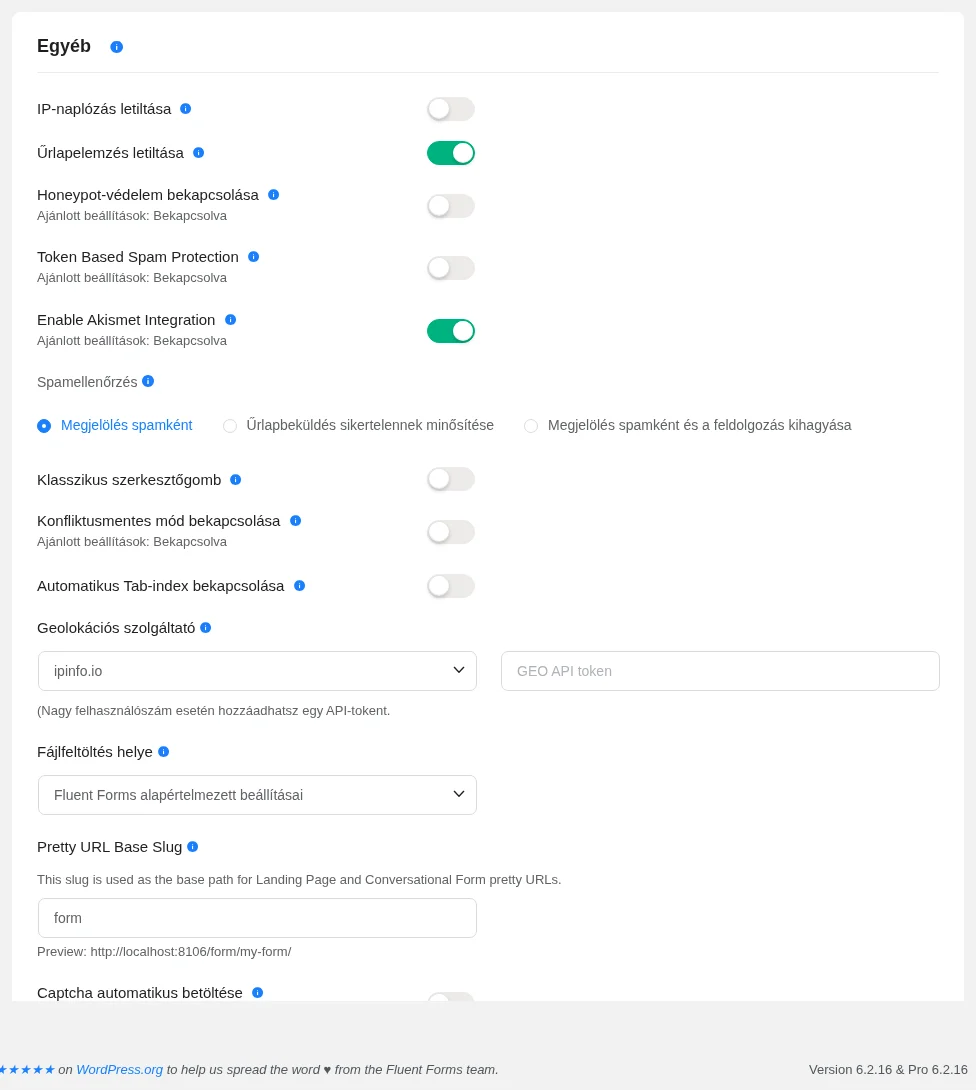
A képen a honeypot kapcsolója, az Akismet-kapcsoló és a Captcha automatikus betöltése látszik. A honeypot mellett az „Ajánlott beállítások: Bekapcsolva” felirat áll, vagyis a bekapcsolt állapot az ajánlott.
Ugyanebben a szakaszban van a Token Based Spam Protection kapcsoló is, szintén „Ajánlott beállítások: Bekapcsolva” felirattal.
Captcha automatikus betöltése
Szekció neve “Captcha automatikus betöltése”Ha minden űrlapodon ugyanazt a Captcha-szolgáltatást akarod használni, nem kell mindegyikhez külön mezőt felvenned. Az Egyéb szakasz Captcha automatikus betöltése kapcsolójával a kiválasztott Captcha minden Fluent Forms űrlapra automatikusan betöltődik.
- Nyisd meg a Globális beállítások → Általános → Egyéb szakaszt.
- Kapcsold be a Captcha automatikus betöltése kapcsolót, és válaszd ki a használni kívánt szolgáltatást (például a Google reCAPTCHA-t).
- Kattints a Beállítások mentése gombra.
Tudnivalók:
- Ehhez előbb be kell állítanod a Captcha kulcsait a Biztonság fülön. Addig a kapcsoló alatt a „A Captcha használatához először kapcsold be a Captcha-t.” felirat áll.
- Ha a Captcha automatikus betöltése be van kapcsolva, de a kiválasztott típushoz nincsenek érvényes kulcsok mentve, a Fluent Forms adminértesítést mutat, benne közvetlen hivatkozással a hiányzó kulcsok megadásához.
- Ha egy Captcha globálisan, minden űrlapra be van kapcsolva, az egyes űrlapokhoz már nem adhatsz külön Captcha-mezőt.
Védelem egyetlen űrlapon
Szekció neve “Védelem egyetlen űrlapon”Az egyes űrlapokon további védelmi réteget adhatsz hozzá:
- Nyisd meg az űrlapot a Fluent Forms Pro → Űrlapok listán.
- Kattints a Beállítások és integrációk fülre.
- A bal oldali menüben válaszd az Ütemezés és korlátozások pontot.
- Kapcsold be a Bejelentkezés megkövetelése és az Üres beküldés tiltása kapcsolót.
- Kattints a Save Settings gombra.
| Beállítás | Mit csinál |
|---|---|
| Bejelentkezés megkövetelése | Bekapcsolva a nem bejelentkezett látogatók nem küldhetik be az űrlapot. |
| Üres beküldés tiltása | Bekapcsolva az űrlap nem küldhető be üresen. |
Ezeknek a beállításoknak a részletes leírását az űrlapok hozzáférési és korlátozási beállításai fejezetben találod.
Készült: