

 Magyarmagyar
Feltételes értesítések és útválasztás
E-mail küldése csak adott feltétel mellett, illetve a válaszok alapján különböző címzetteknek.
Két eszközöd van arra, hogy az e-mail ne minden beküldésnél ugyanúgy menjen: a feltételes értesítés eldönti, hogy az e-mail elmenjen-e egyáltalán, az útválasztás pedig azt, hogy kinek menjen.
Feltételes értesítés
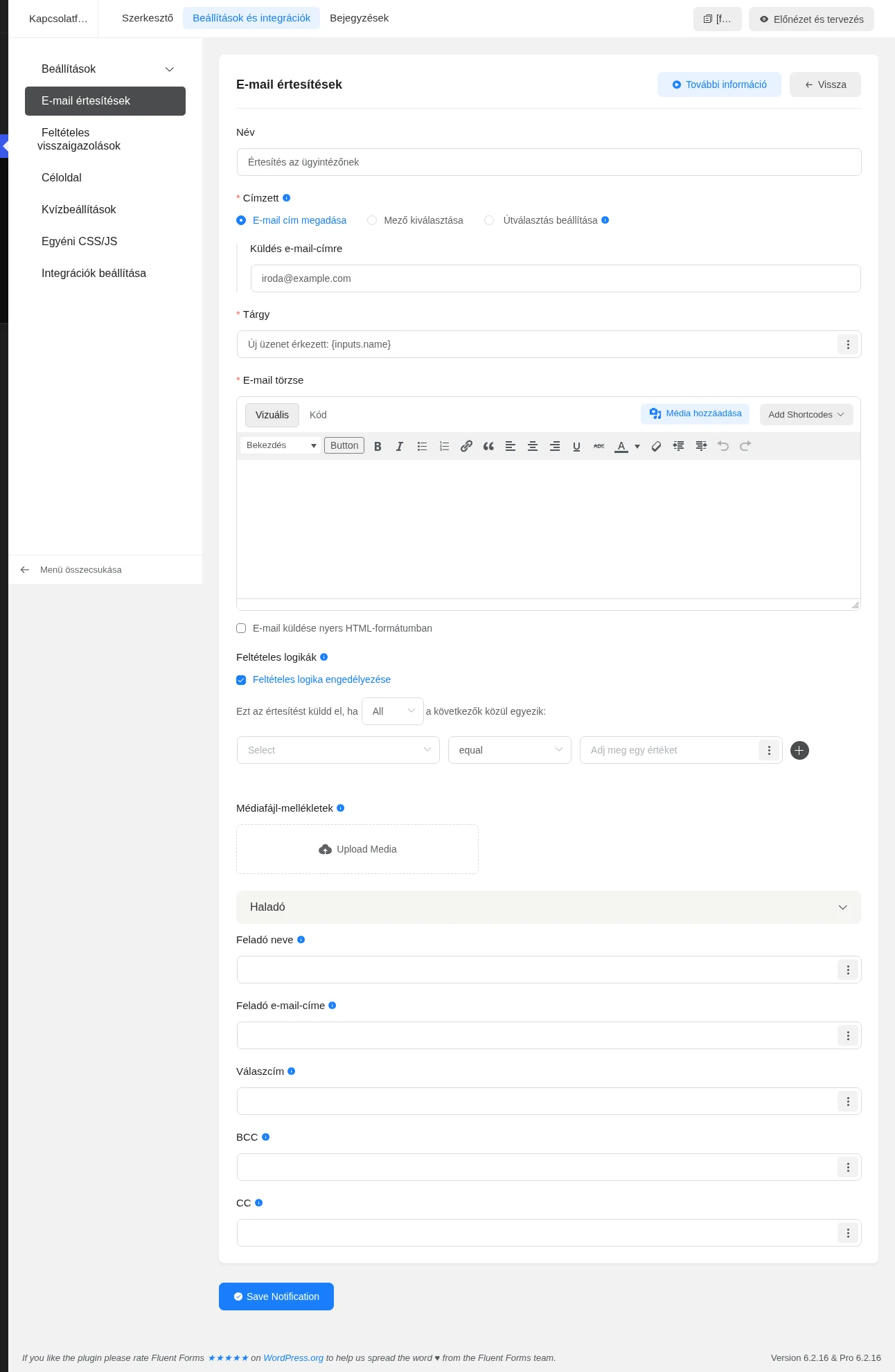
Szekció neve “Feltételes értesítés”- Nyisd meg az űrlap Beállítások és integrációk → E-mail értesítések oldalát.
- Kapcsold be az alapértelmezett adminisztrátori értesítést, és nyisd meg a beállításait a beállítások ikonnal. Vagy hozz létre újat az Értesítés hozzáadása gombbal.
- Görgess a Feltételes logikák részhez, és jelöld be a Feltételes logika engedélyezése négyzetet.
- Válaszd ki, hogy a feltételek közül All (mind) vagy Any (bármelyik) teljesüljön.
- Egy feltétel három részből áll: a paraméter (az űrlap egyik mezője), a művelet (például equal, contains) és az érték.
- A + ikonnal újabb feltételt veszel fel, a − ikonnal törölsz.
- Kattints a Save Notification gombra.
Példa: paraméternek az E-mail és az Ország mezőt választod, a műveletek contains és equal, az értékek @example.com és „Magyarország”. Ekkor az értesítés csak akkor megy el, ha a kitöltő e-mail-címe tartalmazza az @example.com szöveget, és az országa Magyarország.
Útválasztás: más címzett a válaszok szerint
Szekció neve “Útválasztás: más címzett a válaszok szerint”Az útválasztás olyan, mint a feltételes értesítés, de itt nem az a kérdés, hogy elmenjen-e az e-mail, hanem hogy kinek.
- Nyisd meg az értesítés beállításait ugyanott, mint fent.
- A Címzett beállításnál válaszd az Útválasztás beállítása lehetőséget. A feltételes logikához hasonló mezők jelennek meg.
- A Címzett mezőbe írd be az e-mail-címet, ahová az értesítést küldeni akarod.
- Válaszd ki a paramétert (az űrlap egyik mezőjét), a műveletet és az értéket. A feltétel teljesülésekor megy az értesítés az adott címre.
- A + ikonnal újabb útvonalat veszel fel, a − ikonnal törölsz.
- Kattints a Save Notification gombra.
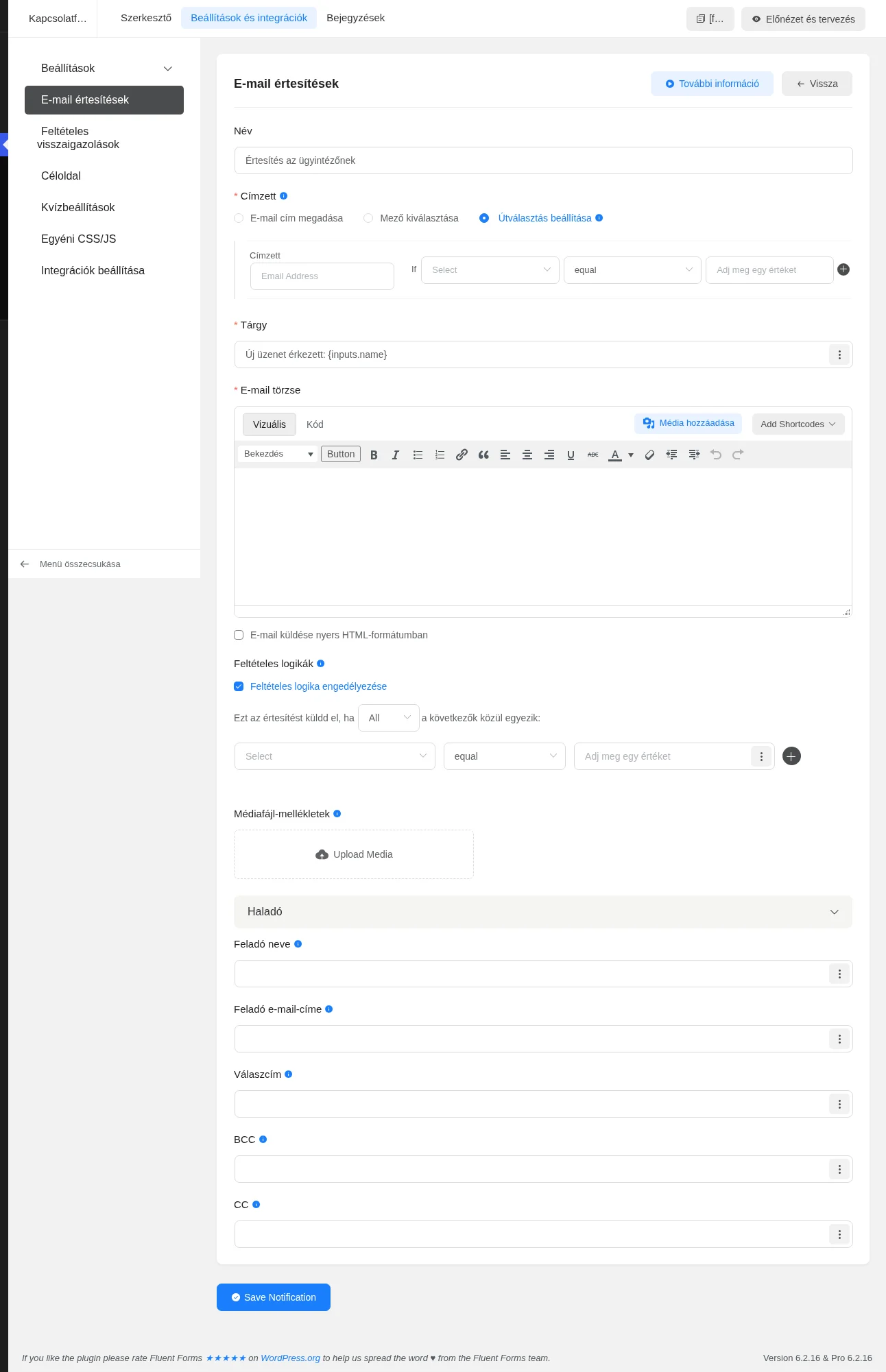
Példa: két útvonalat adsz meg, az Ország mezőt választod paraméternek, a művelet equal. Ha az érték „Magyarország”, az értesítés az egyik címre megy, ha „Ausztria”, akkor a másikra.
A feltételek működéséről részletesebben a Feltételes logika a mezőkön fejezetben olvashatsz.
Készült: